
Pinterest-Konto löschen: Kurzanleitung
22. Juli 2025
Du möchtest Pinterest verlassen? In diesem kurzen Leitfaden erfährst du, wie es geht und ob du dein Konto vorübergehend deaktivieren oder dauerhaft löschen möchtest. Los geht’s.
Deaktivieren oder löschen: Was ist der Unterschied?
Bevor du etwas unternimmst, solltest du den Unterschied zwischen dem Deaktivieren und dem Löschen deines Kontos kennen. Die Deaktivierung ist vorübergehend, das Löschen dauerhaft.
- Deaktivieren: Dein Pinterest-Profil und deine Pins werden ausgeblendet. Du kannst dein Konto jederzeit wieder aktivieren, indem du dich erneut anmeldest. Alle deine Daten bleiben erhalten. Das ist die beste Option, wenn du einfach eine Pause brauchst.
- Löschen: Dein Konto, deine Pins und Pinnwände werden nach einer 14-tägigen Frist dauerhaft entfernt. Dieser Schritt lässt sich nicht rückgängig machen. Diese Option ist für alle, die Pinterest endgültig verlassen möchten.
Hier ein kurzer Vergleich:
| Funktion | Konto deaktivieren (vorübergehend) | Konto löschen (dauerhaft) |
|---|---|---|
| Sichtbarkeit | Profil und Pinnwände werden ausgeblendet | Profil und Pinnwände werden dauerhaft entfernt |
| Datenerhalt | Alle deine Daten, Pins und Pinnwände bleiben erhalten | Alle Daten werden nach 14 Tagen gelöscht |
| Rückgängig machen | Jederzeit möglich – melde dich einfach wieder an | Nach der 14-tägigen Frist nicht mehr möglich |
| Nutzername/E-Mail-Adresse | Dein Nutzername und deine E-Mail-Adresse bleiben für dich reserviert | Dein Nutzername und deine E-Mail-Adresse können von anderen verwendet werden |
| Am besten geeignet für | Eine vorübergehende Pause oder digitale Auszeit | Einen endgültigen Schlussstrich unter Pinterest |
So sicherst du deine Pinterest-Daten

Bevor du dein Konto dauerhaft löschst, kannst du ein Archiv deiner Daten herunterladen. Darin sind Kopien deiner Pins, Pinnwände und Kontoinformationen enthalten.
So forderst du dein Datenarchiv bei Pinterest an:
- Melde dich am Computer bei deinem Pinterest-Konto an.
- Klicke oben rechts auf den Pfeil nach unten und öffne die Einstellungen.
- Wähle den Tab Daten und Datenschutz aus.
- Klicke auf Daten anfordern.
Pinterest schickt dir per E-Mail einen Link zum Herunterladen deines Archivs, sobald es bereitsteht. Der Link läuft ab. Lade deine Daten daher herunter, sobald du die E-Mail erhältst.
So löschst du dein Pinterest-Konto
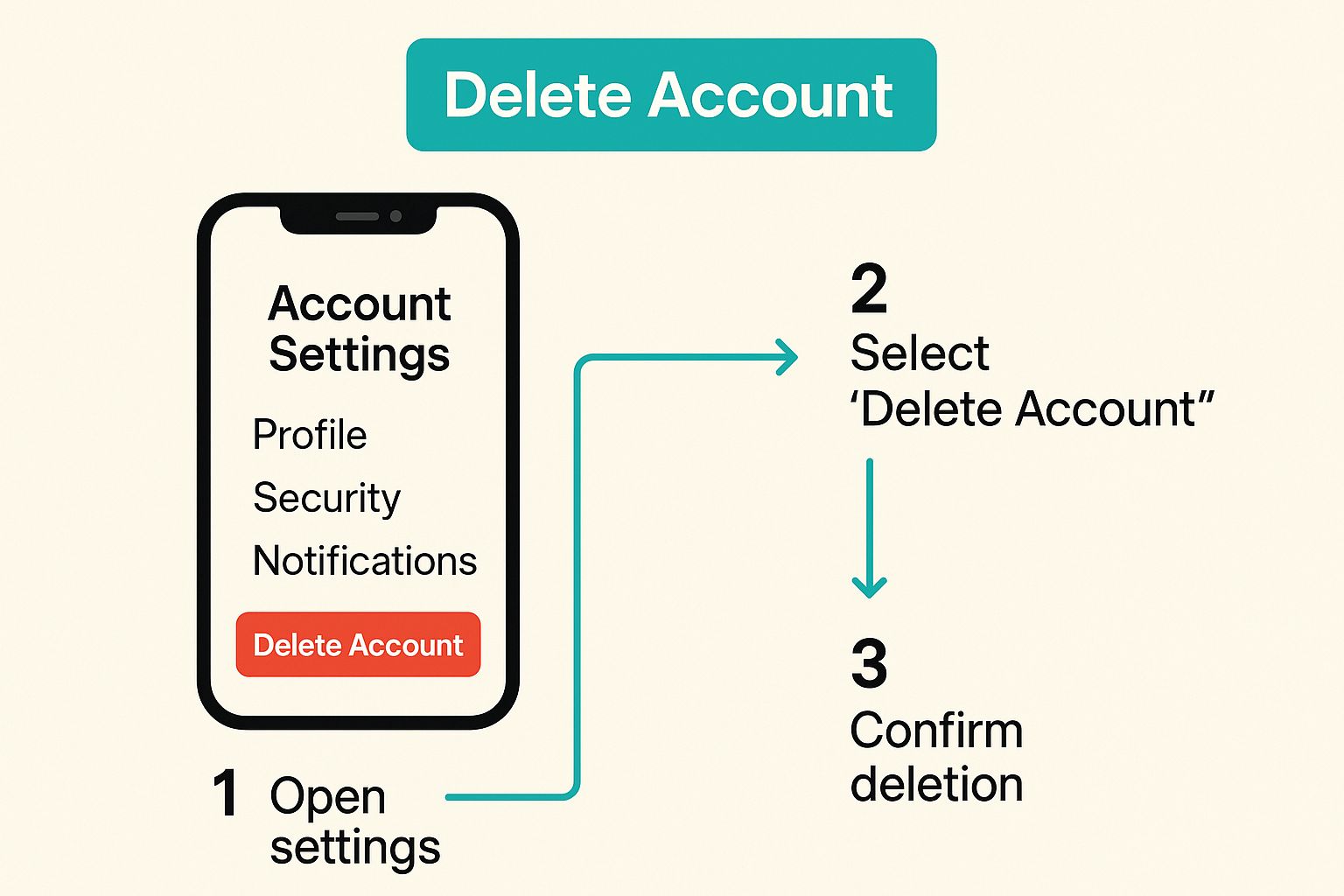
Möchtest du dein Konto löschen? Die Schritte sind einfach – egal, ob du einen Computer oder ein Mobilgerät verwendest.
Am Computer:
- Melde dich an, klicke oben rechts auf den Pfeil nach unten und wähle Einstellungen aus.
- Öffne den Tab Kontoverwaltung.
- Scrolle nach unten und klicke auf Konto löschen.
In der mobilen App (iOS oder Android):
- Tippe auf dein Profilbild und anschließend oben rechts auf die drei Punkte (oder das Zahnradsymbol), um die Einstellungen zu öffnen.
- Tippe auf Kontoverwaltung.
- Scrolle nach unten und wähle Konto löschen aus.
Nachdem du auf „Löschen“ geklickt hast, schickt Pinterest einen Bestätigungslink an deine E-Mail-Adresse. Klicke auf den Link, um den Löschvorgang zu starten.
Die 14-tägige Frist
Nachdem du die Löschung per E-Mail bestätigt hast, beginnt eine 14-tägige Frist. Während dieser Zeit ist dein Konto deaktiviert und für andere nicht sichtbar. Wenn du es dir anders überlegst, kannst du dich einfach wieder anmelden und die Löschung abbrechen. Nach 14 Tagen wird dein Konto dauerhaft gelöscht. Das lässt sich nicht rückgängig machen.
Was passiert, nachdem du dein Konto gelöscht hast?
Nach Ablauf der 14-tägigen Frist löscht Pinterest dein Konto und deine Daten dauerhaft.
- Dein Profil: Dein Profil und deine Pinnwände sind endgültig gelöscht.
- Deine ursprünglichen Pins: Wenn jemand einen deiner ursprünglichen Inhalte als Pin gemerkt hat, bleibt das Pin-Bild auf der Pinnwand dieser Person erhalten. Es führt aber nicht mehr zu deinem Profil.
- Deine Repins: Pins, die du von anderen Nutzern gemerkt hast, werden aus deinem gelöschten Konto entfernt.
- Dein digitaler Fußabdruck: Auch wenn dein Profil nicht mehr existiert, können einige anonymisierte Daten zu Analysezwecken gespeichert bleiben. Sie lassen sich jedoch nicht mehr dir persönlich zuordnen. Beachte, dass es mehrere Wochen dauern kann, bis Suchmaschinen wie Google zwischengespeicherte Links zu deinen alten Pins und deinem Profil entfernen.
Häufig gestellte Fragen
Hier findest du kurze Antworten auf häufige Fragen zum Löschen deines Pinterest-Kontos.
Verschwinden meine Pins aus der Google-Suche?
Ja, aber nicht sofort. Es kann mehrere Wochen dauern, bis Google die Links zu deinen gelöschten Pins erneut crawlt und entfernt. Wer auf diese alten Links klickt, landet auf einer nicht verfügbaren Seite.
Kann ich meine E-Mail-Adresse für ein neues Konto verwenden?
Ja. Sobald dein Konto endgültig gelöscht wurde (nach Ablauf der 14-tägigen Frist), kannst du deine E-Mail-Adresse für ein neues Pinterest-Konto verwenden.
Was passiert mit Pins, die andere von mir gemerkt haben?
Wenn jemand deine Originalinhalte als Pin gemerkt hat, bleibt dieser Pin auf der Pinnwand der Person. Er führt jedoch nicht mehr zu deinem Profil, da dein Konto nicht mehr existiert.
Du möchtest auf Pinterest wachsen, ohne stundenlang Inhalte zu erstellen? Pin Generator automatisiert dein Marketing: In wenigen Sekunden werden ansprechende Pins erstellt und eingeplant. So leitest du ganz einfach mehr Traffic auf deinen Blog oder in deinen Shop. Erfahre mehr unter https://pingenerator.com.