
Come usare i tag prodotto su Pinterest per aumentare le vendite
13 giugno 2026
Se condividi link di affiliazione o pagine prodotto su Pinterest senza usare correttamente i tag prodotto, rischi di perdere traffico e persino di mettere a rischio il tuo account. I pin con tag prodotto compaiono più spesso nei risultati di ricerca e nei feed dedicati agli acquisti di Pinterest: così aumentano le possibilità che i tuoi contenuti vengano visualizzati, ricevano clic e portino a una conversione.
È dimostrato che chi usa Pinterest è propenso agli acquisti. Secondo uno studio condotto con LiveRamp, le persone che hanno visto campagne su Pinterest hanno speso il 26 % in più all’anno rispetto a chi non le ha viste. Se pubblichi contenuti con regolarità, quindi, aggiungere correttamente i tag prodotto può incidere direttamente sulle vendite, soprattutto se usi link di affiliazione o gestisci un piccolo negozio online.
Cosa sono i tag prodotto di Pinterest e perché sono importanti
I tag prodotto di Pinterest ti permettono di aggiungere al pin un link cliccabile a un prodotto. Puoi collegare il tuo negozio, un prodotto digitale o un’offerta di affiliazione. Quando qualcuno tocca l’icona del tag sul pin, viene portato direttamente alla pagina del prodotto, senza passaggi aggiuntivi.
È una funzione semplice, ma può fare una grande differenza. I pin con tag prodotto hanno più probabilità di comparire nei risultati di ricerca e nei feed dedicati agli acquisti di Pinterest, aumentando così le possibilità di essere visualizzati e ricevere clic. Per Pinterest, i tag prodotto aiutano le persone a trovare ciò che cercano e rendono più semplice fare acquisti. Per te, sono un’opportunità diretta per aumentare i clic in uscita e le vendite.
I tag prodotto sono utili sia per chi gestisce un negozio sia per chi fa marketing di affiliazione, purché il programma di affiliazione consenta la promozione su Pinterest. Ma questo dettaglio è importante: l’uso dei tag prodotto è soggetto a regole. Se usi la funzione in modo scorretto, anche senza volerlo, i tuoi link potrebbero essere bloccati, la tua copertura limitata o il tuo account segnalato.
Tra i segnali d’allarme più comuni ci sono:
- Aggiungere tag a prodotti che non corrispondono davvero al contenuto del pin
- Usare reindirizzamenti o link abbreviati
- Usare link di affiliazione di programmi che non consentono la promozione su Pinterest
- Non indicare chiaramente la natura promozionale del contenuto, per esempio con «#affiliate» nella descrizione
Per questo, non consigliamo di aggiungere manualmente i tag a ogni singolo pin fin dall’inizio. Preferiamo usare un sistema più facile da gestire e molto più efficace nel lungo periodo.
Se preferisci guardare questa guida invece di leggerla, qui trovi il tutorial completo su YouTube:
Come aggiungere tag prodotto su Pinterest
I tag prodotto si possono aggiungere solo direttamente su Pinterest e solo ai pin immagine standard. I pin video e gli Idea Pin non si possono modificare dopo la pubblicazione, quindi è importante pianificare in anticipo. Per questo, chi crea contenuti usa spesso i pin con foto per aggiungere tag prodotto: in seguito è possibile tornare sul pin e aggiungere o modificare i tag.
Ci sono due modi principali per aggiungere tag ai prodotti: da computer o dall’app Pinterest per dispositivi mobili. Ti consigliamo di usare il computer: è più veloce, la navigazione è più semplice e si adatta meglio ai flussi di lavoro in blocco.
Ecco come aggiungere tag prodotto, passo dopo passo:
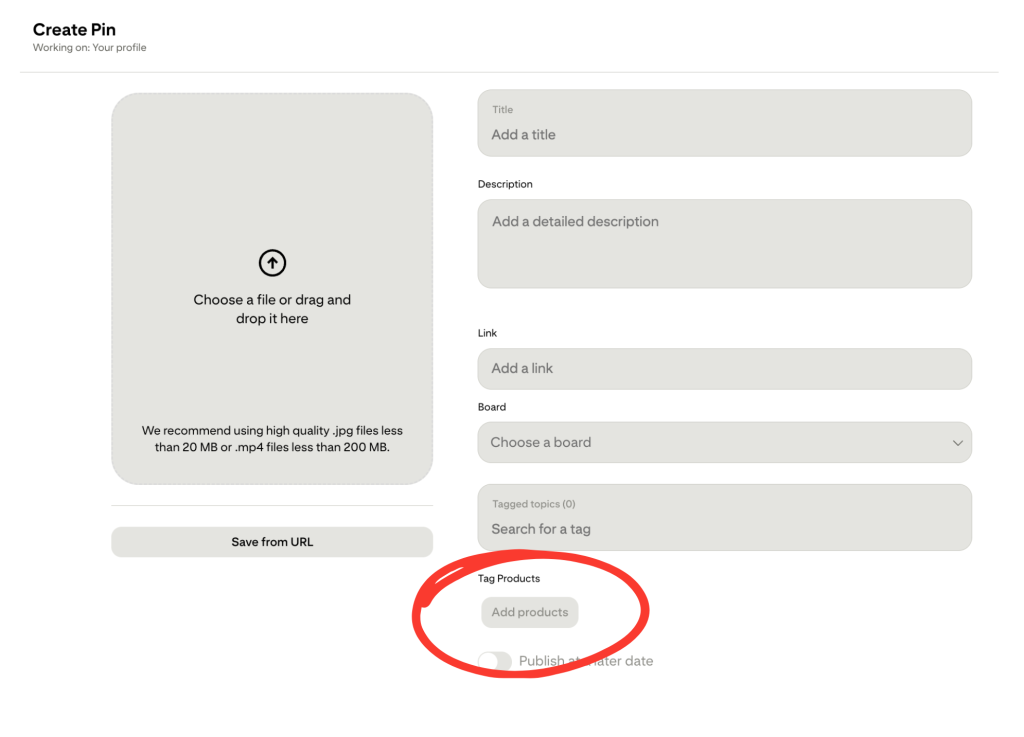
Per prima cosa, crea un nuovo pin. Carica l’immagine, scrivi il titolo e la descrizione e aggiungi l’URL, se vuoi inserirne uno. Sotto l’immagine troverai l’opzione «Aggiungi tag prodotto». Fai clic e comparirà una barra di ricerca. Puoi digitare il nome del prodotto oppure incollare il link diretto. Pinterest proverà ad associare il link a un prodotto esistente. Quando compare il prodotto, fai clic per aggiungere il tag.
Non è possibile aggiungere tag ai pin in blocco e non si può delegare questa operazione a un servizio di terze parti. Va fatta manualmente, direttamente su Pinterest.
Per questo consigliamo un flusso di lavoro scalabile: prima crea e programma i pin in blocco con uno strumento come Pin Generator, poi monitora i risultati e aggiungi manualmente i tag prodotto solo ai pin con le prestazioni migliori, che stanno già ottenendo impression e clic. Risparmi tempo, eviti di aggiungere troppi tag e proteggi il tuo account nel lungo periodo.
Il nostro flusso di lavoro scalabile: crea pin in blocco e aggiungi tag ai migliori
Aggiungere manualmente tag a ogni singolo pin non è realistico e, nella maggior parte dei casi, non è nemmeno necessario. Invece di cercare di taggare tutto fin dall’inizio, ti consigliamo un sistema semplice che ti permette di concentrarti su ciò che funziona già. Risparmi tempo, mantieni il tuo account in regola e cresci con maggiore costanza nel tempo.
Ecco come procediamo:
Per prima cosa, creiamo un batch di pin immagine con Pin Generator. Puoi inserire l’URL di un articolo del blog, di una pagina prodotto o di un link di affiliazione. Pin Generator analizzerà la pagina e creerà più pin con il tuo brand, il titolo, la descrizione e i link già inclusi. In pochi minuti puoi passare da zero a decine di pin pronti per la pubblicazione, senza doverli progettare manualmente.
Una volta creati i pin, pubblicali e lasciali online per qualche giorno. Per ora, non aggiungere tag prodotto. L’algoritmo di Pinterest ha bisogno di un po’ di tempo per raccogliere dati sul coinvolgimento e iniziare a mostrarti quali pin stanno ottenendo risultati.
Dopo qualche giorno, apri le statistiche di Pinterest e controlla metriche importanti come impression, clic sui pin e clic in uscita. Individua i pin con le prestazioni migliori, quelli che Pinterest sta già mostrando più spesso nel feed, e solo a quel punto torna ad aggiungere manualmente i tag prodotto a quei pin specifici.
Questo metodo offre due grandi vantaggi. Primo, non perdi tempo ad aggiungere tag a ogni pin che pubblichi. Secondo, aggiungi tag a pin che hanno già preso slancio, aumentando le probabilità che Pinterest continui a mostrarli. Così lavori con l’algoritmo, invece di cercare di aggirarlo.
Puoi usare questo processo anche per testare diversi tipi di contenuti. Per esempio, puoi ricreare un pin con ottime prestazioni usando Pin Generator e poi modificare la call to action, il link di destinazione o l’immagine del prodotto. In questo modo puoi testare facilmente diverse offerte di affiliazione, iscrizioni alla newsletter o link al negozio, senza ripartire da zero.
Se vuoi automatizzare completamente la prima parte di questo flusso di lavoro, la funzione AutoPin di Pin Generator può creare e programmare i pin usando i modelli, i caratteri e i colori che hai salvato. Poi, una volta alla settimana, puoi accedere, controllare i risultati e aggiungere manualmente i tag ai pin con le prestazioni migliori.

Gli errori più comuni che possono farti segnalare o bloccare
Usare correttamente i tag prodotto può aumentare la tua visibilità e aiutarti a vendere di più, ma usarli nel modo sbagliato può avere l’effetto opposto. Se Pinterest considera il tuo account troppo promozionale, fuorviante o simile a spam, la tua copertura può calare da un giorno all’altro. In alcuni casi, i link vengono bloccati del tutto o l’account perde la possibilità di distribuire i contenuti senza preavviso.
Ecco gli errori più comuni a cui fare attenzione:
1. Aggiungere tag a ogni pin che pubblichi
Usare tag prodotto su ogni singolo pin, soprattutto se rimanda a prodotti di affiliazione, può far sembrare il tuo account troppo promozionale. Pinterest potrebbe ridurre la tua copertura o segnalare i tuoi contenuti come spam. Pubblica con regolarità e aggiungi tag solo ai pin che stanno già ottenendo buoni risultati.
2. Aggiungere tag a prodotti non pertinenti
Pinterest vuole che i tag prodotto rispecchino il contenuto effettivo del pin. Se aggiungi tag a prodotti che non hanno nulla a che fare con l’immagine, il titolo o la descrizione, il tag potrebbe essere rifiutato o, peggio, il pin potrebbe perdere visibilità nei risultati di ricerca.
3. Cercare di modificare i pin video dopo la pubblicazione
Non puoi modificare i pin video e gli Idea Pin dopo averli pubblicati. Questo vale anche per i tag prodotto, i link e le descrizioni. Se vuoi poter testare link diversi o aggiungere tag in un secondo momento, scegli i pin immagine standard.
4. Affidarsi solo ai link di affiliazione senza creare contenuti originali
Pinterest dà valore ai contenuti utili, originali e capaci di ispirare. Se il tuo account è composto solo da link di affiliazione o promozioni di prodotti, è meno probabile che venga mostrato. Alterna i contenuti con tag a post del blog, tutorial, bacheche di ispirazione e pin informativi.
5. Usare gli strumenti di IA nel modo sbagliato
Gli strumenti possono aiutarti a lavorare più velocemente, ma non se li usi per pubblicare in massa pin di bassa qualità e senza un’identità di brand. Pinterest continua a dare priorità alla qualità. Se usi strumenti come Pin Generator, assicurati che i tuoi pin siano curati, riconoscibili e davvero utili per il tuo pubblico.
Se usati nel modo giusto, i tag dei prodotti possono diventare una parte importante della tua strategia su Pinterest.
Se vuoi velocizzare l’intero processo — creare pin in blocco, pubblicare con regolarità e aggiungere tag solo a quelli che ottengono buoni risultati — Pin Generator ti semplifica il lavoro.