
Pinterest-Vorlagen für Nicht-Designer: bessere Pins erstellen
13. Juni 2026
Wenn du schon einmal auf deine Pinterest-Pins geschaut und gedacht hast: „Irgendwie sieht das nicht richtig aus“, hilft dir dieser Artikel weiter.
Design ist eine der größten Hürden für Creator, die auf Pinterest wachsen möchten. Die meisten von uns sind Blogger, Online-Händler oder Affiliate-Marketer – keine erfahrenen Grafikdesigner oder Content-Marketer. Und auch wenn deine Inhalte wertvoll sind: Damit sie jemand entdeckt, braucht es mehr als eine gute Überschrift und ein paar geschickt platzierte Keywords.
Pinterest ist eine visuelle Suchmaschine. Deshalb kommt es auf das Design an. Auffällige Pins sind wichtig, damit sowohl Pinterest als auch die Nutzer sie entdecken. Je häufiger Pinterest deine Pins ausspielt, desto mehr Impressionen, Merken und Klicks erzielen deine Inhalte.
Als drittmeistgenutzte Suchmaschine der Welt – nach Google und YouTube – meldete Pinterest 570 Millionen monatlich aktive Nutzer und einen Umsatz von 855 Millionen US-Dollar im ersten Quartal. Damit ist Pinterest eine der wichtigsten Plattformen, um Traffic auf Inhalte, Produkte und Dienstleistungen zu lenken. Wenn dir das Gespür fürs Design nicht in die Wiege gelegt wurde oder dir einfach die Zeit fehlt, ist es also höchste Zeit, eine Lösung für die Pin-Erstellung zu finden.
Hier kommen Pinterest-Vorlagen ins Spiel.
Heute zeigen wir dir genau, wie du sie verwendest.
Warum Pinterest-Vorlagen funktionieren und Design wichtig ist
Pinterest ist eine visuelle Plattform. Was Nutzer beim Scrollen aufhält, ist kein cleverer Titel, sondern ein auffälliges Design. Hochwertige, ästhetische Pins erzielen regelmäßig mehr Impressionen und Klicks als andere. Wenn deine Inhalte überzeugen, aber deine Pin-Designs nicht, wird auf deiner Website kaum etwas los sein.
Wie lässt sich das ändern?
Mit Pinterest-Pin-Vorlagen kannst du einen einheitlichen, professionellen Look gestalten, ohne jedes Mal bei null anzufangen. Wenn du Schriftarten, Farben, Layouts und visuelle Elemente wiederverwendest, entstehen Grafiken im Stil deiner Marke, die professionell wirken, gut konvertieren und dir jede Woche Stunden sparen.
Und das Beste daran? Du musst nicht bei null anfangen. Ob du in Canva nach Vorlagen suchst oder ein Tool wie Pin Generator verwendest: Tausende erfolgreiche Vorlagen stehen bereit und lassen sich sofort einsetzen.
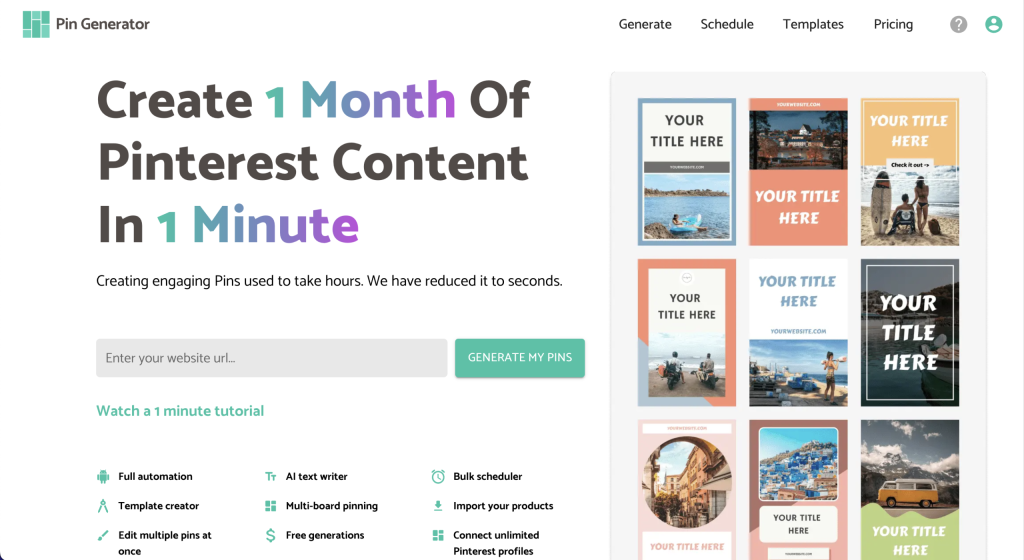
Angenommen, du hast in Canva ein tolles Design gefunden, musst aber für jeden Pin Titel, Beschreibung und URL anpassen. Selbst mit einer Funktion wie Bulk Create musst du jede Datei noch manuell bearbeiten. Bei 5–10 Minuten pro Pin summiert sich das bei 20 Pins am Tag schnell auf 2–3 Stunden, die du mit Formatieren, Anpassen und Veröffentlichen verbringst.
Pinterest-Vorlagen sind der erste Schritt. Damit dein Workflow langfristig funktioniert, brauchst du aber Automation.
Genau darum geht es heute.
Egal, ob du ganz neu im Thema Design bist, gern visuelle Elemente anpasst oder als Canva-Profi ganze Ordner voller Vorlagen hast: In diesem Artikel erfährst du, wie du deine Vorlagen effizienter verwaltest und vollständig automatisierst – damit dein Pinterest-Marketing Minuten statt Stunden dauert.
Klingt zu schön, um wahr zu sein? Wir zeigen dir Schritt für Schritt, wie es funktioniert.
In diesem kurzen 5-Minuten-Video zeigen wir dir, wie du die Vorlagenfunktionen von Pin Generator nutzt – egal, ob du gerade erst anfängst, gelegentlich Designs anpasst oder Canva liebst. Schau es dir hier an:
Sehen wir uns jetzt an, wie Pin Generator drei verschiedene Nutzertypen unterstützt.
Pin-Generator-Vorlagen für alle ohne Designkenntnisse
Wenn du kein Designer bist und auch keiner werden möchtest, ist Pin Generator wie für dich gemacht. Statt dich vor einer leeren Leinwand zu überfordern, bietet dir Pin Generator fertige Vorlagen, die du sofort verwenden kannst.
Für den Einstieg brauchst du nur die URL eines Blogartikels oder Produkts. Gib sie in Pin Generator ein. Das Tool übernimmt automatisch Bilder, Titel, Beschreibungen und Links und fügt sie in verschiedene vorgefertigte Pin-Designs ein.
Eine Funktion nutzen die meisten viel zu selten: Statt Designvorlagen zufällig anzuwenden, kannst du genau auswählen, welche Vorlagen das System verwenden soll.
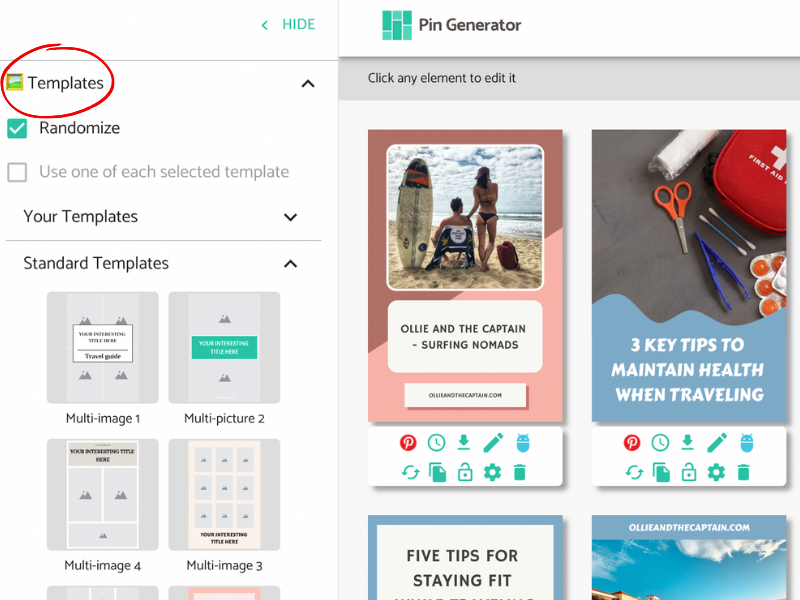
Unter dem Tab „Vorlagen“ findest du links die Option, Vorlagen auszuwählen. Klicke darauf und entdecke Dutzende leistungsstarke Layouts in verschiedenen Kategorien. Nimm dir ein paar Minuten Zeit, sie durchzusehen, und markiere deine Favoriten mit einem Herz. Wähle dann unter dem Tab „Favoriten“ einige davon aus, um sie zu aktivieren. 10–20 Vorlagen sind meist eine gute Anzahl, damit deine Pins abwechslungsreich bleiben und trotzdem einheitlich wirken.
Sobald du Vorlagen ausgewählt hast, verwendet Pin Generator nur noch diese. Du brauchst keine Designkenntnisse: Lege deine Einstellungen einmal fest und erstelle immer wieder Dutzende Pins mit professionellen Designs im Stil deiner Marke. So kannst du auf Pinterest ganz einfach einheitlich auftreten, ohne Canva öffnen zu müssen.
Pin Generator-Vorlagen für alle, die gern selbst gestalten
Wenn du gern Designs anpasst, Farben änderst, Schriftarten austauschst oder Layouts optimierst, bietet dir der Vorlagen-Editor von Pin Generator volle kreative Freiheit – ohne den Ballast herkömmlicher Design-Tools.
Du kannst mit jeder vorgefertigten Vorlage starten und sie an deine Marke anpassen. Ändere Schriftarten, Farben, Bildpositionen und sogar die Abstände im Layout direkt im Editor. Mit dem integrierten Tool für Markenfarben kannst du deine Farbpalette außerdem in Sekundenschnelle auf alle Designs anwenden.
Wenn du noch mehr Freiheit möchtest, kannst du auch eigene Vorlagen von Grund auf erstellen. Klicke unter dem Tab „Vorlagen“ auf „Neue Vorlage hinzufügen“ und leg los. Ziehe die gewünschten Elemente per Drag-and-drop an die richtige Stelle, gestalte sie nach deinen Vorstellungen und lass Pin Generator Titel, Beschreibungen und Links automatisch aus deinen Inhalten übernehmen.
Das ist ideal, wenn du einen einheitlichen Look beibehalten und deinen Designs trotzdem eine persönliche Note geben möchtest. Sobald deine Vorlagen fertig sind, kannst du sie wie die integrierten Vorlagen als Favoriten festlegen und für alle künftigen Pins verwenden. So musst du deine Designs nicht jedes Mal neu erstellen.

Für Canva-Nutzer, die Vorlagen automatisieren möchten
Wenn du regelmäßig Canva nutzt und bereits Designs hast, die dir gefallen, musst du nicht auf sie verzichten. Mit Pin Generator kannst du deine vorhandenen Vorlagen ganz einfach in einen automatisierten Workflow integrieren.
Exportiere deine Canva-Designs zunächst als SVG-Dateien. Dieses Vektorformat behält Layout und Stil bei und ermöglicht gleichzeitig das Hinzufügen dynamischer Felder. Lade die SVG-Dateien anschließend in Pin Generator hoch und markiere die dynamischen Felder – etwa Titel, Beschreibung und URL –, an denen Inhalte automatisch eingefügt werden sollen.
Hier findest du unser Video-Tutorial:
Pin Generator behandelt deine Canva-Designs anschließend wie die integrierten Vorlagen. Du kannst also die Anzahl deiner Pins steigern, Inhalte mischen und deine Vorlagen sogar mit KI-generierten Titeln und Beschreibungen kombinieren. Dein Look bleibt erhalten, während das Tool die manuelle Arbeit übernimmt.
Diese Lösung eignet sich ideal für Creators, die bereits viel Zeit in Markendesigns in Canva investiert haben und sich wiederholendes Einplanen und Kopieren hinter sich lassen möchten.
Wirst du Pinterest-Vorlagen nutzen?
Das Pin-Design muss deine Pinterest-Strategie nicht ausbremsen.
Egal, ob du ganz von vorn anfängst, vorhandene Layouts anpasst oder deine liebsten Canva-Vorlagen importierst: Pin Generator vereinfacht den Designprozess und hilft dir, mehr Inhalte zu erstellen – ohne Abstriche bei deinem Stil.
Vorlagen bieten dir eine starke visuelle Grundlage. Mit Automation wird daraus ein zeitsparendes System, das im Hintergrund für dich arbeitet.
Wenn du jede Woche Stunden damit verbringst, Pins zu gestalten und einzuplanen, ist es Zeit, deinen Workflow zu überdenken. Mit Pin Generator erstellst du in wenigen Minuten Pins im Stil deiner Marke, die Aufmerksamkeit wecken. Außerdem kannst du das Veröffentlichen automatisieren, damit deine Inhalte regelmäßig erscheinen – auch wenn du gerade nicht arbeitest.
Teste Pin Generator kostenlos und entdecke, was möglich ist, wenn du ansprechende Vorlagen mit intelligenter Automation kombinierst.
Deine Pins verdienen es, gesehen zu werden. Lass uns dafür sorgen.