
डिज़ाइनर नहीं हैं? Pinterest टेम्पलेट से बेहतर पिन बनाएं
13 जून 2026
अगर आपने कभी अपने Pinterest पिन देखकर सोचा है, “यह कुछ ठीक नहीं लग रहा,” तो यह लेख आपके काम आएगा।
Pinterest पर आगे बढ़ने की कोशिश कर रहे क्रिएटर के लिए डिज़ाइन सबसे बड़ी चुनौतियों में से एक है। हममें से ज़्यादातर लोग ब्लॉगर, ऑनलाइन सेलर या एफ़िलिएट मार्केटर हैं—प्रोफ़ेशनल ग्राफ़िक डिज़ाइनर या कंटेंट मार्केटर नहीं। आपका कंटेंट कितना भी काम का क्यों न हो, लोगों तक उसे पहुँचाने के लिए एक अच्छे टाइटल और कुछ सही कीवर्ड से ज़्यादा की ज़रूरत होती है।
Pinterest एक विज़ुअल सर्च इंजन है, इसलिए डिज़ाइन मायने रखता है। Pinterest और पिनर्स, दोनों का ध्यान खींचने के लिए आकर्षक पिन ज़रूरी हैं। Pinterest जितना ज़्यादा आपके पिन दिखाएगा, आपके कंटेंट को उतने ही ज़्यादा इंप्रेशन, सेव और क्लिक मिलेंगे।
Google और YouTube के बाद दुनिया के तीसरे सबसे ज़्यादा इस्तेमाल किए जाने वाले सर्च इंजन के तौर पर, Pinterest ने बताया कि उसके 570 million मासिक सक्रिय यूज़र हैं और पहली तिमाही का रेवेन्यू $855 million रहा। इससे यह कंटेंट, प्रोडक्ट और सेवाओं पर ट्रैफ़िक लाने वाले सबसे अहम प्लेटफ़ॉर्म में से एक बन जाता है। इसलिए, अगर आपको डिज़ाइन करना स्वाभाविक रूप से नहीं आता (या आपके पास समय नहीं है), तो पिन बनाने की समस्या का हल ढूँढ़ने का यही सही समय है।
यहीं Pinterest टेम्पलेट काम आते हैं।
और आज हम आपको दिखाएंगे कि इनका इस्तेमाल कैसे करें।
Pinterest टेम्पलेट क्यों काम आते हैं (और डिज़ाइन क्यों मायने रखता है)
Pinterest एक विज़ुअल-फ़र्स्ट प्लेटफ़ॉर्म है। लोगों को स्क्रॉल करते हुए रोकने वाली चीज़ कोई चतुर टाइटल नहीं, बल्कि आकर्षक डिज़ाइन है। अच्छी क्वालिटी और खूबसूरत दिखने वाले पिन को लगातार ज़्यादा इंप्रेशन और क्लिक मिलते हैं। आपका कंटेंट अच्छा है, लेकिन पिन डिज़ाइन करने में आप माहिर नहीं हैं, तो आपकी वेबसाइट पर सन्नाटा छाया रहेगा।
तो इसका हल क्या है?
Pinterest पिन टेम्पलेट की मदद से आप हर बार शुरुआत से डिज़ाइन किए बिना एक जैसा और प्रोफ़ेशनल लुक बना सकते हैं। फ़ॉन्ट, रंग, लेआउट और विज़ुअल एलिमेंट दोबारा इस्तेमाल करके आप ऐसे ब्रांडेड ग्राफ़िक्स बना सकते हैं जो सलीकेदार दिखें, अच्छा प्रदर्शन करें और हर हफ़्ते आपके कई घंटे बचाएं।
और सबसे अच्छी बात? आपको शुरुआत से कुछ बनाने की ज़रूरत नहीं। Canva पर टेम्पलेट ढूँढ़ें या Pin Generator जैसे टूल का इस्तेमाल करें—हज़ारों बेहतरीन टेम्पलेट पहले से तैयार हैं, जिन्हें आप तुरंत इस्तेमाल कर सकते हैं।
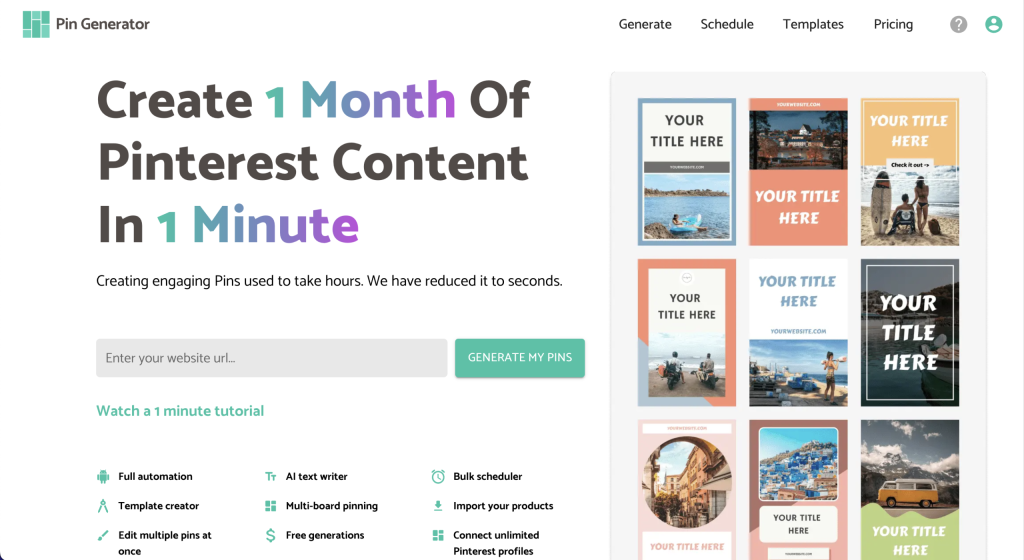
मान लीजिए, आपको Canva में एक बढ़िया डिज़ाइन मिल गया, लेकिन हर पिन के टाइटल, विवरण और URL के लिए उसमें बदलाव करने हैं। एक साथ कई डिज़ाइन बनाने जैसे फ़ीचर के बावजूद, आपको हर फ़ाइल को हाथ से एडिट करना होगा। हर पिन में 5-10 मिनट लगें, तो दिन के 20 पिन बनाने में ही कंटेंट को फ़ॉर्मैट करने, उसमें बदलाव करने और पब्लिश करने में 2-3 घंटे लग जाएंगे।
Pinterest टेम्पलेट पहला कदम हैं, लेकिन आपके काम करने के तरीके को लंबे समय तक आसान बनाए रखने के लिए ऑटोमेशन ज़रूरी है।
और आज हम इसी के बारे में बता रहे हैं।
चाहे आप डिज़ाइन में बिल्कुल नए हों, विज़ुअल में बदलाव करना पसंद करते हों या Canva के पावर यूज़र हों और आपके पास टेम्पलेट के ढेरों फ़ोल्डर हों—यह लेख आपको बताएगा कि टेम्पलेट को बेहतर तरीके से कैसे मैनेज करें और उन्हें पूरी तरह ऑटोमेट कैसे करें, ताकि Pinterest मार्केटिंग में घंटों नहीं, बस कुछ मिनट लगें।
सुनने में कुछ ज़्यादा ही अच्छा लग रहा है? हम आपको पूरा तरीका बताएंगे।
हमारा यह छोटा-सा 5 मिनट का वीडियो दिखाता है कि Pin Generator के टेम्पलेट फ़ीचर का इस्तेमाल कैसे करें—चाहे आप शुरुआत कर रहे हों, कभी-कभार डिज़ाइन करते हों या Canva के बड़े फ़ैन हों। यहाँ देखें:
अब देखते हैं कि Pin Generator तीन तरह के यूज़र की कैसे मदद करता है।
डिज़ाइन में नए लोगों के लिए Pin Generator टेम्पलेट
अगर आप डिज़ाइनर नहीं हैं (और बनना भी नहीं चाहते), तो Pin Generator आपके लिए ही बना है। खाली कैनवस से शुरुआत करने की उलझन को दूर करके, Pin Generator आपको पहले से डिज़ाइन किए गए ऐसे टेम्पलेट देता है जिन्हें आप तुरंत इस्तेमाल कर सकते हैं।
शुरुआत करने के लिए आपको बस किसी ब्लॉग पोस्ट या प्रोडक्ट का URL चाहिए। अपना URL Pin Generator में डालें। यह अपने-आप आपकी इमेज, टाइटल, विवरण और लिंक लेकर उन्हें पहले से बने कई पिन डिज़ाइनों में जोड़ देगा।
एक ऐसा फ़ीचर है जिसका ज़्यादातर लोग पूरा फ़ायदा नहीं उठाते। डिज़ाइन टेम्पलेट को यूँ ही चुनने के बजाय, आप ठीक-ठीक चुन सकते हैं कि सिस्टम किन टेम्पलेट का इस्तेमाल करे।
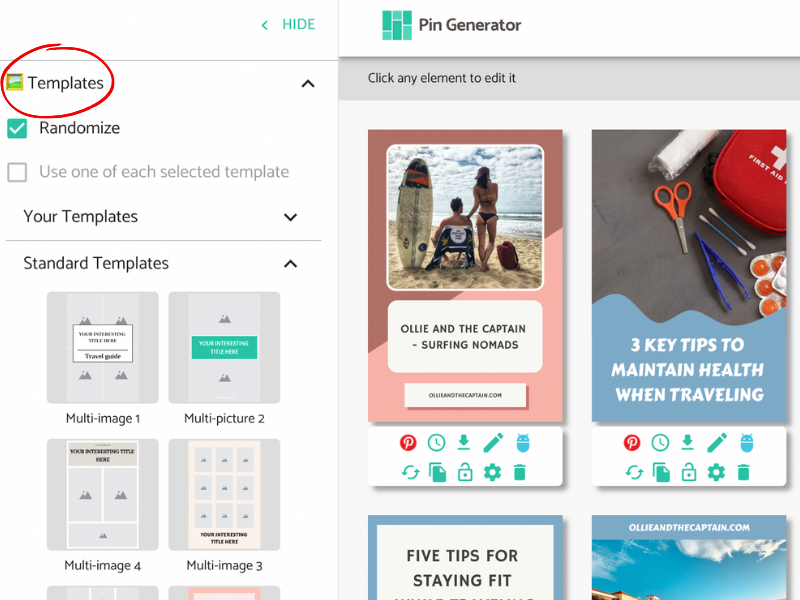
बाईं ओर के पैनल में, टेम्पलेट टैब के नीचे आपको टेम्पलेट चुनने का विकल्प दिखेगा। इस पर क्लिक करें और आपको कई कैटेगरी में दर्जनों शानदार प्रदर्शन करने वाले लेआउट मिलेंगे। कुछ मिनट इन्हें देखने में बिताएं और अपने पसंदीदा टेम्पलेट पर “हार्ट” करें। फिर पसंदीदा टैब में जाकर इस्तेमाल के लिए कुछ टेम्पलेट चुनें। आम तौर पर, एक जैसा लुक बनाए रखते हुए अलग-अलग डिज़ाइन पाने के लिए 10-20 टेम्पलेट अच्छी संख्या है।
टेम्पलेट चुनने के बाद, Pin Generator आगे से सिर्फ़ इन्हीं मंज़ूर किए गए टेम्पलेट का इस्तेमाल करेगा। डिज़ाइन का कोई अनुभव ज़रूरी नहीं—बस एक बार अपनी पसंद सेट करें और हर बार ब्रांड के मुताबिक़ शानदार डिज़ाइन वाले दर्जनों पिन बनाएं। इससे बिना डिज़ाइन का काम किए और Canva खोले बिना Pinterest पर एक जैसा लुक बनाए रखना बेहद आसान हो जाता है।
थोड़ा-बहुत डिज़ाइन करने और कस्टमाइज़ करने वालों के लिए Pin Generator टेम्पलेट
अगर आपको डिज़ाइन में बदलाव करना, रंग एडजस्ट करना, फ़ॉन्ट बदलना या लेआउट को बारीकी से ठीक करना पसंद है, तो Pin Generator का टेम्पलेट डिज़ाइनर पारंपरिक डिज़ाइन टूल की उलझन के बिना आपको पूरा क्रिएटिव कंट्रोल देता है।
आप पहले से बने किसी भी टेम्पलेट से शुरुआत कर सकते हैं और उसे अपने ब्रांड के मुताबिक़ कस्टमाइज़ कर सकते हैं। एडिटर में ही फ़ॉन्ट, रंग, इमेज की जगह और लेआउट के बीच की दूरी एडजस्ट करें। इसमें ब्रांड के रंगों का एक टूल भी है, जिससे आप कुछ ही सेकंड में हर डिज़ाइन पर अपने रंगों का पैलेट लागू कर सकते हैं।
अगर आप और ज़्यादा आज़ादी चाहते हैं, तो शुरू से अपने टेम्पलेट भी बना सकते हैं। टेम्पलेट टैब के नीचे नया टेम्पलेट जोड़ें पर क्लिक करके डिज़ाइन शुरू करें। अपनी पसंद के एलिमेंट खींचकर सही जगह रखें, उन्हें अपने अंदाज़ में स्टाइल करें और Pin Generator को अपने कंटेंट से टाइटल, विवरण और लिंक अपने-आप भरने दें।
अगर आप एक जैसा लुक बनाए रखना चाहते हैं, लेकिन डिज़ाइन को अपना अंदाज़ भी देना चाहते हैं, तो यह आपके लिए एकदम सही है। टेम्पलेट बनाने के बाद, आप उन्हें पहले से मौजूद विकल्पों की तरह पसंदीदा में जोड़ सकते हैं और हर बार डिज़ाइन दोबारा बनाए बिना आगे बनने वाले सभी पिन में इस्तेमाल कर सकते हैं।

टेम्पलेट ऑटोमेट करना चाहने वाले Canva यूज़र्स के लिए
अगर आप Canva का नियमित इस्तेमाल करते हैं और आपके पास पहले से पसंदीदा डिज़ाइन हैं, तो उन्हें छोड़ने की ज़रूरत नहीं है। Pin Generator आपके मौजूदा टेम्पलेट को ऑटोमेटेड वर्कफ़्लो में आसानी से जोड़ने देता है।
शुरुआत करने के लिए, अपने Canva डिज़ाइन SVG फ़ाइलों के रूप में एक्सपोर्ट करें। ये वेक्टर फ़ॉर्मैट आपके लेआउट और स्टाइल को बनाए रखते हैं और साथ ही उनमें डायनामिक फ़ील्ड जोड़ने की सुविधा देते हैं। एक्सपोर्ट करने के बाद, अपनी SVG फ़ाइलें Pin Generator पर अपलोड करें और उन जगहों पर डायनामिक फ़ील्ड टैग करें जहाँ कंटेंट अपने-आप भरना चाहिए—जैसे टाइटल, विवरण और URL।
यहाँ हमारा वीडियो ट्यूटोरियल देखें:
इसके बाद, Pin Generator आपके Canva डिज़ाइन को अपने टेम्पलेट की तरह इस्तेमाल करेगा। यानी आप ज़्यादा पिन बना सकते हैं, कंटेंट को अलग-अलग क्रम में लगा सकते हैं और अपने टेम्पलेट को AI से बने टाइटल और विवरण के साथ भी जोड़ सकते हैं। आपका डिज़ाइन स्टाइल बना रहता है और टूल बार-बार किए जाने वाले मैन्युअल काम संभाल लेता है।
यह सेटअप उन क्रिएटर के लिए एकदम सही है जिन्होंने Canva में ब्रांड के मुताबिक़ डिज़ाइन बनाने में पहले ही समय लगाया है, लेकिन अब बार-बार शेड्यूल करने और कॉपी-पेस्ट करने के काम से आगे बढ़ना चाहते हैं।
क्या आप Pinterest टेम्पलेट इस्तेमाल करेंगे?
पिन डिज़ाइन करना आपकी Pinterest रणनीति में रुकावट नहीं बनना चाहिए।
चाहे आप बिल्कुल शुरुआत कर रहे हों, पहले से मौजूद लेआउट कस्टमाइज़ कर रहे हों या अपने पसंदीदा Canva टेम्पलेट इंपोर्ट कर रहे हों, Pin Generator डिज़ाइन की प्रक्रिया को आसान बनाता है और आपके डिज़ाइन स्टाइल से समझौता किए बिना ज़्यादा कंटेंट बनाने में मदद करता है।
टेम्पलेट आपके डिज़ाइन के लिए एक मज़बूत आधार देते हैं, और ऑटोमेशन इसी आधार को समय बचाने वाले ऐसे सिस्टम में बदल देता है जो बैकग्राउंड में काम करता रहता है।
अगर आप हर हफ़्ते पिन बनाने और शेड्यूल करने में घंटों लगा रहे हैं, तो अब अपने काम करने के तरीके पर फिर से सोचने का समय है। Pin Generator की मदद से आप कुछ ही मिनटों में अपने ब्रांड के रंगों वाले आकर्षक पिन बना सकते हैं और पब्लिश करने की प्रक्रिया को ऑटोमेट कर सकते हैं। इससे आपका कंटेंट नियमित रूप से दिखता रहेगा, भले ही आप काम न कर रहे हों।
Pin Generator मुफ़्त में आज़माएं और खूबसूरत टेम्पलेट और स्मार्ट ऑटोमेशन साथ इस्तेमाल करके देखें कि आप क्या-क्या कर सकते हैं।
आपके पिन लोगों तक पहुंचने चाहिए—आइए, ऐसा करते हैं।