
Pinterest-Pins in großer Menge erstellen: Canva + ChatGPT vs. Pin Generator
13. Juni 2026
Du möchtest deine Pinterest-Strategie ausbauen, sitzt aber noch daran, Pins einzeln zu erstellen? Wenn du schon einmal versucht hast, regelmäßig 10–20 Pins pro Tag zu erstellen und zu veröffentlichen, weißt du, wie schnell sich das summiert. Selbst bei fünf Minuten pro Pin brauchst du täglich 100 Minuten nur fürs Gestalten und Einplanen. Die meisten von uns haben diese Zeit nicht übrig.
Was ist also die Lösung?
Wenn du auf YouTube nach Tipps suchst, um Pins schneller zu erstellen oder „Pins in großen Mengen zu erstellen“, empfehlen die meisten Tutorials Canva Bulk Create + ChatGPT als ultimative Abkürzung. Aber spart das in der Praxis wirklich Zeit?
Wir haben Canva Bulk Create + ChatGPT getestet: Wir haben uns beliebte YouTube-Videos angesehen und den Workflow selbst ausprobiert, um herauszufinden, wie viel Zeit er tatsächlich spart.
Die Ergebnisse könnten dich überraschen.
Bevor du Stunden in die Einrichtung investierst, solltest du wissen, welches Tool wirklich Zeit spart und Ergebnisse liefert. Wenn du ernsthaft wachsen möchtest, ohne auszubrennen, findest du hier alles, was du wissen musst.
Warum es sich lohnt, Pins in großen Mengen zu erstellen
Pins einzeln zu erstellen, kostet viel Zeit und ist auf Dauer nicht machbar. Pinterest belohnt Regelmäßigkeit. Das bedeutet, täglich mit neuen Pins und ansprechenden Inhalten präsent zu sein. Doch wenn du gleichzeitig einen Blog betreibst, Produkte erstellst und noch vieles mehr zu tun hast, ist es ein schneller Weg ins Creator-Burnout, täglich über eine Stunde mit dem Gestalten und Einplanen von Pins zu verbringen.
Mit über 570 Millionen monatlich aktiven Nutzern und 85 % der wöchentlichen Nutzer, die über einen Pin etwas kaufen, floriert Pinterest sowohl als Suchmaschine als auch als Plattform zur Produktentdeckung. Wenn du mehr Traffic erzielen, digitale Produkte verkaufen oder Affiliate-Links bewerben möchtest, ist Pinterest nach wie vor eine der besten Plattformen dafür.
Was ist also der effizienteste Weg, Pins zu erstellen und einzuplanen?
Pins in großen Mengen zu erstellen, löst zwei große Probleme: Zeitmangel und fehlende Regelmäßigkeit. Statt täglich spontan Pins zu erstellen, kannst du sie in einer konzentrierten Sitzung als Batch vorbereiten. So bleibt dir mehr Zeit für Strategie, Inhalte und dein Business. Außerdem kannst du verschiedene Ansätze, Layouts und Handlungsaufforderungen viel schneller testen. Das liefert bessere Erkenntnisse und sorgt für schnelleres Wachstum.
Wir haben die beliebte Methode mit Canva Bulk Create + ChatGPT zusammen mit einem unserer Lieblingstools, Pin Generator, getestet. So wollten wir herausfinden, welche Lösung schneller und effizienter ist und sich im Arbeitsalltag tatsächlich bewährt.
Siehst du dir lieber ein Video an, statt zu lesen? Hier findest du unseren ausführlichen Vergleich auf YouTube:
Canva Bulk Create + ChatGPT: So funktioniert es
Auf den ersten Blick wirkt Canva Bulk Create wie ein Traum: Mit nur wenigen Klicks lassen sich Hunderte Pinterest-Pins erstellen. Zusammen mit ChatGPT scheint sogar eine vollständige Automation möglich. Doch nachdem wir den Workflow selbst ausprobiert haben, stellten wir fest, dass er mehr Zeit und Kontrolle erfordert, als die meisten YouTube-Tutorials vermuten lassen.
So sieht der typische Ablauf aus:
- Gestalte zuerst deine Vorlagen. Du musst mehrere Pin-Vorlagen in Canva erstellen oder nachgestalten – am besten mehr als nur ein paar, damit deine Pins nicht alle gleich aussehen.
- Lass ChatGPT deine Inhalte erstellen. Dazu gehören Titel, Untertitel und vielleicht sogar URLs oder Beschreibungen. Wichtig: Die Inhalte müssen richtig formatiert sein, besonders wenn deine Überschriften aus zwei oder drei Zeilen bestehen.
- Kopiere die Ergebnisse und füge sie in eine Tabelle ein. Jedes Element braucht eine eigene Spalte, zum Beispiel: Titelzeile 1, Titelzeile 2, Beschreibung, Bilddateiname, URL und mehr.
- Lade deine Bilder manuell hoch. Canva ermöglicht es nicht, Bilder aus den eigenen Stock-Bibliotheken zu verwenden. Du musst deine Fotos manuell hochladen und mit Tags versehen und sie anschließend in die Tabelle einfügen.
- Ordne jede Spalte einer Vorlage zu. Das kostet schnell viel Zeit. Bei 10 Vorlagen musst du die Zuordnung 10-mal oder öfter wiederholen und dabei jedes Text- und Bildfeld abgleichen.
- Klicke, um deine Pins zu erstellen. Canva füllt deine Vorlagen anhand der Tabelle aus. Wahrscheinlich musst du aber noch Schriftgrößen, Abstände und Formatierungen anpassen.
- Plane jeden Pin manuell ein. Der Planer von Canva lässt sich zwar mit Pinterest verbinden, aber Beschreibungen, URLs und Zeitpunkte musst du weiterhin manuell hinzufügen.
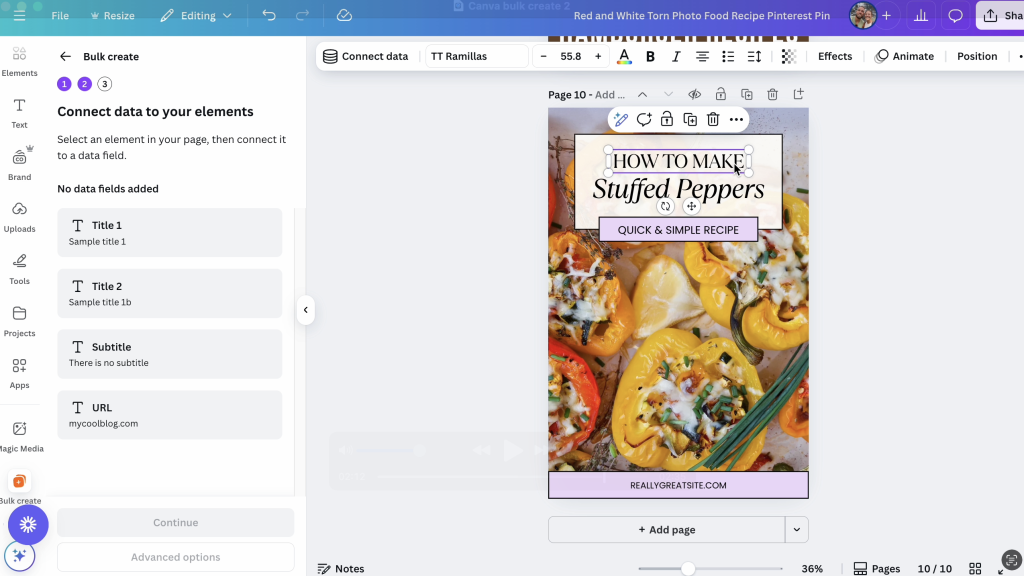
Canva bietet zwar hervorragende Design-Tools, doch der manuelle Aufwand für die Vorbereitung der Vorlagen und die korrekte Verknüpfung aller Elemente summiert sich schnell – besonders, wenn du mit Dutzenden Layouts arbeitest. Außerdem ist wenig Spielraum für Fehler: Eine falsche Spaltenüberschrift oder ein falsch zugeordnetes Feld kann den gesamten Import scheitern lassen.
Canva Bulk Create eignet sich für bestimmte Anwendungsfälle, etwa um Zitate, statische Überschriften oder einheitliche Grafiken wiederzuverwenden. Es ist aber längst keine Lösung, die sofort einsatzbereit ist. Du brauchst weiterhin ein Canva-Pro-Abo, musst wissen, wie Tabellen formatiert werden, und genug Zeit haben, um Inhalte vorzubereiten und Pins manuell einzuplanen.
Geht das auch einfacher?
Wir finden schon.
Pin Generator: die einfachere Alternative
Statt Vorlagen zu gestalten, Tabellen zu formatieren, Bilder hochzuladen und Felder manuell zuzuordnen, funktioniert Pin Generator anders. Gib einfach die URL eines Blogartikels, einer Produktseite oder sogar eines Affiliate-Links ein. Das Tool ruft alle benötigten Inhalte ab – darunter Titel, Beschreibungen, Bilder und Links. Schon auf den ersten Blick geht das deutlich schneller.
So funktioniert es:
- Füge deine URL ein. Das kann deine Startseite, ein Blogartikel oder eine Produktseite sein.
- Klicke auf „Erstellen“. Pin Generator durchsucht deine Seite und ruft verfügbare Texte, Metadaten und Bilder ab.
- Wähle deine Vorlagen aus. Du hast die Wahl aus Dutzenden professionell gestalteten Layouts, die bereits mit deinen Inhalten verknüpft sind.
- Bearbeite oder passe deine Pins an. Möchtest du Schriftart, Farbe oder Layout ändern? Das geht direkt im Tool. Du kannst auch eigene Vorlagen hochladen, darunter Canva-Vorlagen.
- Nutze die integrierten KI-Tools. Erstelle mit einem Klick neue Varianten für Titel, Beschreibungen und Alt-Texte – unterstützt von OpenAI. Du musst weder ChatGPT öffnen noch Inhalte manuell kopieren und einfügen: Pin Generator erledigt das automatisch in derselben Oberfläche.
- Veröffentliche oder plane deine Pins ein. Du kannst Pins direkt im Dashboard einplanen und dabei Abstände, Pinnwände und Automationen festlegen.
- Aktiviere AutoPin. Diese Funktion erstellt und plant automatisch zukünftige Pins für dich – basierend auf deinen vorhandenen Inhalten und Einstellungen.
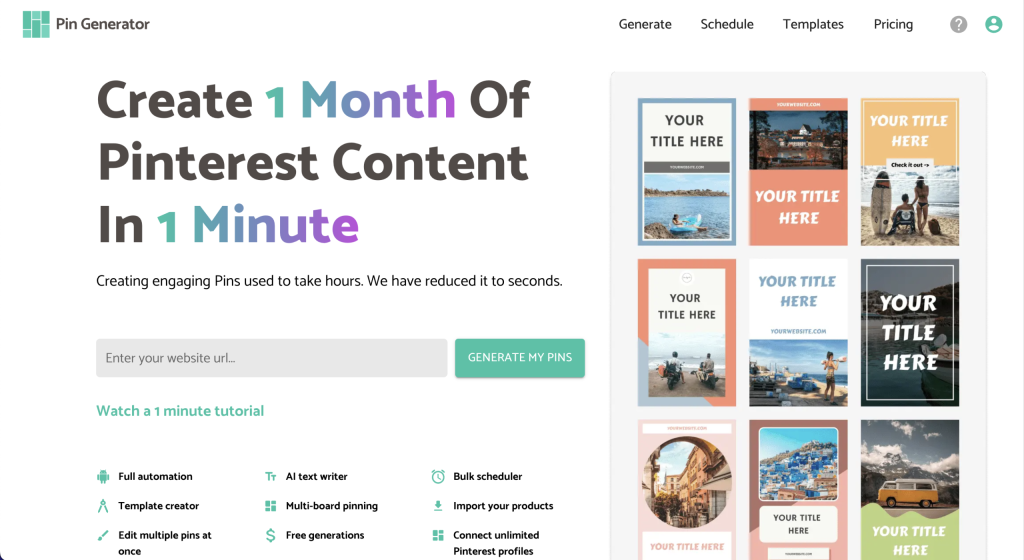
Pin Generator punktet mit seiner einfachen Bedienung und eignet sich besonders für Einsteiger und alle, die wenig Erfahrung mit Design haben. Das Tool ruft Titel, Beschreibungen, Bilder und Links automatisch von deiner Website ab. Zusammen mit den integrierten KI-Tools, die neue Varianten erstellen, sorgt das von Anfang an für einen reibungslosen Ablauf.
Bei Flexibilität und Designvielfalt hat Canva zwar die Nase vorn, aber du kannst auch deine eigenen Canva-Vorlagen in Pin Generator hochladen. Die Einrichtung kann anfangs etwas Zeit kosten. Sobald deine Vorlagen aber verknüpft sind, übernimmt die Plattform die mühsamen Aufgaben für dich.
Ist alles einmal eingerichtet, läuft es – ein großer Vorteil, wenn du deinen Workflow ausbauen möchtest, ohne dafür noch mehr Zeit aufzuwenden.
Wie wirst du Pins in großer Zahl erstellen?
Wenn du einfache Pins mit wenig Text oder wiederkehrenden Grafiken erstellst, kann Canva Bulk Create in Kombination mit ChatGPT eine gute Lösung sein. Möchtest du jedoch nachhaltig wachsen, deinen Workflow vereinfachen und weniger Zeit für die manuelle Einrichtung aufwenden, ist Pin Generator vielleicht die bessere Wahl.
Das perfekte Tool gibt es nicht – es kommt auf deine Ziele, deine Inhalte und die Zeit an, die du in die Vorbereitung investieren möchtest. Wichtig ist, ein System zu finden, das dir hilft, regelmäßig Pins zu veröffentlichen und mehr Zeit für dein Wachstum lässt.
Wenn du Pin Generator selbst ausprobieren möchtest, kannst du es kostenlos testen. Keine Einrichtung nötig: Füge einfach einen Blogartikel oder eine Produktseite ein und schau dir an, was dabei herauskommt.
Viel Spaß beim Pinnen.