
Pinterest पर एक साथ कई पिन बनाएं: Canva + ChatGPT या Pin Generator
13 जून 2026
क्या आप अपनी Pinterest रणनीति को बड़े स्तर पर ले जाना चाहते हैं, लेकिन एक-एक करके पिन बनाने में ही अटके हैं? अगर आपने कभी रोज़ाना लगातार 10-20 पिन बनाने और पोस्ट करने की कोशिश की है, तो आप जानते होंगे कि इसमें कितना समय लग जाता है। हर पिन पर सिर्फ़ पाँच मिनट लगें, तब भी रोज़ाना 100 मिनट केवल डिज़ाइन और शेड्यूल करने में जाएंगे। हममें से ज़्यादातर लोगों के पास इतना अतिरिक्त समय नहीं होता।
तो इसका हल क्या है?
जब आप तेज़ी से पिन बनाने या “एक साथ कई पिन बनाने” का तरीका ढूंढने के लिए YouTube पर सर्च करते हैं, तो ज़्यादातर ट्यूटोरियल Canva Bulk Create + ChatGPT को सबसे आसान शॉर्टकट बताते हैं। लेकिन क्या यह असल काम के दौरान सचमुच समय बचाता है?
हमने Canva Bulk Create + ChatGPT को आज़माकर देखा। YouTube पर लोकप्रिय वीडियो देखे और खुद इस तरीके को अपनाया, ताकि पता चले कि इससे असल में कितना समय बचता है।
नतीजे आपको चौंका सकते हैं।
सेटअप में घंटों लगाने से पहले, आप जानना चाहेंगे कि कौन-सा टूल सचमुच तेज़ी से काम करता है और अच्छे नतीजे देता है। अगर आप थके बिना अपने काम को बढ़ाना चाहते हैं, तो यहां वह सब है जो आपको जानना चाहिए।
एक साथ कई पिन बनाना क्यों ज़रूरी है
एक-एक करके पिन बनाना समय लेने वाला है और लंबे समय तक ऐसा करना मुश्किल है। Pinterest पर नियमित रूप से पिन पोस्ट करना फ़ायदेमंद होता है। इसका मतलब है कि आपको हर दिन नए पिन और दिलचस्प कंटेंट पोस्ट करना होगा। लेकिन जब आप ब्लॉग, प्रोडक्ट बनाने और बाकी कामों में व्यस्त हों, तो रोज़ाना एक घंटे से ज़्यादा पिन डिज़ाइन और शेड्यूल करने में लगाना जल्दी ही क्रिएटर बर्नआउट की वजह बन सकता है।
हर महीने 570 मिलियन से ज़्यादा यूज़र्स और हर हफ़्ते के 85% यूज़र्स किसी पिन से खरीदारी करते हैं। Pinterest सर्च इंजन और प्रोडक्ट खोजने के प्लेटफ़ॉर्म, दोनों के तौर पर तेज़ी से आगे बढ़ रहा है। अगर आप ट्रैफ़िक बढ़ाना, डिजिटल प्रोडक्ट बेचना या एफ़िलिएट लिंक प्रमोट करना चाहते हैं, तो इसके लिए Pinterest अब भी सबसे अच्छे प्लेटफ़ॉर्म में से एक है।
तो पिन बनाने और शेड्यूल करने का सबसे असरदार तरीका क्या है?
एक साथ कई पिन बनाने से दो बड़ी समस्याएं हल होती हैं: समय की कमी और नियमितता। हर दिन ज़रूरत पड़ने पर पिन बनाने के बजाय, आप एक बार में एक साथ कई पिन बना सकते हैं। इससे आपको रणनीति बनाने, कंटेंट तैयार करने और अपना बिज़नेस चलाने के लिए ज़्यादा समय मिलेगा। आप अलग-अलग अंदाज़, लेआउट और कॉल टू एक्शन को भी तेज़ी से आज़मा सकते हैं। इससे आपको बेहतर जानकारी मिलेगी और ग्रोथ भी तेज़ होगी।
हमने Canva Bulk Create + ChatGPT के लोकप्रिय तरीके को अपने पसंदीदा टूल में से एक, Pin Generator, के साथ आज़माया। हमारा मकसद था यह देखना कि असल काम के दौरान कौन-सा तरीका तेज़ और आसान है और बेहतर साबित होता है।
पढ़ने के बजाय वीडियो देखना पसंद करेंगे? YouTube पर हमारी पूरी तुलना देखें:
Canva Bulk Create + ChatGPT: यह कैसे काम करता है
पहली नज़र में, Canva Bulk Create कुछ ही क्लिक में सैकड़ों Pinterest पिन बनाने का शानदार तरीका लगता है। इसे ChatGPT के साथ इस्तेमाल करने पर तो ऐसा लगता है कि पूरा काम ऑटोमेट करना मुमकिन है। लेकिन खुद आज़माने के बाद हमें पता चला कि इसमें ज़्यादातर YouTube ट्यूटोरियल के बताए तरीके से थोड़ा ज़्यादा समय और निगरानी लगती है।
आम तौर पर यह प्रक्रिया कुछ ऐसी होती है:
- सबसे पहले अपने टेम्पलेट डिज़ाइन करें। आपको Canva में कई पिन टेम्पलेट बनाने (या कॉपी करने) होंगे। बेहतर होगा कि कुछ से ज़्यादा टेम्पलेट हों, ताकि आपके सभी पिन एक जैसे न दिखें।
- कंटेंट जनरेट करने के लिए ChatGPT का इस्तेमाल करें। इसमें टाइटल, सबटाइटल और शायद URL या विवरण भी शामिल होंगे। ध्यान दें: कंटेंट को सही फ़ॉर्मैट में रखना ज़रूरी है, खासकर तब जब आप दो या तीन लाइन वाले हेडर बना रहे हों।
- ChatGPT से मिले नतीजों को कॉपी करके स्प्रेडशीट में पेस्ट करें। हर चीज़ के लिए अलग कॉलम बनाएं, जैसे टाइटल की पहली लाइन, टाइटल की दूसरी लाइन, विवरण, इमेज फ़ाइल का नाम, URL वगैरह।
- अपनी इमेज मैन्युअल तरीके से अपलोड करें। Canva आपको अपनी स्टॉक लाइब्रेरी से इमेज लेने की सुविधा नहीं देता। आपको अपनी फ़ोटो मैन्युअल तरीके से अपलोड करके उन पर टैग लगाने होंगे और उन्हें स्प्रेडशीट में जोड़ना होगा।
- हर कॉलम को उसके टेम्पलेट से जोड़ें। इसमें काफ़ी समय लग सकता है। अगर आपके पास 10 टेम्पलेट हैं, तो आपको हर टेक्स्ट और इमेज फ़ील्ड को मिलाते हुए यह प्रक्रिया 10 बार (या उससे ज़्यादा) दोहरानी होगी।
- अपने पिन बनाने के लिए क्लिक करें। Canva स्प्रेडशीट के आधार पर आपके टेम्पलेट भर देगा, लेकिन आपको फ़ॉन्ट का साइज़, स्पेसिंग और फ़ॉर्मैटिंग ठीक करनी पड़ सकती है।
- हर पिन को मैन्युअल रूप से शेड्यूल करें। Canva का शेड्यूलर Pinterest से कनेक्ट होता है, लेकिन आपको फिर भी विवरण, URL और पोस्ट करने का समय मैन्युअल रूप से जोड़ना होगा।
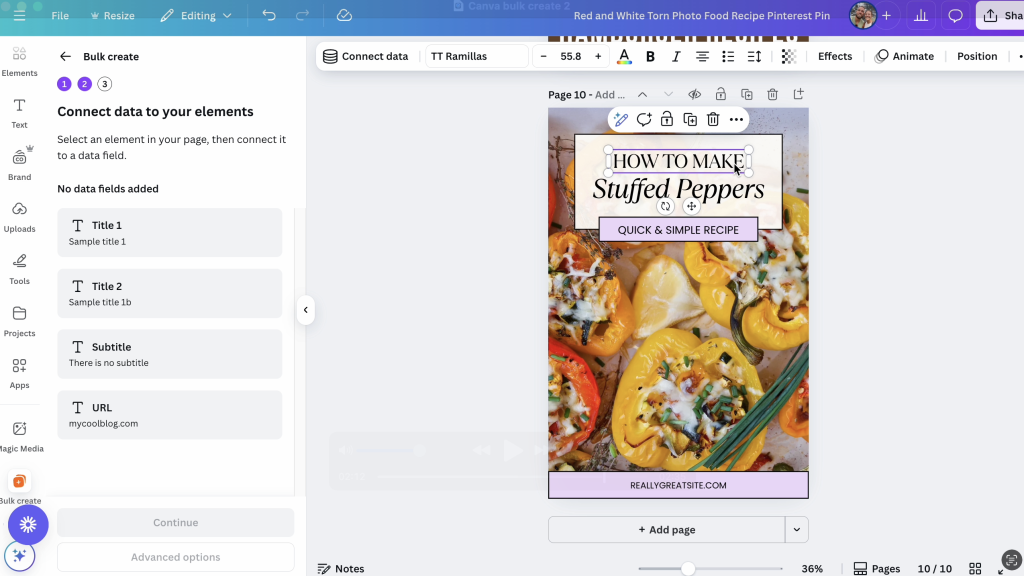
Canva में डिज़ाइन के बेहतरीन टूल हैं, लेकिन टेम्पलेट तैयार करने और हर चीज़ को सही तरीके से लिंक करने में काफ़ी मेहनत लगती है—खासकर तब, जब आप दर्जनों लेआउट के साथ काम कर रहे हों। गलती की गुंजाइश भी कम है, क्योंकि कॉलम का एक गलत हेडर या फ़ील्ड का सही जगह पर न होना पूरे इंपोर्ट को बिगाड़ सकता है।
Canva Bulk Create कुछ कामों के लिए उपयोगी है, जैसे कोट्स, स्टैटिक हेडलाइन या एक जैसे ग्राफ़िक्स को नए रूप में इस्तेमाल करना। लेकिन यह ऐसा सिस्टम नहीं है जिसे बस चालू करके इस्तेमाल किया जा सके। आपको Canva Pro का सब्सक्रिप्शन, स्प्रेडशीट फ़ॉर्मैटिंग की जानकारी और कंटेंट तैयार करने से लेकर शेड्यूल करने तक के काम मैन्युअल रूप से करने के लिए पर्याप्त समय चाहिए।
तो, क्या इससे बेहतर कोई तरीका है?
हमें लगता है, हाँ।
Pin Generator: एक आसान विकल्प
टेम्पलेट डिज़ाइन करने, स्प्रेडशीट फ़ॉर्मैट करने, इमेज अपलोड करने और फ़ील्ड को मैन्युअल रूप से जोड़ने के बजाय, Pin Generator एक अलग तरीका अपनाता है। आपको बस ब्लॉग पोस्ट का URL, प्रोडक्ट पेज या एफ़िलिएट लिंक डालना है। यह टूल टाइटल, विवरण, इमेज और लिंक समेत आपकी ज़रूरत की सारी जानकारी अपने-आप ले आता है। पहली नज़र में ही यह तरीका काफ़ी तेज़ लगता है।
यह ऐसे काम करता है:
- अपना URL डालें। यह आपका होमपेज, ब्लॉग पोस्ट या प्रोडक्ट लिस्टिंग हो सकती है।
- बनाएं पर क्लिक करें। Pin Generator आपके पेज को स्कैन करके वहाँ मौजूद टेक्स्ट, मेटाडेटा और इमेज ले आता है।
- अपने टेम्पलेट चुनें। दर्जनों प्रोफ़ेशनल डिज़ाइन वाले लेआउट में से चुनें। ये सभी आपके कंटेंट से पहले से लिंक होते हैं।
- एडिट करें या अपनी पसंद के मुताबिक बदलें। फ़ॉन्ट, रंग या लेआउट में बदलाव करना चाहते हैं? यह आप टूल के अंदर कर सकते हैं या अपने कस्टम टेम्पलेट अपलोड कर सकते हैं (Canva टेम्पलेट भी)।
- बिल्ट-इन AI टूल इस्तेमाल करें। OpenAI की मदद से एक क्लिक में नए टाइटल, विवरण और ऑल्ट टेक्स्ट के अलग-अलग वर्शन बनाएं। ChatGPT खोलने या टेक्स्ट को मैन्युअल रूप से कॉपी-पेस्ट करने की ज़रूरत नहीं—Pin Generator यह काम उसी इंटरफ़ेस में अपने-आप कर देता है।
- पब्लिश करें या शेड्यूल करें। डैशबोर्ड से सीधे पिन शेड्यूल करें। इसमें पिनों के बीच सही अंतर रखने, बोर्ड चुनने और ऑटोमेशन के विकल्प शामिल हैं।
- AutoPin चालू करें। यह फ़ीचर आपके मौजूदा कंटेंट और पसंद के आधार पर आगे के पिन अपने-आप बनाता और शेड्यूल करता है।
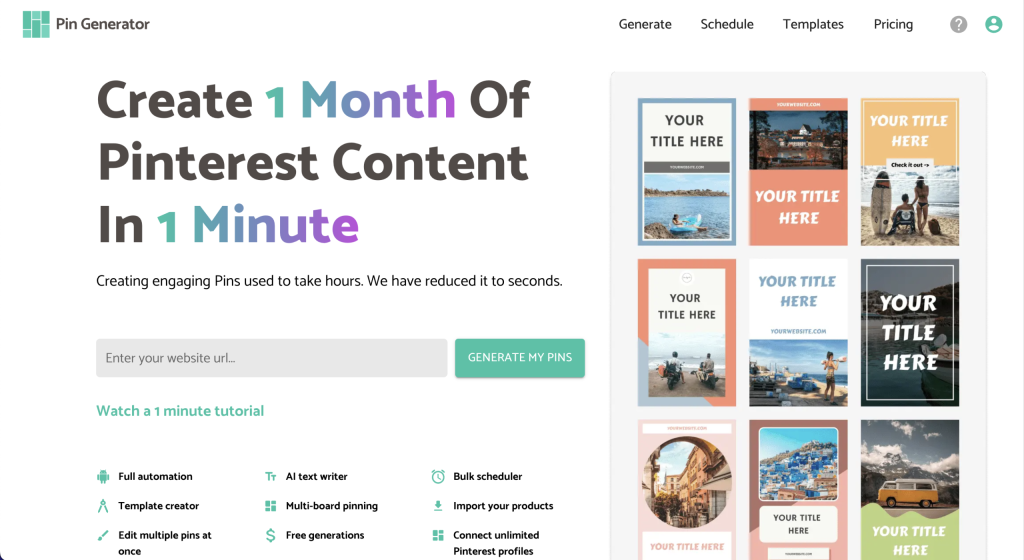
Pin Generator इस्तेमाल करना आसान है, खासकर नए लोगों के लिए या उन लोगों के लिए जिन्हें डिज़ाइन का ज़्यादा अनुभव नहीं है। यह आपकी वेबसाइट से टाइटल, विवरण, इमेज और लिंक अपने-आप ले आता है। साथ ही, इसमें मौजूद AI टूल नए वर्शन बनाते हैं, जिससे शुरुआत से ही पूरा काम आसान हो जाता है।
डिज़ाइन में बदलाव की आज़ादी और विकल्पों के मामले में Canva बेहतर है, लेकिन आप अपने कस्टम Canva टेम्पलेट Pin Generator में भी अपलोड कर सकते हैं। इसे सेट करने में शुरुआत में थोड़ा समय लग सकता है, लेकिन टेम्पलेट लिंक हो जाने के बाद प्लेटफ़ॉर्म बाकी के थकाऊ काम आपके लिए संभाल लेगा।
एक बार सेटअप हो जाने के बाद, आपको बार-बार वही काम नहीं करना पड़ेगा। अगर आप अपने काम का दायरा बढ़ाना चाहते हैं और अपने दिन में अतिरिक्त घंटे नहीं जोड़ना चाहते, तो यह बहुत बड़ा फ़ायदा है।
आप एक साथ कई पिन कैसे बनाएंगे?
अगर आप कम टेक्स्ट वाले आसान पिन या बार-बार इस्तेमाल होने वाले ग्राफ़िक्स बना रहे हैं, तो Canva Bulk Create + ChatGPT आपके लिए अच्छा विकल्प हो सकता है। लेकिन अगर आप लंबे समय तक काम को बढ़ाना, अपना वर्कफ़्लो आसान करना और मैन्युअल सेटअप कम करना चाहते हैं, तो Pin Generator आपके लिए बेहतर हो सकता है।
कोई एक टूल हर किसी के लिए “परफ़ेक्ट” नहीं होता—यह आपके लक्ष्यों, कंटेंट और तैयारी में लगाए जा सकने वाले समय पर निर्भर करता है। ज़रूरी यह है कि आप ऐसा सिस्टम चुनें जो नियमित रूप से काम करने में मदद करे और आपको ग्रोथ पर ध्यान देने के लिए समय दे।
अगर आप खुद Pin Generator आज़माना चाहते हैं, तो इसे मुफ़्त में आज़मा सकते हैं। सेटअप की ज़रूरत नहीं है—बस ब्लॉग पोस्ट या प्रोडक्ट पेज डालें और देखें कि यह क्या बनाता है।
पिनिंग का आनंद लें।