
Pinterest-pins in bulk maken: Canva + ChatGPT vs. Pin Generator
13 juni 2026
Wil je je Pinterest-strategie opschalen, maar maak je je pins nog steeds één voor één? Als je ooit hebt geprobeerd om consequent 10 tot 20 pins per dag te maken en te plaatsen, weet je hoe snel dat oploopt. Zelfs als je vijf minuten per pin nodig hebt, ben je dagelijks 100 minuten kwijt aan alleen het ontwerpen en inplannen. De meesten van ons hebben die tijd niet over.
Wat is dan de oplossing?
Als je op YouTube zoekt naar manieren om sneller pins te maken of naar “pins in bulk aanmaken”, verwijzen de meeste tutorials naar Canva Bulk Create + ChatGPT als de ultieme snelkoppeling. Maar bespaart het in de praktijk echt tijd?
We hebben Canva Bulk Create + ChatGPT getest. We bekeken populaire YouTube-video’s en probeerden de workflow zelf uit om te zien hoeveel tijd je er echt mee bespaart.
De resultaten zullen je misschien verrassen.
Voordat je uren in de configuratie steekt, wil je weten welke tool je echt tijd bespaart én resultaat oplevert. Als je serieus wilt opschalen zonder opgebrand te raken, lees je hier alles wat je moet weten.
Waarom pins in bulk aanmaken belangrijk is
Pins één voor één maken kost veel tijd en is niet vol te houden. Pinterest beloont consistentie. Dat betekent dat je dagelijks nieuwe pins en boeiende content moet plaatsen. Maar als je ook nog een blog beheert, producten maakt en allerlei andere dingen doet, is dagelijks meer dan een uur besteden aan het ontwerpen en inplannen van pins een snelle route naar een burn-out.
Met meer dan 570 miljoen maandelijkse gebruikers en 85% van de wekelijkse gebruikers die iets kopen via een pin, doet Pinterest het goed als zowel zoekmachine als platform om producten te ontdekken. Of je nu meer verkeer wilt aantrekken, digitale producten wilt verkopen of affiliatelinks wilt promoten: Pinterest is nog steeds een van de beste plekken om dat te doen.
Wat is dan de efficiëntste manier om pins te maken en in te plannen?
Pins in bulk aanmaken lost twee grote problemen op: tijdgebrek en gebrek aan consistentie. In plaats van elke dag op het laatste moment pins te maken, kun je ze in één gerichte sessie in bulk aanmaken. Zo houd je meer tijd over voor strategie, content en het runnen van je bedrijf. Je kunt ook veel sneller verschillende invalshoeken, lay-outs en call-to-actions testen. Dat levert betere inzichten en snellere groei op.
We hebben de populaire methode met Canva Bulk Create + ChatGPT getest naast een van onze favoriete tools, Pin Generator. Zo ontdekten we welke optie sneller en efficiënter was en in de praktijk goed werkte.
Kijk je liever dan dat je leest? Bekijk onze uitgebreide vergelijking naast elkaar op YouTube:
Canva Bulk Create + ChatGPT: zo werkt het
Op het eerste gezicht lijkt Canva Bulk Create ideaal om met een paar klikken honderden Pinterest-pins te maken. In combinatie met ChatGPT lijkt volledige automation bijna binnen handbereik. Maar toen we het zelf probeerden, bleek dat er meer tijd en toezicht bij komt kijken dan de meeste YouTube-tutorials doen vermoeden.
Zo ziet het gebruikelijke proces eruit:
- Begin met het ontwerpen van je templates. Je moet meerdere pintemplates maken (of kopiëren) in Canva, liefst meer dan een paar, zodat je pins er niet allemaal hetzelfde uitzien.
- Gebruik ChatGPT om je content te maken. Denk aan titels, ondertitels en misschien zelfs URL’s of beschrijvingen. Let op: de tekst moet goed zijn opgemaakt, vooral als je koppen van twee of drie regels maakt.
- Kopieer en plak de resultaten in een spreadsheet. Elk onderdeel moet in een eigen kolom staan, bijvoorbeeld: titelregel 1, titelregel 2, beschrijving, bestandsnaam van de afbeelding, URL en meer.
- Upload je afbeeldingen handmatig. Canva laat je geen afbeeldingen uit de stockbibliotheek gebruiken. Je moet je foto’s handmatig uploaden en taggen en ze vervolgens aan de spreadsheet toevoegen.
- Koppel elke kolom aan een template. Dit kost al snel veel tijd. Met 10 templates moet je het koppelen 10 keer (of vaker) herhalen en elk tekst- en afbeeldingsveld matchen.
- Maak je pins. Canva vult je templates in op basis van de spreadsheet, maar waarschijnlijk moet je de lettergrootte, tussenruimte en opmaak nog aanpassen.
- Plan elke pin handmatig in. De planner van Canva kan wel met Pinterest worden gekoppeld, maar je moet je beschrijvingen, URL’s en publicatietijden nog steeds handmatig toevoegen.
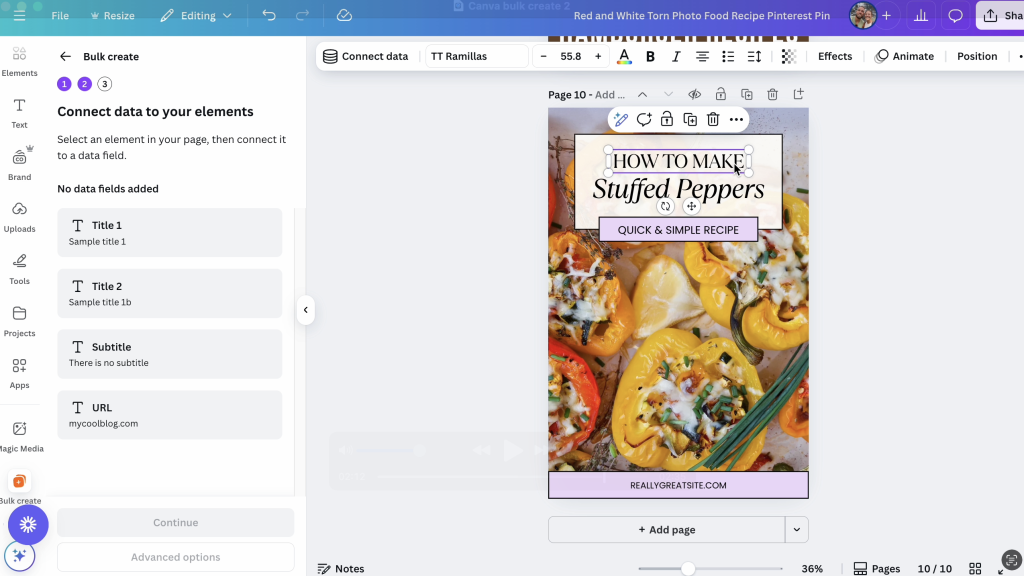
Canva biedt uitstekende ontwerptools, maar het kost steeds meer tijd om templates voor te bereiden en alles goed te koppelen, vooral als je met tientallen ontwerpen werkt. Er is ook weinig ruimte voor fouten: één verkeerde kolomkop of een veld dat niet goed is uitgelijnd, kan ervoor zorgen dat de hele import mislukt.
Canva Bulk Create is handig voor sommige toepassingen, zoals het hergebruiken van quotes, vaste koppen of uniforme afbeeldingen, maar het is allesbehalve een kant-en-klaar systeem. Je hebt nog steeds een Canva Pro-abonnement, kennis van spreadsheetopmaak en genoeg tijd nodig om zowel je content voor te bereiden als je pins in te plannen.
Kan dat ook makkelijker?
Wij denken van wel.
Pin Generator: een efficiënter alternatief
In plaats van zelf templates te ontwerpen, spreadsheets op te maken, afbeeldingen te uploaden en velden te koppelen, werkt Pin Generator op een andere manier. Je voert gewoon de URL van een blogartikel, productpagina of zelfs affiliatelink in. De tool haalt vervolgens alles op wat je nodig hebt, zoals titels, beschrijvingen, afbeeldingen en links. Vanaf het begin bespaar je zo al flink wat tijd.
Zo werkt het:
- Voer je URL in. Dat kan je homepage, een blogartikel of een productpagina zijn.
- Klik op Maken. Pin Generator scant je pagina en haalt de beschikbare tekst, metadata en afbeeldingen op.
- Kies je templates. Kies uit tientallen professioneel ontworpen lay-outs die al aan je content zijn gekoppeld.
- Bewerk of pas je ontwerp aan. Wil je het lettertype, de kleur of de lay-out aanpassen? Dat kan in de tool. Je kunt ook je eigen templates uploaden, waaronder Canva-templates.
- Gebruik de ingebouwde AI-tools. Maak met één klik nieuwe varianten van titels, beschrijvingen en alt-teksten, mogelijk gemaakt door OpenAI. Je hoeft ChatGPT niet te openen en niets handmatig te kopiëren en plakken: Pin Generator doet het automatisch, binnen dezelfde interface.
- Publiceer of plan je pins in. Je kunt pins rechtstreeks vanuit het dashboard inplannen, met slimme tussenpozen, bordselectie en automation-opties.
- Schakel AutoPin in. Deze functie maakt automatisch toekomstige pins voor je en plant ze in op basis van je bestaande content en voorkeuren.
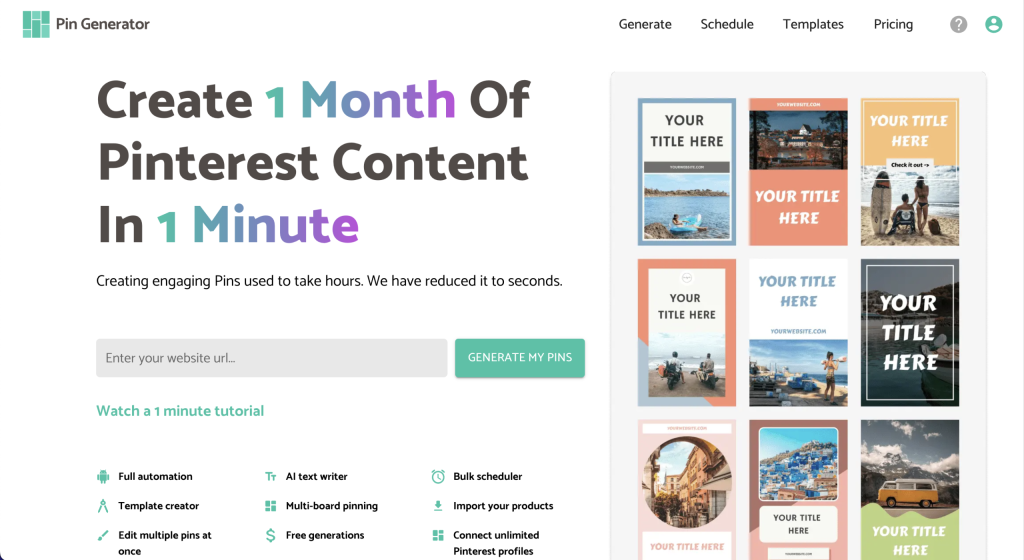
Pin Generator is vooral gebruiksvriendelijk, ook voor beginners en mensen zonder veel ontwerpervaring. De tool haalt automatisch titels, beschrijvingen, afbeeldingen en links van je website op. Dankzij de ingebouwde AI-tools kun je bovendien nieuwe varianten maken. Zo verloopt het hele proces vanaf het begin een stuk soepeler.
Canva biedt meer vrijheid en variatie op het gebied van design, maar je kunt je eigen Canva-templates ook uploaden naar Pin Generator. Dat vraagt misschien wat voorbereiding, maar zodra je templates zijn gekoppeld, neemt het platform al het tijdrovende werk uit handen.
Eenmaal ingesteld, hoef je er nauwelijks meer naar om te kijken. Dat is een groot voordeel als je je workflow wilt opschalen zonder er uren extra aan kwijt te zijn.
Hoe ga jij pins in bulk aanmaken?
Maak je eenvoudige pins met weinig tekst of herbruikbare afbeeldingen? Dan kan Canva Bulk Create in combinatie met ChatGPT een goede oplossing zijn. Wil je je workflow duurzaam opschalen, stroomlijnen en minder tijd kwijt zijn aan handmatige voorbereidingen, dan past Pin Generator misschien beter bij je.
Er bestaat geen perfecte tool: het hangt af van je doelen, je content en hoeveel tijd je aan de voorbereiding wilt besteden. Het belangrijkste is dat je een systeem vindt dat je helpt om consistent te blijven en tijd vrijmaakt om je op groei te richten.
Wil je Pin Generator zelf uitproberen? Je kunt het gratis proberen. Je hoeft niets in te stellen: voeg gewoon een blogartikel of productpagina toe en bekijk wat Pin Generator maakt.
Veel plezier met pins maken.