
Como criar Pins em massa: Canva + ChatGPT ou Pin Generator
13 de junho de 2026
Quer ampliar sua estratégia no Pinterest, mas ainda cria Pins um por um? Se você já tentou criar e publicar de 10 a 20 Pins por dia com frequência, sabe como isso toma tempo. Mesmo levando cinco minutos por Pin, são 100 minutos por dia só para criar os designs e agendar as publicações. A maioria de nós não tem esse tempo sobrando.
Então, qual é a solução?
Quando você pesquisa no YouTube como criar Pins mais rápido ou “criar Pins em massa”, a maioria dos tutoriais aponta o Canva Bulk Create + ChatGPT como o atalho definitivo. Mas será que essa combinação realmente economiza tempo em um fluxo de trabalho prático?
Testamos o Canva Bulk Create + ChatGPT: assistimos a vídeos populares no YouTube e experimentamos o processo na prática para descobrir quanto tempo ele realmente economiza.
Os resultados podem surpreender você.
Antes de investir horas na configuração, vale descobrir qual ferramenta oferece velocidade de verdade e resultados concretos. Se você quer ampliar sua produção sem se esgotar, veja tudo o que precisa saber.
Por que criar Pins em massa é importante
Criar Pins um por um toma muito tempo e não é sustentável. O Pinterest valoriza a consistência, e isso significa publicar Pins novos e conteúdo envolvente todos os dias. Mas, quando você precisa cuidar de um blog, criar produtos e dar conta de todo o resto, passar mais de uma hora por dia criando designs e agendando Pins é um caminho rápido para o esgotamento.
Com mais de 570 milhões de usuários por mês e 85% dos usuários semanais fazendo uma compra a partir de um Pin, o Pinterest continua crescendo como mecanismo de busca e plataforma para descobrir produtos. Se você quer aumentar o tráfego, vender produtos digitais ou promover links de afiliados, ainda é um dos melhores canais para isso.
Então, qual é a maneira mais eficiente de criar e agendar Pins?
Criar Pins em massa resolve dois grandes problemas: falta de tempo e inconsistência. Em vez de criar Pins às pressas todos os dias, você pode produzi-los em um único período de trabalho concentrado, ganhando mais tempo para cuidar da estratégia, do conteúdo e do seu negócio. Você também pode testar diferentes abordagens, layouts e chamadas para ação muito mais rápido, o que ajuda a obter insights melhores e crescer mais depressa.
Testamos o método popular do Canva Bulk Create + ChatGPT ao lado de uma das nossas ferramentas favoritas, o Pin Generator, para descobrir qual opção era mais rápida, eficiente e prática em um fluxo de trabalho real.
Prefere assistir a ler? Confira no YouTube nossa análise completa em vídeo, lado a lado:
Canva Bulk Create + ChatGPT: como funciona
À primeira vista, o Canva Bulk Create parece perfeito para criar centenas de Pins do Pinterest com apenas alguns cliques. E, quando combinado com o ChatGPT, a automação completa parece estar ao alcance. Mas, depois de testar o processo na prática, descobrimos que ele exige mais tempo e supervisão do que a maioria dos tutoriais do YouTube dá a entender.
Veja como costuma ser o processo:
- Comece criando seus modelos. Você vai precisar criar (ou copiar) vários modelos de Pin no Canva — de preferência, mais do que alguns — para que seus Pins não fiquem todos iguais.
- Use o ChatGPT para criar seu conteúdo. Isso inclui títulos, subtítulos e talvez até URLs ou descrições. Atenção: o conteúdo precisa estar formatado corretamente, principalmente se você estiver criando títulos com duas ou três linhas.
- Copie e cole o conteúdo gerado em uma planilha. Separe cada elemento em uma coluna, como: primeira linha do título, segunda linha do título, descrição, nome do arquivo de imagem, URL e outros dados.
- Envie suas imagens manualmente. O Canva não permite usar imagens das bibliotecas de fotos. Você vai precisar enviar e marcar suas fotos manualmente e adicioná-las à planilha.
- Associe cada coluna a cada modelo. É aqui que o processo começa a tomar tempo. Se você tiver 10 modelos, vai repetir o processo de associação 10 vezes (ou mais), relacionando cada campo de texto e imagem.
- Clique para criar seus Pins. O Canva vai preencher os modelos com base na planilha, mas provavelmente você ainda precisará ajustar o tamanho das fontes, o espaçamento e a formatação.
- Agende cada Pin manualmente. O agendador do Canva se conecta ao Pinterest, mas você ainda precisará adicionar manualmente as descrições, os URLs e os horários de publicação.
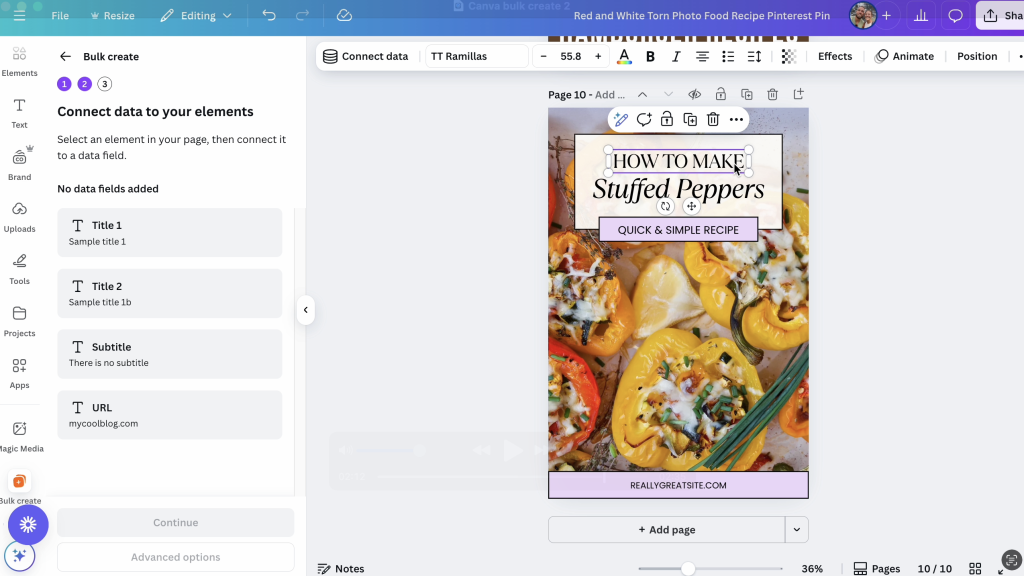
O Canva oferece ótimas ferramentas de design, mas o trabalho manual para preparar os modelos e vincular tudo corretamente acaba tomando bastante tempo, especialmente se você estiver lidando com dezenas de layouts. Também há pouca margem para erros: um cabeçalho de coluna incorreto ou um campo desalinhado pode fazer a importação inteira falhar.
O recurso Criação em massa do Canva é útil em alguns casos, como para reaproveitar citações, títulos estáticos ou artes padronizadas, mas está longe de ser uma solução pronta para usar. Você ainda precisará de uma assinatura do Canva Pro, saber formatar planilhas e ter tempo suficiente para preparar o conteúdo e agendar as publicações manualmente.
Então, existe um jeito melhor?
Acreditamos que sim.
Pin Generator: uma alternativa mais prática
Em vez de criar modelos, formatar planilhas, enviar imagens e associar campos manualmente, o Pin Generator funciona de outra forma. Basta inserir o URL de um artigo de blog, de uma página de produto ou até mesmo um link de afiliado. A ferramenta reúne tudo o que você precisa, incluindo títulos, descrições, imagens e links. Desde o início, o processo já é muito mais rápido.
Veja como funciona:
- Insira seu URL. Pode ser a página inicial do seu site, um artigo de blog ou uma página de produto.
- Clique em Criar. O Pin Generator analisa sua página e reúne os textos, metadados e imagens disponíveis.
- Escolha seus modelos. Selecione entre dezenas de layouts criados por profissionais, todos já vinculados ao seu conteúdo.
- Edite ou personalize. Quer ajustar a fonte, a cor ou o layout? Você pode fazer isso na ferramenta ou enviar seus próprios modelos personalizados, inclusive modelos do Canva.
- Use as ferramentas integradas de IA. Crie variações de títulos, descrições e textos alternativos com um clique, usando a tecnologia da OpenAI. Não é preciso abrir o ChatGPT nem copiar e colar tudo manualmente: o Pin Generator faz isso automaticamente, na mesma interface.
- Publique ou agende. Você pode agendar Pins diretamente pelo Dashboard, com intervalos inteligentes, seleção de Pastas e opções de automação.
- Ative o AutoPin. Esse recurso cria e agenda automaticamente Pins futuros com base no conteúdo que você já tem e nas suas preferências.
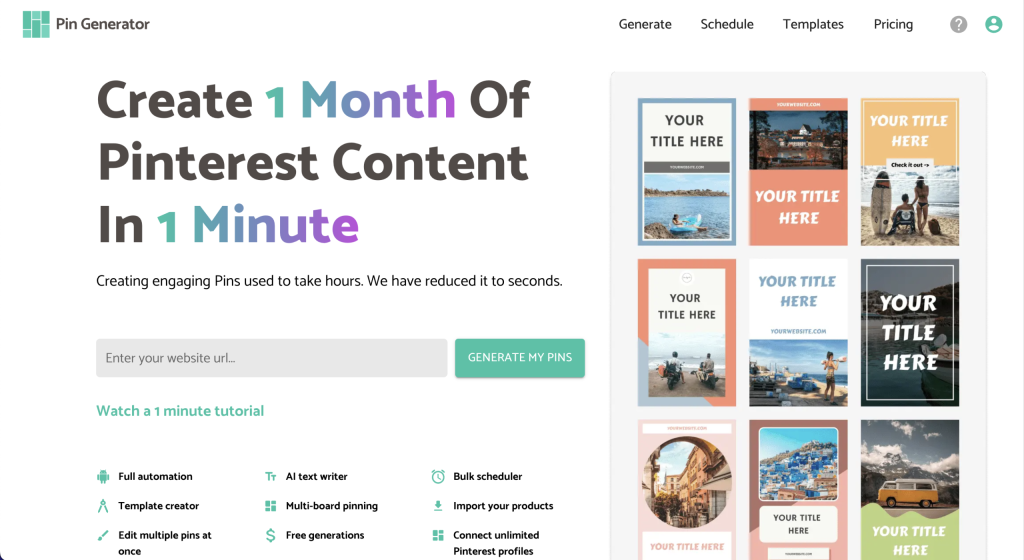
O Pin Generator se destaca pela facilidade de uso, especialmente para quem está começando ou não tem muita experiência com design. A ferramenta reúne automaticamente títulos, descrições, imagens e links do seu site. Além disso, as ferramentas de IA integradas criam novas variações, deixando o processo mais simples desde o início.
O Canva leva vantagem em flexibilidade e variedade de design, mas você também pode enviar seus modelos personalizados do Canva para o Pin Generator. Talvez seja necessário fazer uma configuração inicial, mas, depois de vincular os modelos, a plataforma cuida de todas as tarefas repetitivas para você.
Depois de configurar, está tudo pronto — uma grande vantagem para quem quer ampliar o fluxo de trabalho sem passar ainda mais horas nisso.
Como você vai criar Pins em massa?
Se você cria Pins simples, com pouco texto ou artes que podem ser repetidas, a combinação de Criação em massa do Canva com o ChatGPT pode funcionar bem. Mas, se seu objetivo é crescer de forma sustentável, simplificar o fluxo de trabalho e reduzir a configuração manual, o Pin Generator pode ser uma opção melhor.
Não existe uma ferramenta “perfeita”: tudo depende dos seus objetivos, do seu conteúdo e de quanto tempo você quer dedicar à preparação. O importante é encontrar um sistema que ajude você a manter a consistência e libere tempo para se concentrar no crescimento.
Se quiser testar o Pin Generator, você pode experimentar grátis. Não precisa configurar nada: basta inserir um artigo de blog ou uma página de produto e ver o que ele cria.
Boas publicações de Pins!