
Crear pines de Pinterest en lote: Canva + ChatGPT vs. Pin Generator
13 de junio de 2026
¿Quieres ampliar tu estrategia en Pinterest, pero sigues creando los pines uno por uno? Si alguna vez intentaste crear y publicar de forma constante entre 10 y 20 pines al día, ya sabes cuánto tiempo lleva. Incluso si tardas cinco minutos por pin, son 100 minutos al día solo para diseñarlos y programarlos. La mayoría no tenemos tanto tiempo libre.
Entonces, ¿cuál es la solución?
Cuando buscas en YouTube cómo crear pines más rápido o «crear pines en lote», la mayoría de los tutoriales recomiendan Canva Bulk Create + ChatGPT como el atajo definitivo. Pero ¿de verdad ahorra tiempo en un flujo de trabajo práctico?
Pusimos a prueba Canva Bulk Create + ChatGPT: vimos videos populares en YouTube y probamos el proceso por nuestra cuenta para descubrir cuánto tiempo ahorra en realidad.
Los resultados podrían sorprenderte.
Antes de invertir horas en la configuración, querrás saber qué herramienta ofrece velocidad y resultados de verdad. Si quieres ampliar tu estrategia sin agotarte, aquí tienes todo lo que necesitas saber.
Por qué importa crear pines en lote
Crear pines uno por uno consume mucho tiempo y no es sostenible. Pinterest premia la constancia, y eso significa publicar pines nuevos y contenido atractivo todos los días. Pero si tienes que atender un blog, crear productos y hacer todo lo demás, pasar más de una hora al día diseñando y programando pines es una receta para el agotamiento.
Con más de 570 millones de usuarios al mes y el 85 % de quienes usan Pinterest cada semana comprando algo a partir de un pin, Pinterest sigue creciendo como motor de búsqueda y plataforma para descubrir productos. Si quieres aumentar el tráfico, vender productos digitales o promocionar enlaces de afiliado, sigue siendo uno de los mejores lugares para hacerlo.
Entonces, ¿cuál es la forma más eficiente de crear y programar pines?
Crear pines en lote resuelve dos problemas importantes: el tiempo y la constancia. En lugar de crear pines sobre la marcha todos los días, puedes prepararlos en una sola sesión enfocada y dedicar más tiempo a la estrategia, el contenido y tu negocio. También puedes probar distintos enfoques, diseños y llamados a la acción mucho más rápido, lo que te permite obtener mejores aprendizajes y crecer más rápido.
Pusimos a prueba el popular método de Canva Bulk Create + ChatGPT junto con una de nuestras herramientas favoritas, Pin Generator, para descubrir cuál era más rápida y eficiente, y cuál funcionaba mejor en un flujo de trabajo real.
¿Prefieres ver en lugar de leer? Mira nuestro análisis comparativo completo en YouTube:
Canva Bulk Create + ChatGPT: cómo funciona
A primera vista, Canva Bulk Create parece la solución ideal para crear cientos de pines de Pinterest con solo unos clics. Y al combinarlo con ChatGPT, casi parece posible automatizar todo el proceso. Sin embargo, después de probarlo por nuestra cuenta, descubrimos que requiere más tiempo y supervisión de lo que dan a entender la mayoría de los tutoriales de YouTube.
Así suele ser el proceso:
- Empieza por diseñar tus plantillas. Tendrás que crear (o copiar) varias plantillas de pines en Canva, idealmente más de unas cuantas, para que tus pines no se vean todos iguales.
- Usa ChatGPT para generar el contenido. Esto incluye títulos, subtítulos y quizá hasta URL o descripciones. Nota: el contenido debe tener el formato correcto, sobre todo si vas a crear encabezados de dos o tres líneas.
- Copia y pega los resultados en una hoja de cálculo. Debes separar cada elemento en su propia columna, por ejemplo: primera línea del título, segunda línea del título, descripción, nombre del archivo de imagen, URL y más.
- Sube las imágenes manualmente. Canva no permite usar imágenes de sus bibliotecas de recursos. Tendrás que subir y etiquetar tus fotos manualmente y agregarlas a la hoja de cálculo.
- Asigna cada columna a una plantilla. Aquí es donde el proceso empieza a tomar tiempo. Si tienes 10 plantillas, tendrás que repetir la asignación 10 veces (o más) y vincular cada campo de texto e imagen.
- Haz clic para crear tus pines. Canva completará las plantillas con los datos de la hoja de cálculo, pero probablemente tendrás que ajustar manualmente el tamaño de la fuente, el espaciado y el formato.
- Programa cada pin manualmente. El programador de Canva se conecta con Pinterest, pero tendrás que agregar manualmente las descripciones, las URL y los horarios de publicación.
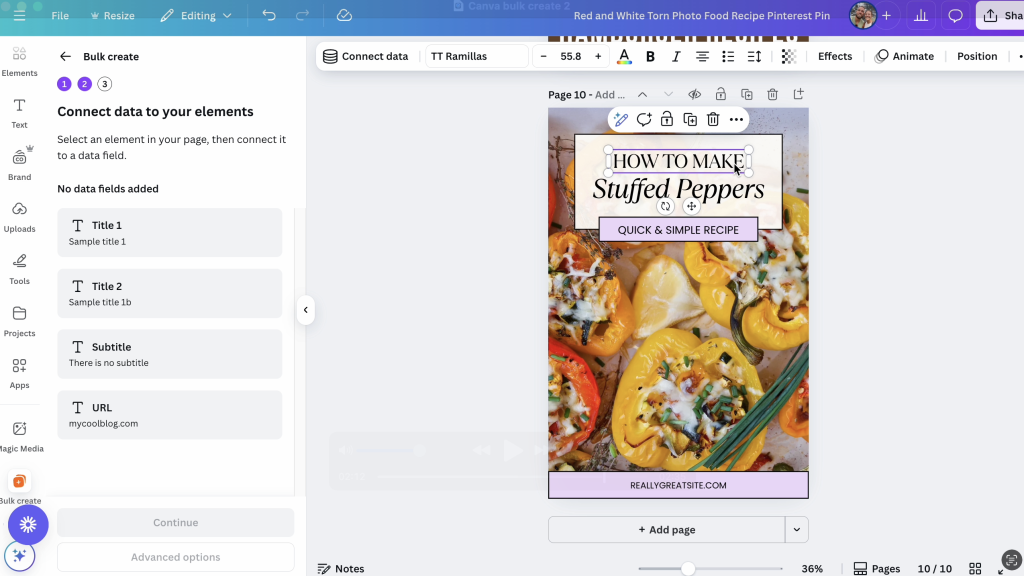
Canva ofrece excelentes herramientas de diseño, pero el trabajo manual de preparar las plantillas y vincular todo correctamente se acumula, sobre todo si tienes que manejar decenas de diseños. Además, hay poco margen para errores: un encabezado de columna incorrecto o un campo mal alineado puede hacer que falle toda la importación.
Canva Bulk Create puede ser útil en algunos casos, como para reutilizar citas, titulares estáticos o gráficos uniformes, pero está lejos de ser una solución lista para usar. Aun así, necesitarás una suscripción a Canva Pro, saber cómo dar formato a una hoja de cálculo y tener tiempo suficiente para preparar el contenido y programar los pines manualmente.
Entonces, ¿hay una forma mejor?
Creemos que sí.
Pin Generator: una alternativa más sencilla
En lugar de diseñar plantillas, dar formato a hojas de cálculo, subir imágenes y asignar campos manualmente, Pin Generator ofrece otra forma de hacerlo. Solo tienes que ingresar la URL de un artículo del blog, una página de producto o incluso un enlace de afiliado. La herramienta obtiene todo lo que necesitas, incluidos títulos, descripciones, imágenes y enlaces. Desde el primer momento, el proceso es mucho más rápido.
Así funciona:
- Ingresa tu URL. Puede ser la página de inicio de tu sitio web, un artículo del blog o una página de producto.
- Haz clic en Crear. Pin Generator analiza la página y obtiene el texto, los metadatos y las imágenes disponibles.
- Elige tus plantillas. Selecciona entre decenas de diseños profesionales, todos vinculados de antemano a tu contenido.
- Edita o personaliza. ¿Quieres cambiar la fuente, el color o el diseño? Puedes hacerlo en la herramienta o subir tus propias plantillas personalizadas, incluidas las de Canva.
- Usa las herramientas con IA integradas. Crea distintas versiones de títulos, descripciones y texto alternativo con un solo clic, gracias a OpenAI. No necesitas abrir ChatGPT ni copiar y pegar el contenido manualmente: Pin Generator lo hace automáticamente desde la misma interfaz.
- Publica o programa. Puedes programar los pines directamente desde el panel, con intervalos inteligentes, selección de tableros y opciones de automatización.
- Activa AutoPin. Esta función crea y programa automáticamente futuros pines a partir de tu contenido y tus preferencias.
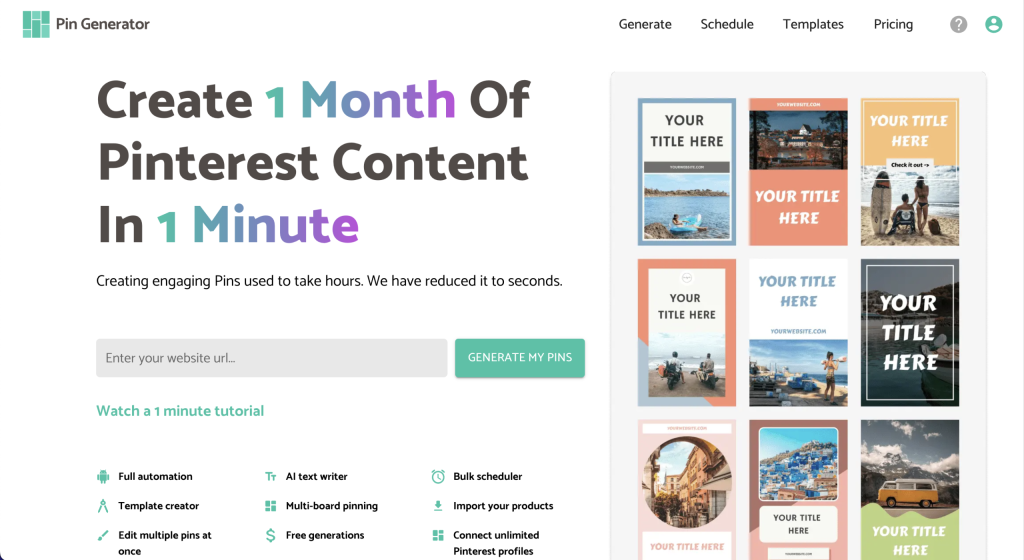
Pin Generator destaca por su facilidad de uso, sobre todo para quienes empiezan o no tienen mucha experiencia en diseño. La herramienta obtiene automáticamente los títulos, las descripciones, las imágenes y los enlaces de tu sitio web. Además, sus herramientas con IA integradas crean nuevas versiones, lo que agiliza el proceso desde el principio.
Canva ofrece más flexibilidad y variedad en cuanto a diseño, pero también puedes subir tus plantillas personalizadas de Canva a Pin Generator. Aunque quizá tengas que configurarlas al principio, una vez vinculadas, la plataforma se encarga de todas las tareas tediosas.
Una vez que lo configuras, ya está. Y eso es una gran ventaja si quieres ampliar tu flujo de trabajo sin tener que dedicarle horas adicionales.
¿Cómo crearás pines en lote?
Si creas pines sencillos, con poco texto o gráficos que puedes reutilizar, Canva Bulk Create + ChatGPT puede ser una buena opción. Pero si quieres crecer de forma sostenible, agilizar tu flujo de trabajo y reducir la configuración manual, Pin Generator podría ser una mejor alternativa.
No existe una herramienta «perfecta»: todo depende de tus objetivos, tu contenido y el tiempo que quieras dedicar a la preparación. Lo importante es encontrar un sistema que te ayude a mantener la constancia y te deje tiempo para enfocarte en crecer.
Si quieres probar Pin Generator, puedes usarlo gratis. No necesitas configurar nada: solo pega un artículo del blog o la página de un producto y mira lo que crea.
¡Que disfrutes creando Pins!