
Créer des Pins Pinterest en masse : Canva + ChatGPT ou Pin Generator
13 juin 2026
Vous cherchez à développer votre stratégie Pinterest, mais vous créez encore vos Pins un par un ? Si vous avez déjà essayé d’en créer et d’en publier régulièrement 10 à 20 par jour, vous savez à quel point cela prend vite du temps. Même en comptant cinq minutes par Pin, cela représente 100 minutes par jour rien que pour les créer et les programmer. La plupart d’entre nous n’ont pas autant de temps à y consacrer.
Alors, quelle est la solution ?
Quand vous cherchez sur YouTube comment créer des Pins plus rapidement ou « créer des Pins en masse », la plupart des tutoriels présentent Canva Bulk Create + ChatGPT comme le raccourci idéal. Mais est-ce vraiment un gain de temps dans la pratique ?
Nous avons testé Canva Bulk Create + ChatGPT en regardant des vidéos populaires sur YouTube, puis en essayant nous-mêmes cette méthode pour voir combien de temps elle permet réellement de gagner.
Les résultats pourraient vous surprendre.
Avant de consacrer des heures à la configuration, vous voudrez savoir quel outil vous fera vraiment gagner du temps et obtenir de vrais résultats. Si vous souhaitez sérieusement développer votre activité sans vous épuiser, voici tout ce que vous devez savoir.
Pourquoi créer des Pins en masse est important
Créer des Pins un par un prend beaucoup de temps et n’est pas viable à long terme. Pinterest récompense la régularité : il faut donc publier chaque jour de nouveaux Pins et du contenu engageant. Mais quand vous devez aussi gérer un blog, créer des produits et vous occuper de tout le reste, passer plus d’une heure par jour à créer et programmer des Pins mène tout droit à l’épuisement.
Avec plus de 570 millions d’utilisateurs par mois et 85 % des utilisateurs hebdomadaires qui achètent un produit après avoir vu un Pin, Pinterest se porte à merveille, à la fois comme moteur de recherche et comme plateforme de découverte de produits. Si vous cherchez à attirer du trafic, à vendre des produits numériques ou à promouvoir des liens d’affiliation, c’est toujours l’une des meilleures plateformes pour le faire.
Alors, quelle est la méthode la plus efficace pour créer et programmer des Pins ?
La création de Pins en masse répond à deux grands enjeux : le temps et la régularité. Au lieu de créer des Pins au jour le jour, vous pouvez les préparer en une seule session, ce qui vous laisse plus de temps pour votre stratégie, votre contenu et la gestion de votre activité. Vous pouvez aussi tester beaucoup plus rapidement différents angles, mises en page et appels à l’action, pour obtenir des enseignements plus utiles et accélérer votre croissance.
Nous avons testé la méthode populaire Canva Bulk Create + ChatGPT et l’un de nos outils préférés, Pin Generator, pour voir lequel était le plus rapide, le plus efficace et le plus adapté à un véritable flux de travail.
Vous préférez regarder plutôt que lire ? Découvrez notre comparatif vidéo complet sur YouTube :
Canva Bulk Create + ChatGPT : comment ça marche
À première vue, Canva Bulk Create semble idéal pour créer des centaines de Pins Pinterest en quelques clics. Associé à ChatGPT, l’outil donne presque l’impression que l’automatisation complète est à portée de main. Pourtant, après l’avoir essayé nous-mêmes, nous avons constaté que la méthode demande plus de temps et de supervision que ne le laissent entendre la plupart des tutoriels YouTube.
Voici à quoi ressemble généralement le processus :
- Commencez par créer vos modèles. Vous devrez créer (ou copier) plusieurs modèles de Pins dans Canva, idéalement plus de quelques-uns, pour éviter que tous vos Pins se ressemblent.
- Utilisez ChatGPT pour générer votre contenu. Il peut s’agir de titres, de sous-titres, voire d’URL ou de descriptions. À noter : le contenu doit être correctement mis en forme, surtout si vos titres comportent deux ou trois lignes.
- Copiez-collez les résultats dans un tableur. Chaque élément doit figurer dans sa propre colonne : première ligne du titre, deuxième ligne du titre, description, nom du fichier image, URL, etc.
- Importez vos images manuellement. Canva ne permet pas d’utiliser directement les images de ses bibliothèques. Vous devrez importer et étiqueter vos photos manuellement, puis les ajouter au tableur.
- Associez chaque colonne à un modèle. C’est là que les choses prennent du temps. Avec 10 modèles, vous devrez répéter l’opération 10 fois (voire plus) pour associer chaque champ de texte et d’image.
- Cliquez pour créer vos Pins. Canva remplira vos modèles à partir du tableur, mais vous devrez probablement ajuster la taille des polices, l’espacement et la mise en forme.
- Programmez chaque Pin manuellement. L’outil de programmation de Canva se connecte bien à Pinterest, mais vous devrez toujours ajouter manuellement les descriptions, les URL et les horaires de publication.
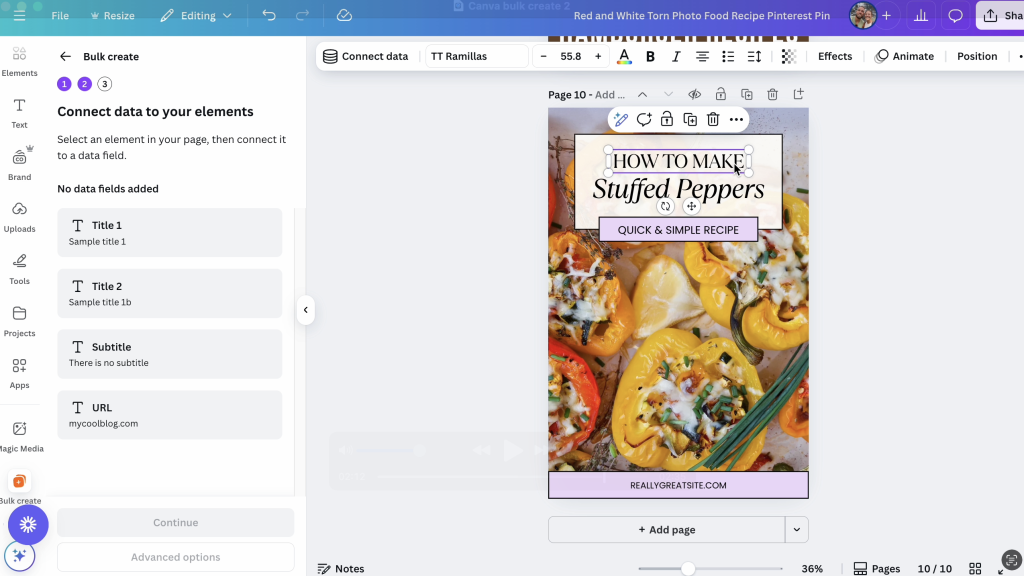
Canva propose d’excellents outils de design, mais préparer les modèles et tout relier correctement demande beaucoup de travail, surtout si vous jonglez avec des dizaines de mises en page. Le risque d’erreur est également élevé : un mauvais en-tête de colonne ou un champ mal aligné peut faire échouer tout l’import.
La création en masse de Canva est utile dans certains cas, par exemple pour réutiliser des citations, des titres statiques ou des visuels uniformes, mais ce n’est pas une solution prête à l’emploi. Vous aurez toujours besoin d’un abonnement Canva Pro, de savoir mettre en forme un tableur et d’avoir suffisamment de temps pour préparer le contenu et programmer les Pins manuellement.
Existe-t-il une meilleure solution ?
Nous le pensons.
Pin Generator : une solution plus simple
Au lieu de créer des modèles, de mettre en forme des tableurs, de téléverser des images et d’associer les champs manuellement, Pin Generator adopte une autre approche. Il vous suffit de saisir l’URL d’un article de blog, d’une page produit ou même d’un lien d’affiliation. L’outil récupère tout ce dont vous avez besoin : titres, descriptions, images et liens. Dès le départ, le processus est nettement plus rapide.
Voici comment ça marche :
- Collez votre URL. Il peut s’agir de la page d’accueil de votre site, d’un article de blog ou d’une fiche produit.
- Cliquez sur Créer. Pin Generator analyse votre page et récupère le texte, les métadonnées et les images disponibles.
- Choisissez vos modèles. Sélectionnez parmi des dizaines de mises en page conçues par des professionnels, déjà associées à votre contenu.
- Modifiez ou personnalisez vos Pins. Vous souhaitez ajuster la police, la couleur ou la mise en page ? Vous pouvez le faire dans l’outil ou importer vos propres modèles personnalisés, y compris ceux de Canva.
- Utilisez les outils d’IA intégrés. Créez en un clic de nouvelles variantes de titres, de descriptions et de textes alternatifs grâce à OpenAI. Pas besoin d’ouvrir ChatGPT ni de copier-coller manuellement : Pin Generator s’en charge automatiquement, dans la même interface.
- Publiez ou programmez vos Pins. Vous pouvez programmer vos Pins directement depuis le tableau de bord, avec des intervalles adaptés, la sélection des tableaux et des options d’automatisation.
- Activez AutoPin. Cette fonctionnalité crée et programme automatiquement vos futurs Pins en fonction de votre contenu existant et de vos préférences.
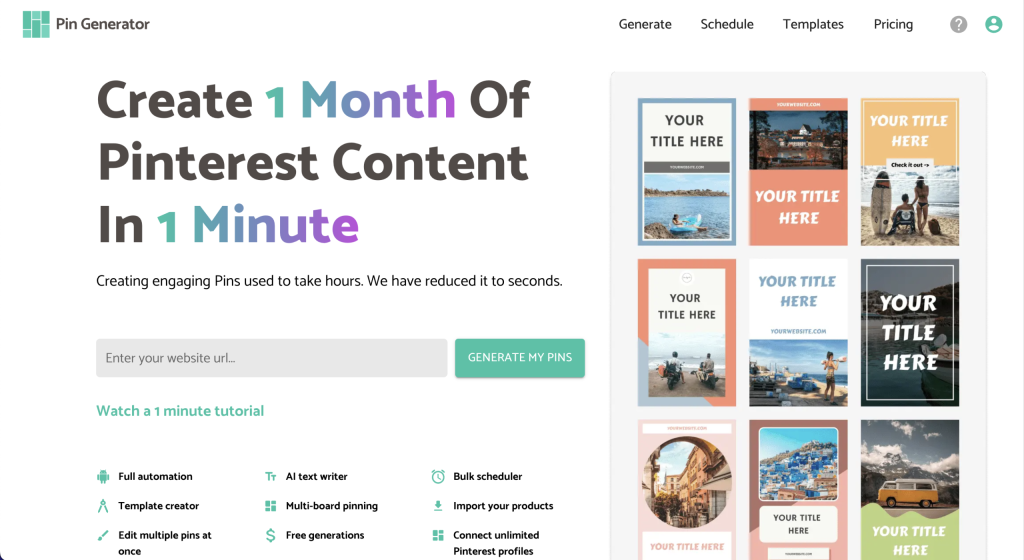
Pin Generator se distingue par sa simplicité d’utilisation, notamment pour les débutants et les personnes qui ne maîtrisent pas le design. L’outil récupère automatiquement les titres, descriptions, images et liens de votre site web. Grâce aux outils d’IA intégrés, vous pouvez aussi créer de nouvelles variantes : le processus est simplifié dès le départ.
Canva offre davantage de flexibilité et de choix en matière de design, mais vous pouvez aussi importer vos modèles Canva personnalisés dans Pin Generator. La configuration initiale peut demander un peu de travail, mais une fois vos modèles associés, la plateforme se charge des tâches fastidieuses.
Une fois la configuration terminée, vous n’avez plus à vous en soucier. C’est un vrai avantage si vous souhaitez développer votre activité sans passer des heures supplémentaires à gérer votre flux de travail.
Comment allez-vous créer des Pins en masse ?
Si vous créez des Pins simples, avec peu de texte ou des visuels réutilisables, Canva et ChatGPT peuvent constituer une bonne solution. En revanche, si vous souhaitez développer votre activité durablement, simplifier votre flux de travail et réduire le temps consacré à la configuration manuelle, Pin Generator pourrait mieux vous convenir.
Il n’existe pas d’outil « parfait » : tout dépend de vos objectifs, de votre contenu et du temps que vous êtes prêt à consacrer à la préparation. L’essentiel est de trouver un système qui vous aide à publier régulièrement et vous libère du temps pour vous concentrer sur votre croissance.
Si vous souhaitez tester Pin Generator, vous pouvez l’essayer gratuitement. Aucune configuration nécessaire : ajoutez simplement un article de blog ou une page produit et découvrez ce que l’outil crée.
Bonne création de Pins !