
Masowe tworzenie pinów na Pinterest: Canva i ChatGPT czy Pin Generator?
13 czerwca 2026
Chcesz rozwinąć swoją strategię na Pintereście, ale wciąż tworzysz piny pojedynczo? Jeśli zdarzyło Ci się regularnie tworzyć i publikować 10–20 pinów dziennie, wiesz, jak szybko robi się z tego sporo pracy. Nawet jeśli przygotowanie jednego pina zajmuje tylko pięć minut, samo projektowanie i planowanie publikacji pochłonie 100 minut dziennie. Większość z nas nie ma tyle wolnego czasu.
Jak więc rozwiązać ten problem?
Gdy szukasz na YouTube sposobów na szybsze tworzenie pinów albo wpisujesz „masowe tworzenie pinów”, większość poradników poleca Canva Bulk Create + ChatGPT jako najlepszy skrót. Ale czy w praktyce ten sposób naprawdę oszczędza czas?
Przetestowaliśmy Canva Bulk Create + ChatGPT: obejrzeliśmy popularne filmy na YouTube i sami sprawdziliśmy ten sposób pracy, żeby zobaczyć, ile czasu można dzięki niemu zaoszczędzić.
Wyniki mogą Cię zaskoczyć.
Zanim poświęcisz wiele godzin na konfigurację, warto sprawdzić, które narzędzie naprawdę przyspiesza pracę i przynosi efekty. Jeśli chcesz rozwijać konto bez ryzyka wypalenia, oto wszystko, co warto wiedzieć.
Dlaczego warto tworzyć piny masowo
Tworzenie pinów pojedynczo jest czasochłonne i na dłuższą metę się nie sprawdza. Pinterest premiuje regularność, dlatego warto codziennie publikować nowe piny i angażujące treści. Ale gdy prowadzisz bloga, tworzysz produkty i zajmujesz się całą resztą, poświęcanie ponad godziny dziennie na projektowanie pinów i planowanie ich publikacji szybko prowadzi do wypalenia.
Pinterest ma ponad 570 milionów aktywnych użytkowników miesięcznie, a 85% osób korzystających z platformy co tydzień kupuje coś, co zobaczyło na pinie. Nic dziwnego, że Pinterest świetnie sprawdza się zarówno jako wyszukiwarka, jak i platforma do odkrywania produktów. Jeśli chcesz zwiększyć ruch, sprzedawać produkty cyfrowe lub promować linki partnerskie, to wciąż jedno z najlepszych miejsc, by to robić.
Jaki jest więc najskuteczniejszy sposób na tworzenie pinów i planowanie ich publikacji?
Masowe tworzenie pinów pozwala rozwiązać dwa główne problemy: brak czasu i trudności z regularnym publikowaniem. Zamiast tworzyć piny na bieżąco każdego dnia, możesz przygotować całą partię podczas jednej skoncentrowanej sesji. Dzięki temu zyskasz więcej czasu na strategię, tworzenie treści i prowadzenie firmy. Szybciej przetestujesz też różne pomysły, układy i wezwania do działania, a to oznacza lepsze wnioski i szybszy rozwój.
Przetestowaliśmy popularny sposób z Canva Bulk Create + ChatGPT oraz jedno z naszych ulubionych narzędzi, Pin Generator, żeby sprawdzić, które rozwiązanie jest szybsze, wydajniejsze i lepiej sprawdza się w codziennej pracy.
Wolisz oglądać niż czytać? Obejrzyj na YouTube nasze szczegółowe porównanie obu rozwiązań:
Canva Bulk Create + ChatGPT: jak to działa
Na pierwszy rzut oka Canva Bulk Create wydaje się spełnieniem marzeń: pozwala tworzyć setki pinów na Pinterest za pomocą kilku kliknięć. W połączeniu z ChatGPT niemal można uwierzyć, że pełna automatyzacja jest na wyciągnięcie ręki. Jednak po samodzielnym przetestowaniu tego sposobu pracy przekonaliśmy się, że wymaga on więcej czasu i nadzoru, niż wynikałoby z większości poradników na YouTube.
Typowy proces wygląda tak:
- Najpierw zaprojektuj szablony. W Canvie musisz utworzyć lub skopiować kilka szablonów pinów — najlepiej więcej niż parę, żeby wszystkie piny nie wyglądały tak samo.
- Użyj ChatGPT do przygotowania treści. Chodzi o tytuły, podtytuły, a czasem nawet adresy URL lub opisy. Pamiętaj, że treści trzeba odpowiednio sformatować, zwłaszcza jeśli nagłówki mają dwa lub trzy wiersze.
- Skopiuj wygenerowane treści i wklej je do arkusza kalkulacyjnego. Każdy element powinien znaleźć się w osobnej kolumnie, na przykład: pierwszy wiersz tytułu, drugi wiersz tytułu, opis, nazwa pliku z obrazem, adres URL i inne.
- Ręcznie prześlij obrazy. Canva nie pozwala pobierać obrazów z własnych bibliotek stockowych. Musisz ręcznie przesłać i oznaczyć zdjęcia, a następnie dodać je do arkusza kalkulacyjnego.
- Przypisz każdą kolumnę do odpowiedniego szablonu. To właśnie na tym etapie praca zaczyna zajmować sporo czasu. Jeśli masz 10 szablonów, musisz powtórzyć przypisywanie 10 razy (albo więcej), dopasowując każde pole tekstowe i pole obrazu.
- Utwórz piny. Canva wypełni szablony danymi z arkusza, ale prawdopodobnie trzeba będzie jeszcze poprawić rozmiar czcionek, odstępy i formatowanie.
- Zaplanуj każdy pin ręcznie. Planer Canvy łączy się z Pinterest, ale opisy, adresy URL i godziny publikacji nadal trzeba dodawać ręcznie.
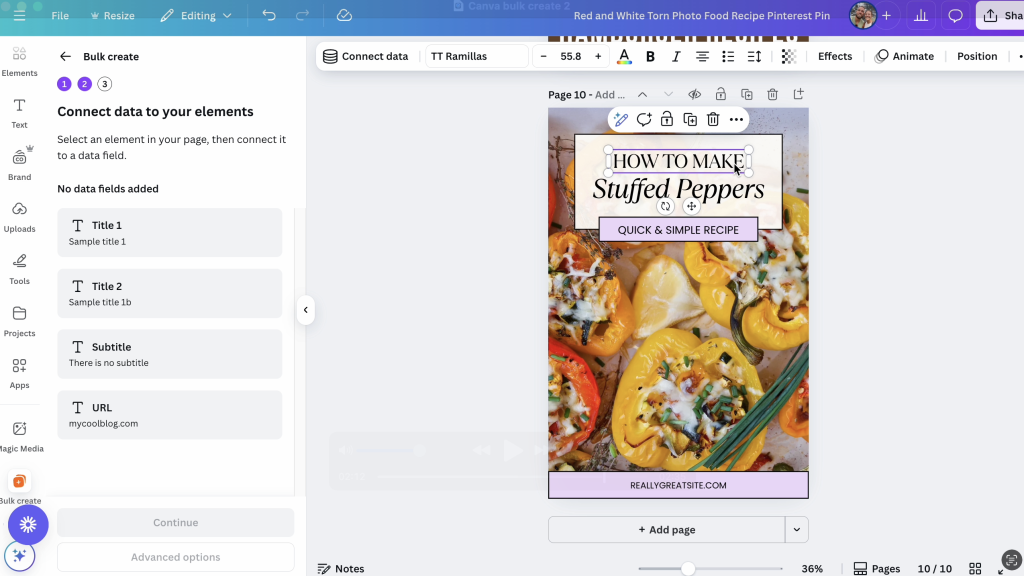
Canva oferuje świetne narzędzia do projektowania, ale ręczne przygotowywanie szablonów i prawidłowe łączenie wszystkich elementów zajmuje coraz więcej czasu — zwłaszcza gdy pracujesz z dziesiątkami układów. Łatwo też o błąd: niewłaściwy nagłówek kolumny lub źle przypisane pole mogą sprawić, że import się nie powiedzie.
Canva Bulk Create przydaje się w niektórych sytuacjach, na przykład do ponownego wykorzystania cytatów, statycznych nagłówków czy jednolitych grafik, ale nie jest to rozwiązanie, które działa od razu po uruchomieniu. Nadal potrzebujesz subskrypcji Canva Pro, umiejętności formatowania arkuszy kalkulacyjnych i czasu na ręczne przygotowanie treści oraz planowanie publikacji.
Czy da się to zrobić lepiej?
Naszym zdaniem tak.
Pin Generator: prostsza alternatywa
Zamiast projektować szablony, formatować arkusze, przesyłać obrazy i ręcznie przypisywać pola, Pin Generator działa inaczej. Wystarczy wkleić adres URL wpisu na blogu, strony produktu, a nawet linku partnerskiego, a narzędzie pobierze potrzebne informacje, w tym tytuły, opisy, obrazy i linki. Już na pierwszy rzut oka widać, że to znacznie szybsze rozwiązanie.
Oto jak to działa:
- Wklej adres URL. Może to być strona główna, wpis na blogu lub strona produktu.
- Kliknij „Twórz”. Pin Generator przeanalizuje stronę i pobierze dostępny tekst, metadane oraz obrazy.
- Wybierz szablony. Wybieraj spośród dziesiątek profesjonalnie zaprojektowanych układów, które są już połączone z Twoimi treściami.
- Edytuj lub dostosuj. Chcesz zmienić krój pisma, kolor albo układ? Zrobisz to w narzędziu lub prześlesz własne szablony, także z Canvy.
- Korzystaj z wbudowanych narzędzi AI. Jednym kliknięciem twórz nowe warianty tytułów, opisów i tekstów alternatywnych dzięki OpenAI. Nie musisz otwierać ChatGPT ani ręcznie kopiować i wklejać treści — Pin Generator zrobi to automatycznie, w tym samym interfejsie.
- Opublikuj lub zaplanuj. Piny możesz zaplanować bezpośrednio w panelu, korzystając z odpowiednich odstępów między publikacjami, wyboru tablicy i opcji automatyzacji.
- Włącz AutoPin. Ta funkcja automatycznie tworzy i planuje przyszłe piny na podstawie Twoich istniejących treści i preferencji.
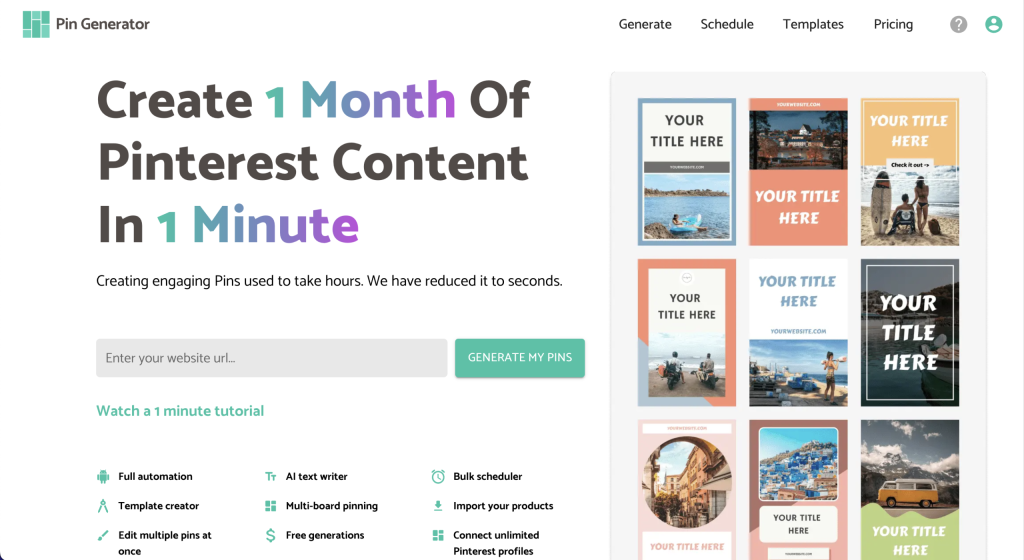
Pin Generator wyróżnia się łatwością obsługi, szczególnie dla osób początkujących i tych, które nie mają dużego doświadczenia w projektowaniu. Narzędzie automatycznie pobiera ze strony internetowej tytuły, opisy, obrazy i linki, a wbudowane funkcje AI pomagają tworzyć ich nowe warianty. Dzięki temu cały proces jest prostszy od samego początku.
Canva daje większą swobodę projektowania i oferuje więcej możliwości, ale własne szablony z Canvy możesz też przesłać do Pin Generator. Ich początkowa konfiguracja może zająć trochę czasu, ale gdy już połączysz szablony z treściami, platforma zajmie się za Ciebie wszystkimi żmudnymi zadaniami.
Gdy wszystko skonfigurujesz, nie musisz już do tego wracać — to ogromna zaleta, jeśli chcesz usprawnić swoją pracę bez dokładania sobie kolejnych godzin obowiązków.
Jak będziesz tworzyć piny masowo?
Jeśli tworzysz proste piny z niewielką ilością tekstu lub powtarzalnymi grafikami, Canva Bulk Create w połączeniu z ChatGPT może się dobrze sprawdzić. Jeśli jednak chcesz rozwijać działania w sposób zrównoważony, usprawnić pracę i ograniczyć ręczną konfigurację, Pin Generator może być lepszym wyborem.
Nie ma jednego idealnego narzędzia — wszystko zależy od Twoich celów, treści i tego, ile czasu chcesz poświęcić na przygotowania. Najważniejsze, by znaleźć rozwiązanie, które ułatwi regularne publikowanie i pozwoli Ci skupić się na rozwoju.
Jeśli chcesz samodzielnie przetestować Pin Generator, możesz wypróbować go za darmo. Nie musisz nic konfigurować — wklej link do wpisu na blogu lub strony produktu i zobacz, co uda się utworzyć.
Udanych pinów!