
Creare pin Pinterest in blocco: Canva e ChatGPT o Pin Generator?
13 giugno 2026
Vuoi far crescere la tua strategia su Pinterest, ma sei bloccato a creare i pin uno alla volta? Se hai già provato a creare e pubblicare con costanza 10-20 pin al giorno, sai quanto tempo ci vuole. Anche dedicando solo cinque minuti a ogni pin, sono 100 minuti al giorno solo per creare i design e programmare i pin. La maggior parte di noi non ha tutto questo tempo da dedicare.
Qual è la soluzione?
Se cerchi su YouTube come creare pin più velocemente o «creare pin in blocco», la maggior parte dei tutorial consiglia Canva Bulk Create + ChatGPT come scorciatoia definitiva. Ma in un flusso di lavoro concreto fa davvero risparmiare tempo?
Abbiamo messo alla prova Canva Bulk Create + ChatGPT: abbiamo guardato alcuni dei video più popolari su YouTube e provato il flusso di lavoro in prima persona per capire quanto tempo fa risparmiare davvero.
I risultati potrebbero sorprenderti.
Prima di investire ore nella configurazione, vorrai sapere quale strumento ti fa risparmiare davvero tempo e porta risultati concreti. Se vuoi far crescere la tua attività senza esaurirti, ecco tutto quello che devi sapere.
Perché creare pin in blocco
Creare i pin uno alla volta richiede molto tempo e non è sostenibile. Pinterest premia la costanza: significa pubblicare ogni giorno nuovi pin e contenuti coinvolgenti. Ma se devi occuparti di un blog, creare prodotti e gestire tutto il resto, passare più di un’ora al giorno a creare design e programmare pin è un modo sicuro per arrivare al burnout.
Con oltre 570 milioni di utenti attivi al mese e l’85 % degli utenti settimanali che effettua un acquisto dopo aver visto un pin, Pinterest continua a crescere sia come motore di ricerca sia come piattaforma per scoprire prodotti. Se vuoi aumentare il traffico, vendere prodotti digitali o promuovere link di affiliazione, è ancora uno dei canali migliori per farlo.
Qual è quindi il modo più efficiente per creare e programmare i pin?
Creare pin in blocco risolve due problemi importanti: il tempo e la costanza. Invece di creare pin ogni giorno all’ultimo momento, puoi prepararli tutti in un’unica sessione concentrata e dedicare più tempo alla strategia, ai contenuti e alla gestione della tua attività. Puoi anche provare più velocemente angolazioni, layout e inviti all’azione diversi, ottenendo indicazioni più utili e crescendo più in fretta.
Abbiamo messo alla prova il popolare metodo Canva Bulk Create + ChatGPT insieme a uno dei nostri strumenti preferiti, Pin Generator, per scoprire quale fosse più veloce ed efficiente e funzionasse meglio in un flusso di lavoro reale.
Preferisci guardare invece di leggere? Guarda su YouTube il nostro video completo con il confronto fianco a fianco:
Canva Bulk Create + ChatGPT: come funziona
A prima vista, Canva Bulk Create sembra la soluzione ideale per creare centinaia di pin Pinterest con pochi clic. E con ChatGPT, sembra quasi possibile automatizzare tutto. Tuttavia, dopo averlo provato in prima persona, abbiamo scoperto che richiede più tempo e supervisione di quanto lascino intendere la maggior parte dei tutorial su YouTube.
Ecco come si svolge di solito il processo:
- Per prima cosa, crea i modelli. Dovrai creare (o copiare) diversi modelli di pin in Canva, possibilmente più di una manciata, per evitare che i pin abbiano tutti lo stesso aspetto.
- Usa ChatGPT per creare i contenuti. Puoi chiedergli titoli, sottotitoli e magari anche URL o descrizioni. Nota: il testo deve essere formattato correttamente, soprattutto se crei titoli su due o tre righe.
- Copia e incolla i risultati in un foglio di calcolo. Ogni elemento deve occupare una colonna distinta, ad esempio: prima riga del titolo, seconda riga del titolo, descrizione, nome del file immagine, URL e altro ancora.
- Carica le immagini manualmente. Canva non permette di usare direttamente le immagini delle sue raccolte. Dovrai caricare e contrassegnare le foto manualmente, poi aggiungerle al foglio di calcolo.
- Associa ogni colonna a un modello. È qui che il processo diventa lungo. Se hai 10 modelli, dovrai ripetere l’associazione 10 volte (o più), abbinando ogni campo di testo e immagine.
- Fai clic per creare i pin. Canva compilerà i modelli in base al foglio di calcolo, ma probabilmente dovrai sistemare le dimensioni dei caratteri, la spaziatura e la formattazione.
- Programma ogni pin manualmente. Lo strumento di programmazione di Canva si collega a Pinterest, ma dovrai comunque inserire manualmente descrizioni, URL e orari di pubblicazione.
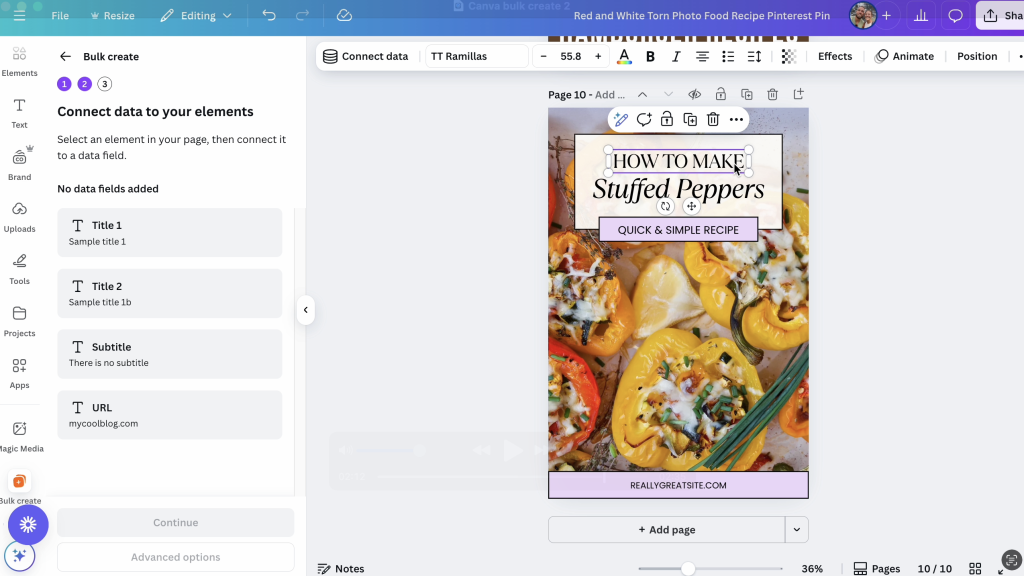
Canva offre ottimi strumenti di design, ma preparare i modelli e collegare tutto correttamente richiede parecchio lavoro, soprattutto se devi gestire decine di layout. Inoltre, basta poco per sbagliare: un’intestazione di colonna errata o un campo disallineato possono compromettere l’intera importazione.
La funzione Crea in blocco di Canva è utile in alcuni casi, per esempio per riutilizzare citazioni, titoli statici o grafiche uniformi, ma è tutt’altro che una soluzione pronta all’uso. Ti serviranno comunque un abbonamento a Canva Pro, una buona conoscenza della formattazione dei fogli di calcolo e abbastanza tempo per preparare i contenuti e programmare i pin manualmente.
Esiste un modo migliore?
Secondo noi sì.
Pin Generator: un’alternativa più semplice
Invece di creare modelli, formattare fogli di calcolo, caricare immagini e associare i campi manualmente, Pin Generator adotta un approccio diverso. Ti basta inserire l’URL di un articolo del blog, di una pagina prodotto o anche di un link di affiliazione: lo strumento recupera tutto ciò che ti serve, inclusi titoli, descrizioni, immagini e link. Già a prima vista, il processo è molto più rapido.
Ecco come funziona:
- Inserisci l’URL. Può essere quello della tua homepage, di un articolo del blog o di una scheda prodotto.
- Fai clic su Crea. Pin Generator analizza la pagina e recupera il testo, i metadati e le immagini disponibili.
- Scegli i modelli. Seleziona tra decine di layout professionali, già collegati ai tuoi contenuti.
- Modifica o personalizza. Vuoi cambiare il carattere, il colore o il layout? Puoi farlo direttamente nello strumento oppure caricare i tuoi modelli personalizzati, compresi quelli di Canva.
- Usa gli strumenti integrati con IA. Con un clic puoi creare nuove varianti di titoli, descrizioni e testi alternativi, grazie a OpenAI. Non serve aprire ChatGPT né copiare e incollare manualmente: Pin Generator fa tutto in automatico, dalla stessa interfaccia.
- Pubblica o programma. Puoi programmare i pin direttamente dalla dashboard, impostando intervalli intelligenti, scegliendo le bacheche e attivando le automazioni.
- Attiva AutoPin. Questa funzione crea e programma automaticamente i pin futuri in base ai contenuti che hai già e alle tue preferenze.
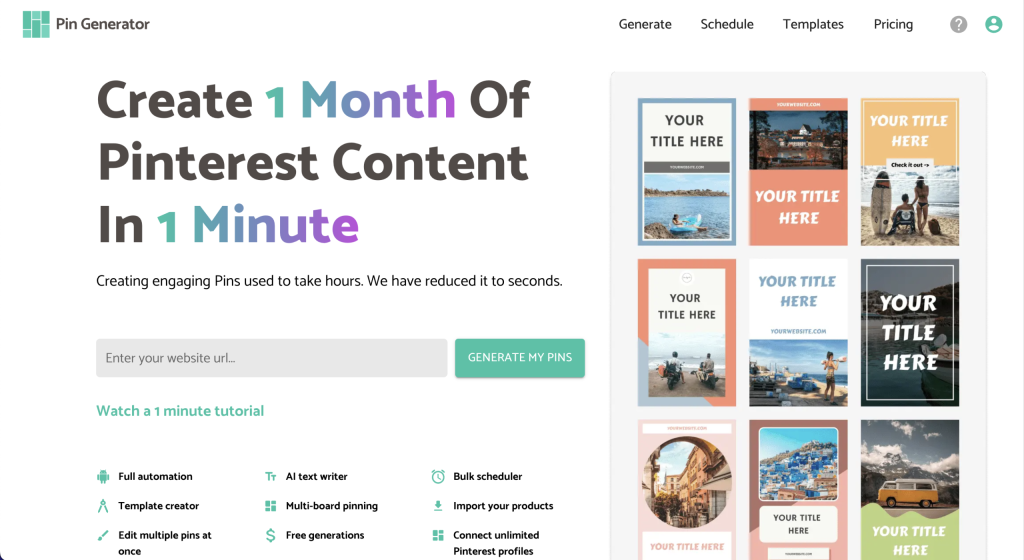
Pin Generator è particolarmente facile da usare, soprattutto per chi è alle prime armi o non ha molta esperienza di design. Recupera automaticamente dal tuo sito web titoli, descrizioni, immagini e link; inoltre, grazie agli strumenti integrati con IA, puoi creare nuove varianti. Il processo è quindi più semplice fin dall’inizio.
Canva offre più flessibilità e varietà sul piano del design, ma puoi caricare i tuoi modelli di Canva anche su Pin Generator. Potrebbe servire un po’ di configurazione iniziale, ma una volta collegati i modelli, la piattaforma si occuperà comunque di tutte le attività più noiose.
Una volta configurato, non dovrai più pensarci: un grande vantaggio se vuoi ampliare il tuo flusso di lavoro senza aggiungere ore di lavoro alla tua giornata.
Come creare pin in blocco?
Se crei pin semplici, con poco testo o grafiche riutilizzabili, la combinazione di Crea in blocco di Canva e ChatGPT può essere una buona soluzione. Se invece vuoi crescere in modo sostenibile, semplificare il flusso di lavoro e ridurre la configurazione manuale, Pin Generator potrebbe fare al caso tuo.
Non esiste lo strumento «perfetto»: dipende dai tuoi obiettivi, dai tuoi contenuti e dal tempo che vuoi dedicare alla preparazione. L’importante è trovare un sistema che ti aiuti a essere costante e ti lasci più tempo da dedicare alla crescita.
Se vuoi provare Pin Generator, puoi usarlo gratis. Non serve configurare nulla: inserisci un articolo del blog o una pagina prodotto e guarda cosa crea.
Buona pubblicazione di pin.