
Videos auf Pinterest hochladen: So vermeidest du Ablehnungen
21. November 2026
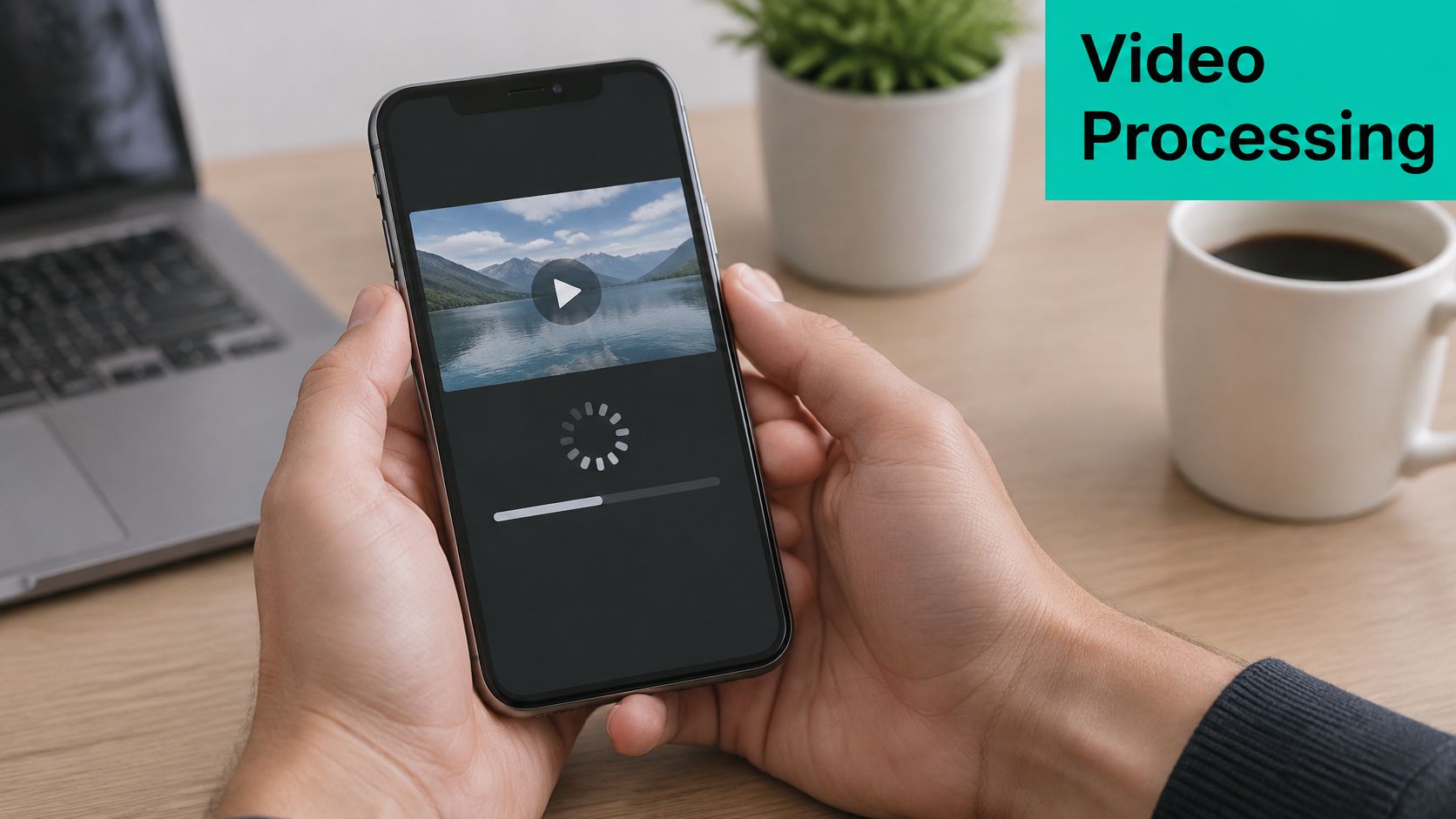
Ein Handyvideo kann in deiner Galerie perfekt aussehen und auf Pinterest trotzdem erst einmal auf „Wird verarbeitet“ hängen bleiben – und anschließend mit abgeschnittenem Motiv oder ohne Ton erscheinen. Das Ärgerliche daran: Ein Video-Pin ist nicht einfach nur ein hochgeladenes Video. Es muss erst verarbeitet werden, bevor Titelbild, Ziel-Link, Pinnwand und Vorschau im Feed ihren Zweck erfüllen können.
Wichtig sind zwei Dinge: Der Pin muss die Verarbeitung abschließen und im Feed ohne schwarze Balken oder ein schwarzes erstes Bild abgespielt werden. Am zuverlässigsten gehst du so vor: Export vorbereiten, über „Erstellen“ veröffentlichen und vor dem Livegang Titel, Beschreibung, Link, Titelbild und Pinnwand prüfen. Sowohl private Konten als auch Unternehmenskonten können Videos veröffentlichen. Mit einem Unternehmenskonto siehst du außerdem Merken und ausgehende Klicks. Exportiere die Datei, bevor du Pinterest öffnest.
Inhaltsverzeichnis
- Video-Dateiformate für Pinterest
- So veröffentlichst du einen Video-Pin
- Wenn der Upload fehlschlägt
- So werden Video-Pins besser gefunden
- Das nächste Video gezielt veröffentlichen
Video-Dateiformate für Pinterest
Bereite den Export vor, bevor du „Erstellen“ öffnest. Verwende standardmäßig MP4: MOV und M4V können ebenfalls funktionieren, aber mit MP4 vermeidest du am ehesten vermeidbare Probleme bei der Verarbeitung. Exportiere ein klares Hochformatvideo, das den gesamten Rahmen ausfüllt. Halte das Hauptmotiv dabei von den Rändern fern. Pinterest kann das Bild in manchen Ansichten an den Rändern zuschneiden. Texte, Gesichter und Produktdetails brauchen deshalb etwas Abstand.
| Einstellung | Empfehlung | Zulässiger Grenzwert |
|---|---|---|
| Dateiformat | MP4 | MOV oder M4V werden ebenfalls unterstützt |
| Länge | Ein kurzer Clip, der sich gut im Feed ansehen lässt | Muss innerhalb der aktuellen Upload-Grenzwerte von Pinterest liegen |
| Seitenverhältnis | Hochformat, passend für einen Standard-Pin oder die Vollbildansicht | Quadratische und weniger hohe Hochformate können mit schwarzen Balken angezeigt werden |
| Auflösung | Klarer Export in hoher Auflösung | Sehr niedrig aufgelöstes Videomaterial vermeiden |
| Dateigröße | Datei möglichst klein halten, damit der Upload reibungsloser läuft | Darf die aktuelle Maximalgröße von Pinterest nicht überschreiten |
| Codec und Ton | H.264-Video mit AAC-Ton | Ein kompatibles Video- und Audioformat verwenden |
| Titelbild | Eigenes Standbild aus einer klaren Szene | Automatisch ausgewähltes Bild, wenn du kein eigenes festlegst |
Für einen Standard-Pin sollte dein Clip im Hochformat gestaltet sein. Auch ein vertikales Vollbildformat eignet sich gut. Quadratische und weniger hohe Hochformatclips können funktionieren, zeigen aber eher leere Balken oder verlieren durch den Zuschnitt Bildfläche. Wenn du auch statische Pins erstellst, hilft dir der Guide zu Pinterest-Pin-Größen, deine Designs im passenden Format anzulegen.
Für den Feed exportieren, nicht nur für die Galerie
Ein Video, das auf einem großen Bildschirm beim Bearbeiten gestochen scharf aussieht, kann nach dem Upload unscharf wirken, wenn das Originalmaterial weichgezeichnet oder stark komprimiert ist. Exportiere das Video nach Möglichkeit in hoher Auflösung. Versuche nicht, ein unscharfes Ausgangsvideo durch Vergrößern zu retten. Dadurch wird die Unschärfe meist deutlicher, nicht geringer.
Halte die Datei handlich. Ein riesiger Export braucht länger zum Hochladen und erhöht das Risiko, dass eine unterbrochene Verbindung den Upload zunichtemacht. Ist der Clip länger als nötig, schneide Pausen und wiederholte Aufnahmen vor dem Export heraus. Verwende für den Ton AAC und spiele die exportierte Datei lokal ab. So bemerkst du, wenn die Tonspur stumm ist oder eine Audioeinstellung beim Export nicht übernommen wurde.
Titelbild vor dem Veröffentlichen auswählen
Das Cover ist Teil des Pins und kein bloßes Deko-Element. Bei einem automatisch ausgewählten Frame kann es sich um eine Überblendung, einen unscharfen Übergang oder den Moment handeln, bevor das Motiv zu sehen ist. Wähle einen scharfen Frame, auf dem das Motiv sichtbar ist und alle Texte mit ausreichend Abstand innerhalb des sicheren Bereichs liegen.
Wenn eine Zeile in der Tabelle nicht zu deinem Export passt, exportiere die Datei erneut, bevor du sie hochlädst. Die Verarbeitung kann eine Weile dauern, aber sie ändert weder Format noch Qualität oder Audioeinstellungen der Datei, die du hochgeladen hast.
So veröffentlichst du einen Video-Pin
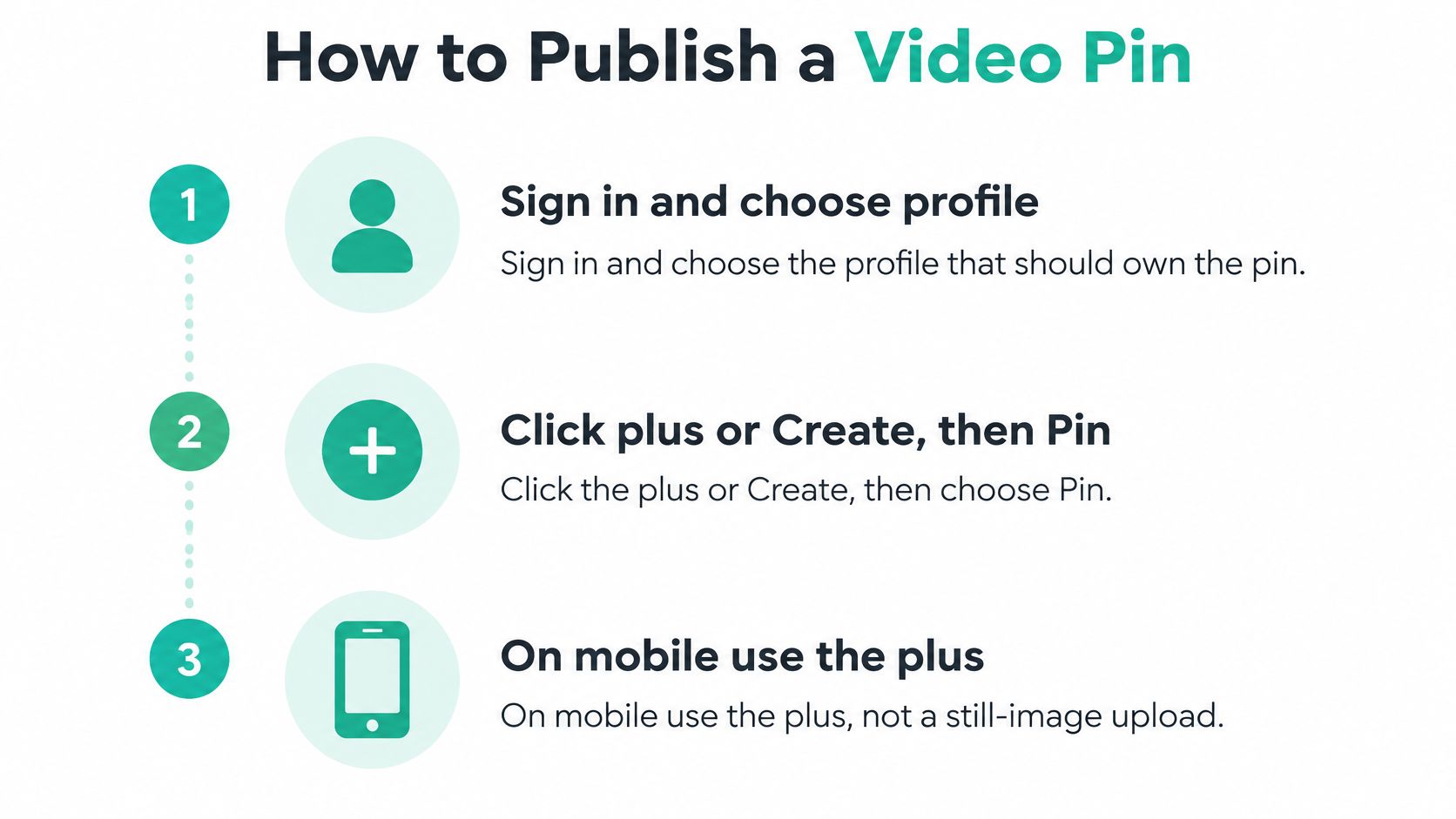
Nutze am Desktop und auf dem Smartphone denselben Ablauf, aber wähle zuerst das Pinterest-Profil aus, über das du veröffentlichen möchtest. Beim falschen Profil landen der Pin, seine Merken-Zahlen und mögliche Klicks an einer Stelle, an der du sie vielleicht nicht überprüfst.
Melde dich an und wähle das Profil aus. Vergewissere dich, dass der Pin auf dem ausgewählten Pinterest-Profil veröffentlicht werden soll. Das ist besonders wichtig, wenn du sowohl ein persönliches Profil als auch ein Unternehmenskonto verwaltest.
Öffne den Pin-Editor. Klicke am Desktop auf das Pluszeichen oder auf Erstellen und wähle dann Pin. Tippe auf dem Smartphone auf das Pluszeichen und wähle die Option zum Erstellen eines Pins. Verwende für ein Video nicht den Upload für ein Standbild.
Lade das Video hoch. Ziehe die MP4-Datei am Desktop in den Upload-Bereich oder tippe auf dem Smartphone, um sie hochzuladen. Warte, bis der Fortschrittsbalken fertig ist. Aktualisiere die Seite nicht und schließe die App während des Uploads nicht. Von vorn anzufangen macht die Verbindung nicht stabiler.
Überprüfe die Vorschau und das Cover. Spiele die Vorschau mit Ton ab und prüfe, ob das ganze Motiv zu sehen ist. Wähle im Filmstreifen einen scharfen Frame aus oder lade ein Standbild hoch, falls diese Option verfügbar ist. Achte darauf, dass das Motiv und alle Texte auf dem Cover innerhalb des sicheren Bereichs liegen. Eine Einblendung aus Schwarz eignet sich nicht als Cover – auch dann nicht, wenn dein Schnittprogramm sie als ersten Frame erstellt hat.
Am einfachsten behältst du den Überblick, wenn du die ersten Entscheidungen in der richtigen Reihenfolge triffst.
Schreibe den Titel. Beginne mit der Suchphrase, die jemand verwenden würde, und mach dann klar, was der Pin verspricht. „Vorratskammer in kleiner Küche umgestalten“ sagt mehr aus als ein Dateiname wie „final_edit_3“. Halte den Titel kurz und achte darauf, dass das Video hält, was er verspricht.
Beschreibe den Inhalt. Schreibe ein paar kurze Sätze dazu, was im Video passiert und für wen es gedacht ist. Verwende passende Begriffe zum Thema ganz natürlich. Eine Ansammlung wiederholter Tags wirkt genau wie das: eine Ansammlung wiederholter Tags. Ergänze einen Alt-Text, der die Handlung im Video beschreibt, zum Beispiel „Eine Person rührt Soße in einer Pfanne um“, statt den Titel zu wiederholen.
Füge den Ziel-Link hinzu. Verlinke auf den passenden Blogartikel, die Produktseite oder die Registrierungsseite. Ein Pin ohne Ziel-Link kann zwar weiterhin gemerkt werden, führt Besucher aber nicht auf deine Website. Prüfe vor dem Veröffentlichen, ob sich die gewünschte Seite über den Link öffnen lässt.
Wähle die Pinnwand aus. Wähle eine Pinnwand, die das Thema treffend beschreibt, und füge bei Bedarf einen Pinnwandbereich hinzu, um sie übersichtlicher zu gestalten. Verwende keine geheimen Pinnwände, wenn andere den Pin finden sollen, und wirf ihn nicht einfach auf eine Pinnwand namens „Videos“. Eine thematisch passende Pinnwand macht sowohl anderen als auch Pinterest klarer, wo der Pin hingehört.
Überprüfe alles und veröffentliche den Pin. Kontrolliere Titel, Beschreibung, Ziel-Link, Cover und Pinnwand gemeinsam. Veröffentliche oder plane den Pin ein. Öffne ihn nach der Verarbeitung und prüfe, ob er abgespielt wird. Ein zusätzlicher Tipp auf den veröffentlichten Pin kann einen stummen Ton oder ein Cover aufdecken, das nur im Editor gut aussah.
Wenn der Upload fehlschlägt
Wenn ein Pin viel länger auf „Wird verarbeitet“ steht, als der Clip zum Abspielen braucht, liegt das oft an einer großen Datei, einer unterbrochenen Verbindung oder einem ungewöhnlichen Codec. Warte einmal ab, damit der Upload abgeschlossen werden kann. Wenn er weiterhin hängen bleibt, exportiere eine kleinere H.264-MP4-Datei und lade diese Version hoch, statt dieselbe Datei erneut zu versuchen.
| Was du siehst | Häufige Ursache | Erster Lösungsversuch |
|---|---|---|
| Bleibt bei „Wird verarbeitet“ hängen | Sehr große Datei, unterbrochene Verbindung oder ungewöhnlicher Codec | Einmal warten, dann eine kleinere H.264-MP4-Datei exportieren |
| Beschnitten oder mit schwarzen Balken | Das Seitenverhältnis passt nicht zum Format | Erneut exportieren und das Motiv innerhalb des sicheren Bereichs platzieren |
| Kein Ton | Stumm exportiert oder nicht unterstütztes Audioformat | Mit AAC erneut exportieren und die Datei lokal testen |
| Kein anklickbarer Link | Kein Ziel-Link angegeben | Pin bearbeiten und Ziel-Link hinzufügen |
| Entfernt oder abgelehnt | Wasserzeichen, sehr niedrige Qualität oder ein Richtlinienverstoß | Lade eigenes Videomaterial ohne Logos anderer Plattformen hoch |
| Schwarzes oder unscharfes Titelbild | Der automatisch gewählte Frame fiel auf eine Überblendung | Lade ein scharfes, eigenes Titelbild hoch |
Unterscheide zwischen Export- und Schnittproblemen
Bei einem falschen Bildausschnitt oder schwarzen Balken brauchst du meist einen neuen Export – nicht einfach einen Zoom in Pinterest. Passe den Bildausschnitt in deiner Schnittsoftware an, damit das Motiv im Hochformat sichtbar bleibt. Wenn das Ausgangsmaterial keinen Spielraum zum Zuschneiden lässt, brauchst du möglicherweise einen neuen Schnitt statt einer anderen Upload-Einstellung.
Wenn der Ton fehlt, prüfe die exportierte Datei auf deinem Smartphone oder Computer, bevor du es erneut versuchst. Ist sie dort stumm, hat Pinterest den Ton nicht entfernt. Prüfe, ob die Tonspur in deinem Schnittprojekt aktiviert ist, exportiere die Datei mit AAC und höre sie dir anschließend lokal an.
Wenn ein Pin keinen anklickbaren Link hat, musst du das Ziel-Link-Feld bearbeiten – ein erneuter Videoexport hilft nicht. Ein schwarzes oder unscharfes Titelbild ist wieder ein anderes Problem: Wähle ein klares Standbild aus, statt darauf zu hoffen, dass Pinterest automatisch einen anderen Frame auswählt.
Sieh eine Ablehnung als Hinweis, den Inhalt zu prüfen
Eine Entfernung oder Ablehnung kann auf ein auffälliges Wasserzeichen einer anderen Plattform, schlechte Bildqualität oder einen Richtlinienverstoß hindeuten. Verwende eigenes Videomaterial und entferne Logos anderer Plattformen. Wird der Pin weiterhin abgelehnt, vergleiche ihn mit den Community-Richtlinien von Pinterest und behebe das inhaltliche Problem, bevor du es erneut versuchst.
Manche Probleme lassen sich mit einem neuen Upload beheben, andere erfordern Änderungen am Video oder am Inhalt selbst. Ändere immer nur eine Sache auf einmal. Wenn du Datei, Titelbild, Ton und Beschreibung gleichzeitig austauschst, weißt du nicht, welche Änderung das Problem gelöst hat.
So werden deine Video-Pins besser gefunden
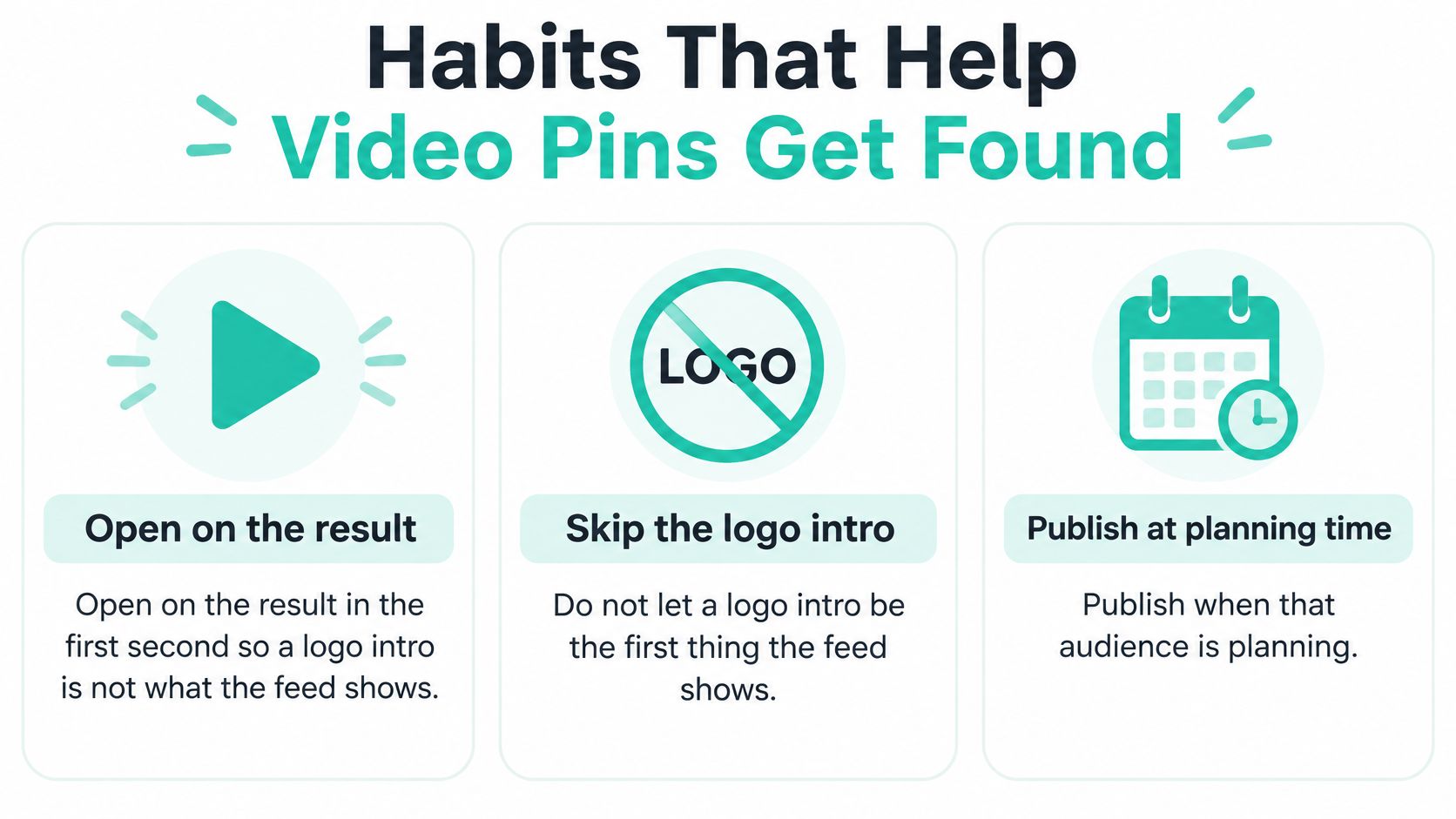
Die erste Sekunde entscheidet, ob jemand weiterschaut. Beginne mit dem Ergebnis, der Enthüllung oder der Handlung, wegen der die Person angehalten hat. Ein Logo-Intro nutzt den wertvollsten Moment am Anfang, um ein Logo zu zeigen – aber dafür bleibt kaum jemand beim Scrollen stehen.
Veröffentliche deinen Pin dann, wenn deine Zielgruppe gerade die Aufgabe plant, bei der dein Video hilft, statt eine beliebige Uhrzeit zu wählen. Gib ähnlichen Clips auch auf einer Pinnwand genug Abstand. Fast identische Titelbilder, die kurz nacheinander erscheinen, konkurrieren um Aufmerksamkeit – auch mit deinen eigenen Pins.
Eine neue Version sollte einen guten Grund bieten, noch einmal anzuhalten. Probiere für eine starke Idee ein neues Titelbild und einen überarbeiteten Titel aus, der einen anderen nützlichen Aspekt hervorhebt. Lade nicht einfach dieselbe Datei erneut hoch und nenne sie einen neuen Pin.
So bleibt dein Test aussagekräftig: Ein fertiger Pin bringt dir mehr Erkenntnisse als ein Batch mit ungeprüften Varianten.
Sieh dir am nächsten Tag die Kennzahlen an, die zu deinem Ziel passen. Achte auf Merken und prüfe bei einem Unternehmenskonto die ausgehenden Klicks. Nutze die Ergebnisse, um den nächsten Clip auszuwählen – statt fünf leicht veränderte Varianten zu erstellen, bevor du weißt, welche Version die Leute bis zum Ende ansehen.
Ein Rundgang durch ein Zimmer könnte zum Beispiel mit der fertigen Ecke beginnen. Das Titelbild zeigt das Sofa vollständig, und der Pin landet auf einer Pinnwand namens „Wohnzimmer“ statt „Videos“. Filme den nächsten Clip im Hochformat und platziere das Motiv mittig. Wähle dann einen Frame als Titelbild, auf dem das Motiv sofort zu erkennen ist. Das Titelbild sorgt dafür, dass jemand anhält, die erste Sekunde dafür, dass die Person weiterschaut, und Pinnwand plus Titel dafür, dass der Pin über die Suche gefunden wird.
Veröffentliche dein nächstes Video mit Plan
Wähle einen Clip aus, den du bereits exportiert hast. Prüfe die Datei, spiele sie lokal ab, wähle ein passendes Titelbild und veröffentliche den Pin auf einer Pinnwand, die zum Thema passt. Füge einen Ziel-Link hinzu, wenn Klicks wichtig sind. Öffne den Pin nach der Verarbeitung und teste die Wiedergabe, bevor du weitere Pins einplanst.
Mit diesem ersten fehlerfreien Pin hast du eine Vorlage, an der du dich orientieren kannst. Verwende für eine Serie dasselbe Pinterest-Profil, speichere beim Schneiden ein klares Standbild als Titelbild und beginne jeden Titel mit der Formulierung, nach der deine Zielgruppe suchen würde. Schlägt der Upload fehl, ändere eine Sache und nutze die Tabelle zur Fehlerbehebung für deinen nächsten Versuch. Plane keine Kopien eines fehlerhaften Exports ein.
Das manuelle Veröffentlichen ist hilfreich, solange du den Ablauf noch testest. Sobald der Pin problemlos abgespielt wird und du einen wiederholbaren Posting-Rhythmus gefunden hast, kannst du mit der Video-Pin-Erstellung von Pin Generator Video-Pins erstellen. Außerdem stehen dir kostenlose Stockbilder und -videos zur Verfügung, wenn du noch kein eigenes Videomaterial hast. Pin Generator ist ein offizieller Pinterest-Partner. Der nächste Schritt ist ganz einfach: Veröffentliche heute ein vorbereitetes MP4 und entscheide anschließend, wie du mit den nächsten Videos verfahren möchtest.
Pin Generator unterstützt dich bei der Erstellung von Video-Pins und bietet kostenlose Stockbilder und -videos für deine Pins. Sobald dein erster Upload problemlos abgespielt wird, kannst du Pin Generator besuchen und dir die Funktionen zum Erstellen und Einplanen weiterer Pins ansehen.