
Comment publier une vidéo sur Pinterest sans qu’elle soit refusée
21 novembre 2026
Une vidéo filmée au téléphone peut sembler parfaite dans votre galerie, puis rester bloquée sur « Traitement en cours » sur Pinterest avant d’apparaître avec le sujet coupé ou sans le son. C’est le plus frustrant : un Pin vidéo ne se résume pas à importer un fichier. Le traitement doit être terminé pour que sa couverture, son lien de destination, son tableau et son aperçu dans le fil puissent remplir leur rôle.
Deux choses comptent : le Pin doit sortir du traitement et se lancer dans le fil sans bandes noires ni première image figée. Pour éviter les problèmes, préparez d’abord votre export, publiez depuis Créer, puis vérifiez le titre, la description, le lien, la couverture et le tableau avant la mise en ligne. Les comptes personnels comme les comptes professionnels peuvent publier des vidéos ; un compte professionnel affiche aussi les enregistrements et les clics sortants. Exportez le fichier avant d’ouvrir Pinterest.
Sommaire
- Formats de fichiers vidéo acceptés par Pinterest
- Comment publier un Pin vidéo
- En cas d’échec de l’importation
- Les bonnes habitudes pour améliorer la visibilité de vos Pins vidéo
- Préparez votre prochaine vidéo avec soin
Formats de fichiers vidéo acceptés par Pinterest
Préparez votre export avant d’ouvrir Créer. Choisissez MP4 par défaut : MOV et M4V peuvent aussi fonctionner, mais MP4 reste le choix le plus sûr pour éviter les problèmes de traitement. Exportez une vidéo verticale nette qui remplit le cadre, en gardant le sujet principal à distance des bords. Pinterest peut recadrer les bords dans certains emplacements : prévoyez donc de l’espace autour du texte, des visages et des détails des produits.
| Paramètre | Recommandation | Limite acceptée |
|---|---|---|
| Type de fichier | MP4 | MOV ou M4V également acceptés |
| Durée | Un clip court, adapté au visionnage dans le fil | Doit respecter les limites d’importation en vigueur sur Pinterest |
| Format d’image | Format portrait vertical, adapté à un Pin standard ou à un affichage plein écran | Les formats carrés et portrait moins hauts peuvent s’afficher avec des bandes noires |
| Résolution | Export net en haute définition | Évitez les vidéos de très faible résolution |
| Taille du fichier | Gardez un fichier léger pour faciliter l’importation | Respectez la taille maximale actuellement autorisée par Pinterest |
| Codec et audio | Vidéo H.264 avec audio AAC | Utilisez des paramètres d’export compatibles pour la vidéo et l’audio |
| Couverture | Image fixe personnalisée, choisie dans une séquence nette | Image sélectionnée automatiquement si vous ne faites pas de choix |
Pour un Pin standard, cadrez votre vidéo en format portrait vertical. Une composition verticale plein écran convient également. Les vidéos carrées ou moins hautes peuvent fonctionner, mais elles risquent davantage d’afficher des bandes vides ou de perdre de l’espace au recadrage. Si vous créez aussi des Pins statiques, le guide des dimensions des Pins Pinterest vous aidera à leur donner le bon format.
Préparez votre export pour le fil, pas seulement pour votre galerie
Une vidéo qui paraît nette sur un grand écran de montage peut devenir floue après l’importation si les images d’origine sont de mauvaise qualité ou fortement compressées. Dans la mesure du possible, exportez en haute définition et n’essayez pas d’agrandir une vidéo source floue pour la rattraper. Le flou risque surtout de se voir davantage.
Gardez un fichier de taille raisonnable. Un export volumineux prend plus de temps à importer et augmente le risque qu’une coupure de connexion fasse échouer l’opération. Si votre vidéo est plus longue que nécessaire, supprimez les temps morts et les plans répétitifs avant l’export. Pour le son, choisissez AAC et lisez le fichier exporté sur votre appareil. Vous repérerez ainsi une piste muette ou un réglage audio que votre logiciel de montage n’a pas conservé.
Choisissez la couverture avant la publication
La couverture fait partie du Pin : ce n’est pas un simple élément décoratif. Une image choisie automatiquement peut tomber sur un fondu, une transition floue ou un instant où le sujet n’est pas encore apparu. Choisissez une image nette où le sujet est visible, et veillez à ce que le texte reste bien dans la zone de sécurité.
Si une ligne du tableau ne correspond pas à votre export, exportez à nouveau la vidéo avant de la mettre en ligne. Le traitement peut prendre du temps, mais il ne corrigera ni le format, ni la qualité, ni les paramètres audio du fichier envoyé.
Comment publier un Pin vidéo
Suivez les mêmes étapes sur ordinateur et sur mobile, mais commencez par choisir le profil depuis lequel vous souhaitez publier. Si vous sélectionnez le mauvais profil, le Pin, ses enregistrements et les clics risquent d’apparaître à un endroit que vous ne consultez pas.
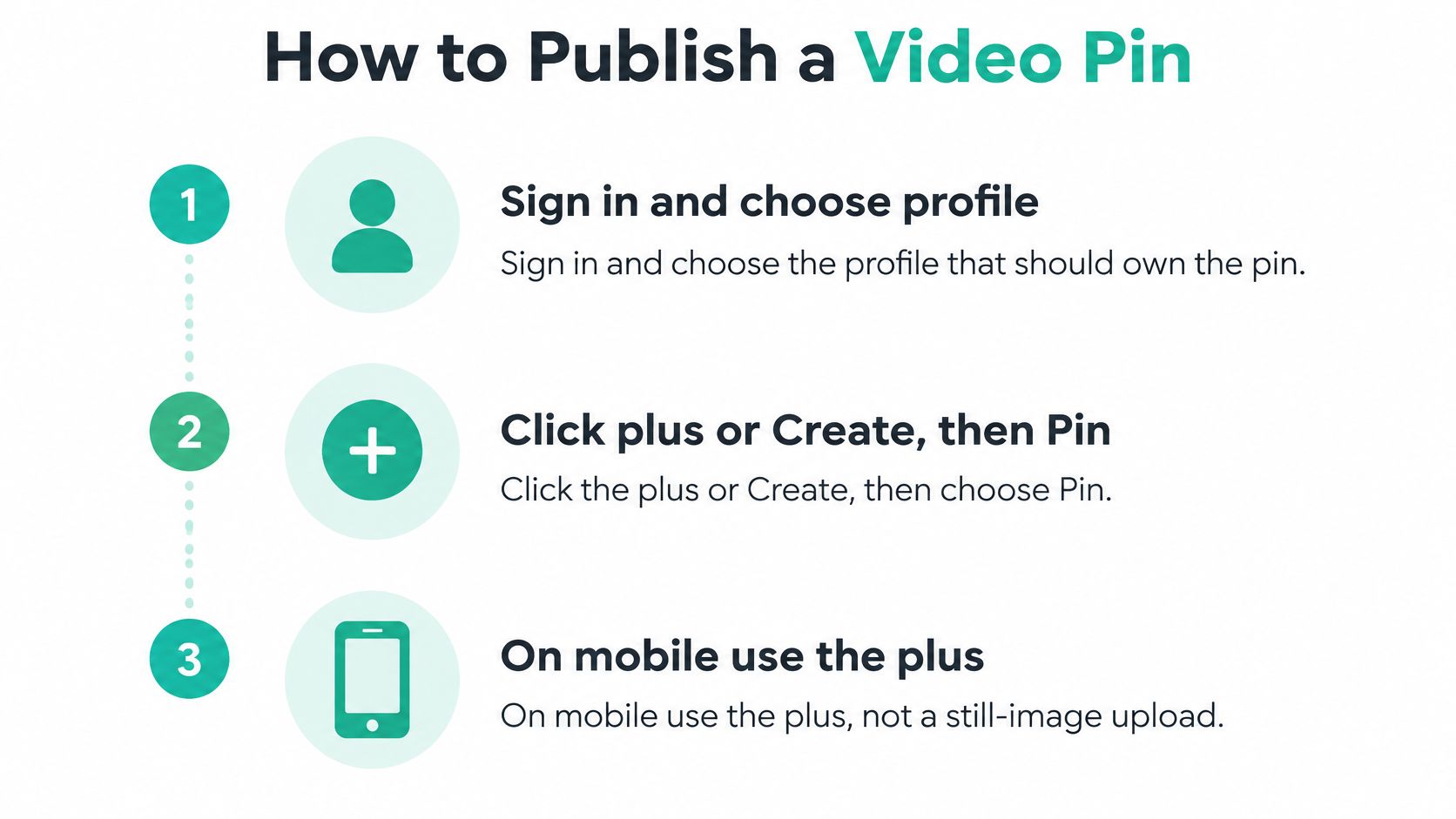
Connectez-vous et choisissez le profil. Vérifiez que le profil Pinterest sélectionné est bien celui qui doit publier le Pin. C’est particulièrement important si vous gérez à la fois un profil personnel et un compte professionnel.
Ouvrez l’outil de création de Pins. Sur ordinateur, cliquez sur le signe plus ou sur Créer, puis choisissez Pin. Sur mobile, appuyez sur le signe plus, puis choisissez l’option de création de Pin. Pour une vidéo, n’utilisez pas l’option d’importation d’une image fixe.
Importez la vidéo. Faites glisser le fichier MP4 sur ordinateur ou appuyez pour l’importer sur mobile. Attendez la fin de la barre de progression. Ne rechargez pas la page et ne fermez pas l’application pendant l’importation : recommencer ne rendra pas la connexion plus stable.
Vérifiez l’aperçu et la couverture. Lancez l’aperçu avec le son et vérifiez que le sujet est entièrement visible. Choisissez une image nette dans la pellicule ou importez une image fixe si cette option est disponible. Gardez le sujet et le texte de couverture dans la zone de sécurité. Un fondu au noir est une mauvaise couverture, même si c’est la première image générée par votre logiciel de montage.
Pour publier plus facilement, suivez les étapes dans l’ordre, en commençant par les premières décisions.
Rédigez le titre. Commencez par l’expression que les internautes pourraient rechercher, puis indiquez clairement ce que le Pin leur apporte. « Réaménager un petit garde-manger » en dit plus qu’un nom de fichier comme « montage_final_3 ». Soyez concis et assurez-vous que la vidéo tient la promesse du titre.
Décrivez le contenu. Rédigez quelques phrases courtes pour expliquer ce que montre la vidéo et à qui elle s’adresse. Intégrez naturellement les mots liés au sujet, sans répéter les mêmes hashtags à la chaîne. Ajoutez un texte alternatif qui décrit l’action, par exemple « une personne remue de la sauce dans une poêle », plutôt que de reprendre le titre.
Ajoutez l’URL de destination. Ajoutez un lien vers l’article de blog, la page produit ou la page d’inscription correspondante. Un Pin sans lien de destination peut toujours être enregistré, mais il ne dirigera pas les internautes vers votre site. Avant de publier, vérifiez que l’URL ouvre la bonne page.
Choisissez le tableau. Sélectionnez un tableau qui décrit précisément le sujet, puis ajoutez une section si cela facilite son organisation. Évitez les tableaux secrets si vous souhaitez que les internautes trouvent le Pin, et ne le placez pas dans un tableau intitulé « Vidéos ». Un tableau thématique aide les internautes et Pinterest à comprendre où le Pin a sa place.
Vérifiez et publiez. Vérifiez ensemble le titre, la description, le lien de destination, la couverture et le tableau. Publiez ou programmez le Pin, puis ouvrez-le une fois le traitement terminé pour vérifier qu’il se lance. Cette dernière vérification permet de repérer une piste audio muette ou une couverture qui ne semblait correcte que dans l’éditeur.
En cas d’échec de l’importation
Si un Pin reste sur « Traitement en cours » bien plus longtemps que la durée de la vidéo, le fichier est peut-être trop volumineux, la connexion a pu être interrompue ou le codec pose problème. Attendez une fois pour laisser l’importation se terminer. Si elle reste bloquée, exportez une version MP4 H.264 plus légère et importez-la plutôt que de réessayer avec le même fichier.
| Ce que vous voyez | Cause habituelle | Première solution à essayer |
|---|---|---|
| Bloqué sur « Traitement en cours » | Fichier trop volumineux, connexion interrompue ou codec incompatible | Attendez une fois, puis exportez une version MP4 H.264 plus légère |
| Image recadrée ou avec des bandes noires | Le format de l’image ne convient pas à l’emplacement | Exportez à nouveau en gardant le sujet dans les marges de sécurité |
| Pas de son | Export sans son ou format audio non pris en charge | Exportez à nouveau avec le codec AAC et testez le fichier sur votre appareil |
| Aucun lien cliquable | URL de destination manquante | Modifiez le Pin et ajoutez le lien de destination |
| Supprimé ou refusé | Filigrane, qualité très faible ou problème lié aux règles | Importez une vidéo originale, sans logo d’une autre plateforme |
| Couverture noire ou floue | L’image choisie automatiquement correspond à un fondu | Importez une couverture nette personnalisée |
Distinguez un problème d’export d’un problème de montage
Un recadrage ou des bandes noires nécessitent généralement un nouvel export, et non un zoom dans Pinterest. Recadrez la vidéo dans votre logiciel de montage pour que le sujet reste visible au format vertical. Si la vidéo d’origine ne permet pas un recadrage satisfaisant, vous devrez peut-être la monter à nouveau plutôt que modifier les paramètres d’importation.
Si le son est absent, vérifiez le fichier exporté sur votre téléphone ou votre ordinateur avant de réessayer. S’il est déjà muet, Pinterest n’a pas supprimé le son. Vérifiez que la piste audio est activée dans votre projet de montage, exportez la vidéo au format AAC, puis écoutez le nouveau fichier sur votre appareil.
Si un Pin ne comporte pas de lien cliquable, modifiez le champ du lien de destination au lieu d’exporter à nouveau la vidéo. Une couverture noire ou floue, c’est un autre problème : choisissez une image fixe nette plutôt que d’espérer que Pinterest change automatiquement d’image.
Considérez un refus comme une vérification du contenu
Une suppression ou un refus peut être dû à un filigrane trop visible provenant d’une autre plateforme, à une mauvaise qualité visuelle ou à un problème lié aux règles. Utilisez une vidéo originale et supprimez les logos d’autres plateformes. Si votre Pin est toujours refusé, consultez les règles de la communauté Pinterest et corrigez le problème de contenu avant de réessayer.
Certaines corrections ne nécessitent qu’un nouvel import, tandis que d’autres impliquent de modifier la vidéo ou son contenu. Ne changez qu’un seul élément à la fois. Si vous remplacez le fichier, la couverture, le son et la description en même temps, vous ne saurez pas quelle modification a résolu le problème.
Les bonnes pratiques pour améliorer la visibilité des Pins vidéo
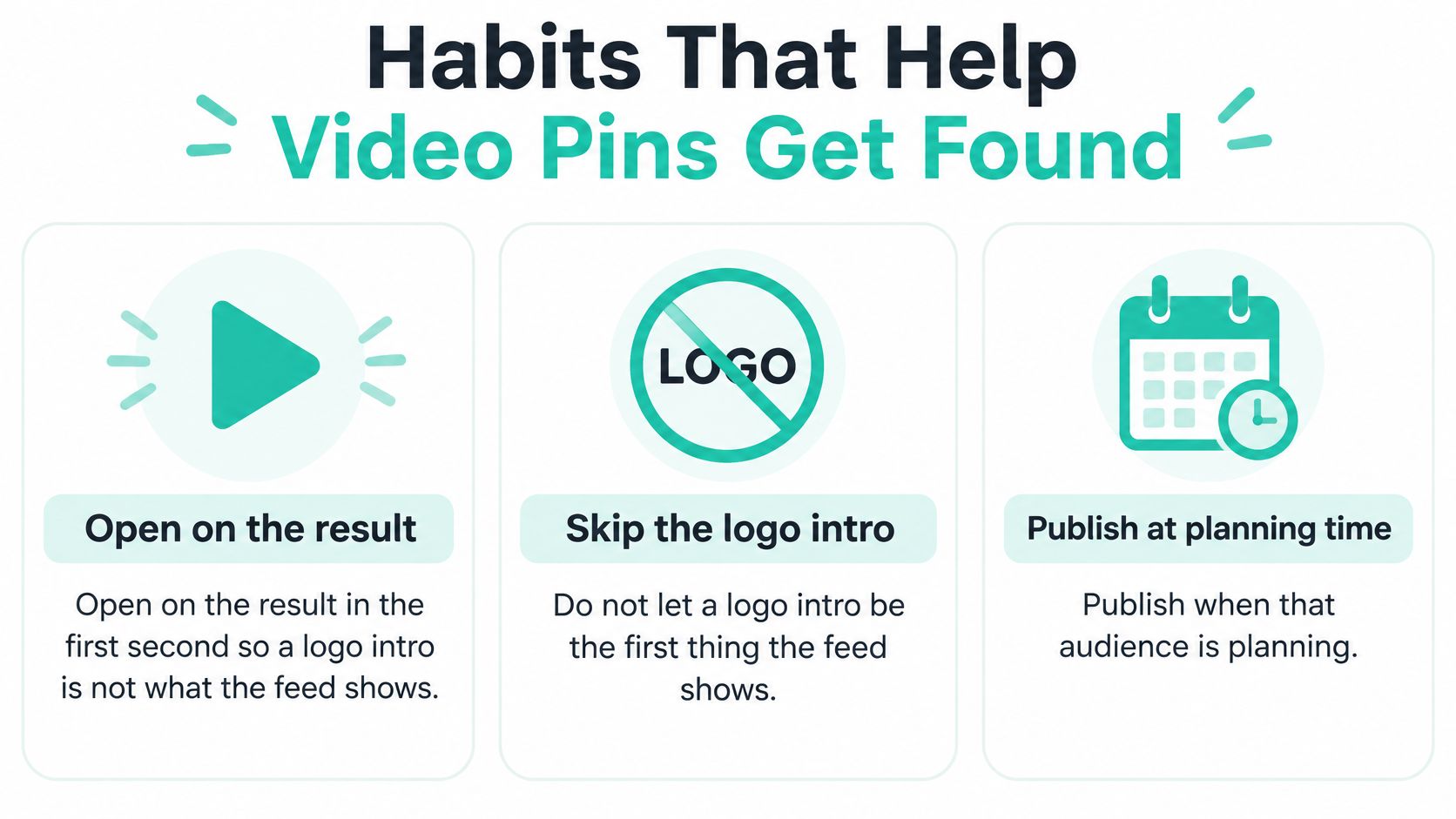
La première seconde donne envie de regarder la suite. Commencez par le résultat, la révélation ou l’action que la personne est venue voir. Une introduction avec un logo utilise le moment le plus précieux de la vidéo pour afficher une marque, alors que c’est rarement ce qui arrête les personnes qui font défiler leur fil.
Publiez au moment où votre audience prépare l’activité à laquelle votre vidéo peut l’aider, plutôt qu’à une heure choisie au hasard. Laissez aussi de l’espace entre les vidéos similaires sur un même tableau. Des couvertures presque identiques publiées à peu d’intervalle risquent de se faire concurrence.
Une nouvelle version doit donner une raison de s’arrêter à nouveau. Pour une idée qui fonctionne bien, essayez une nouvelle couverture et reformulez le titre en mettant en avant un autre aspect utile. Ne réimportez pas exactement le même fichier en le présentant comme un nouveau Pin.
Pour que le test soit utile : un Pin finalisé vous en apprendra plus qu’une série de variantes non testées.
Le lendemain, examinez les indicateurs qui correspondent à votre objectif. Notez les enregistrements et, si vous avez un compte professionnel, vérifiez les clics sortants. Servez-vous de ces résultats pour choisir la prochaine vidéo, au lieu de créer cinq variantes presque identiques avant de savoir laquelle les personnes regardent jusqu’au bout.
Par exemple, pour une vidéo de visite d’une pièce, montrez d’abord le coin aménagé, choisissez une couverture où le canapé apparaît en entier et enregistrez le Pin dans un tableau intitulé « Salon » plutôt que « Vidéos ». Filmez la prochaine vidéo à la verticale, avec le sujet au centre, puis choisissez une image de couverture qui le met clairement en évidence. La couverture incite à s’arrêter, la première seconde donne envie de regarder et le tableau ainsi que le titre facilitent la recherche.
Publiez votre prochaine vidéo en toute intention
Choisissez une vidéo que vous avez déjà exportée. Vérifiez le fichier, lisez-le sur votre appareil, choisissez une vraie couverture et publiez-le dans un tableau adapté au sujet. Ajoutez un lien de destination si vous souhaitez obtenir des clics, puis ouvrez le Pin une fois le traitement terminé et vérifiez la lecture avant d’en programmer d’autres.
Ce premier Pin sans problème vous servira de modèle. Pour une série, gardez le même profil, enregistrez une image de couverture nette pendant le montage et commencez chaque titre par l’expression que les internautes sont susceptibles de rechercher. Si l’import échoue, ne changez qu’un seul élément et consultez le tableau de résolution des problèmes pour savoir quoi essayer ensuite. Ne programmez pas de copies d’un fichier exporté défectueux.
La publication manuelle est utile pour tester le processus. Une fois que le Pin se lance correctement et que vous avez trouvé un rythme de publication reproductible, la fonctionnalité de création de Pins vidéo de Pin Generator vous permet de créer des Pins vidéo. Elle propose aussi des images et des vidéos gratuites issues de banques d’images si vous n’avez pas encore de séquences. Pin Generator est un partenaire officiel de Pinterest. Pour commencer, rien de plus simple : publiez aujourd’hui un fichier MP4 prêt à l’emploi, puis décidez comment gérer les suivants.
Pin Generator peut vous aider à créer des Pins vidéo et propose des images et des vidéos gratuites pour vos Pins. Une fois votre première vidéo importée et lue sans problème, rendez-vous sur Pin Generator pour découvrir les outils de création et de programmation en série.