
Cómo subir videos a Pinterest sin que los rechacen
21 de noviembre de 2026
Un video grabado con el celular puede verse perfecto en tu galería y, aun así, quedarse en la pantalla «Procesando» de Pinterest. Después, puede aparecer con el sujeto recortado o sin sonido. Esa es la parte frustrante: un Pin de video no es solo subir un archivo. El video debe terminar de procesarse para que la portada, el enlace de destino, el tablero y la vista previa que se reproduce en el feed puedan cumplir su función.
Hay dos resultados importantes: que el Pin deje de procesarse y que se reproduzca en el feed sin barras negras ni un primer cuadro congelado. El orden más confiable es preparar el archivo exportado, publicarlo desde Crear y revisar el título, la descripción, el enlace, la portada y el tablero antes de publicarlo. Tanto las cuentas personales como las cuentas de empresa pueden publicar videos; con una cuenta de empresa también puedes ver los Guardados y los clics salientes. Exporta el archivo antes de abrir Pinterest.
Tabla de contenido
- Requisitos de archivo para videos de Pinterest
- Cómo publicar un Pin de video
- Qué hacer si falla la carga
- Hábitos para que encuentren tus Pines de video
- Publica tu próximo video con intención
Requisitos de archivo para videos de Pinterest
Prepara el archivo exportado antes de abrir Crear. Usa MP4 como formato predeterminado: MOV y M4V también pueden funcionar, pero MP4 es la opción más segura para evitar problemas de procesamiento. Exporta un video vertical nítido que ocupe todo el cuadro y mantén al sujeto principal lejos de los bordes. Pinterest puede recortar los bordes en algunas ubicaciones, así que deja espacio alrededor del texto, los rostros y los detalles del producto.
| Ajuste | Recomendación | Límite aceptado |
|---|---|---|
| Tipo de archivo | MP4 | También se aceptan MOV o M4V |
| Duración | Un clip breve, ideal para ver en el feed | Debe estar dentro de los límites de carga actuales de Pinterest |
| Relación de aspecto | Formato vertical alto, ideal para un Pin estándar o para verlo en pantalla completa | Los formatos cuadrados y verticales menos altos pueden mostrarse con barras negras |
| Resolución | Exportación nítida en alta definición | Evita los videos de muy baja resolución |
| Tamaño del archivo | Procura que el archivo sea ligero para que la carga sea más fluida | No superes el tamaño máximo actual de Pinterest |
| Códec y audio | Video H.264 con audio AAC | Usa una configuración de exportación de video y audio compatible |
| Portada | Imagen fija personalizada de un cuadro nítido | Cuadro seleccionado automáticamente si no eliges uno |
Para un Pin estándar, compón el clip en formato vertical alto. Una composición vertical en pantalla completa también funciona bien. Los clips cuadrados y los verticales menos altos pueden servir, pero es más probable que muestren barras vacías o que pierdan espacio por el recorte. Si también vas a crear Pines de imagen, la guía de dimensiones para Pines de Pinterest puede ayudarte a mantener el formato adecuado.
Exporta para el feed, no solo para la galería
Un video que se ve nítido en una pantalla grande de edición puede perder calidad después de subirlo si el material original es borroso o está muy comprimido. Siempre que puedas, expórtalo en alta definición y no intentes mejorar un clip borroso ampliándolo. Por lo general, eso hace que se note más el desenfoque, no menos.
Procura que el archivo sea manejable. Una exportación muy pesada tarda más en cargarse y deja más tiempo para que una conexión interrumpida arruine el intento. Si el clip dura más de lo necesario, recorta los silencios y las tomas repetidas antes de exportarlo. Para el sonido, usa AAC y reproduce el archivo exportado en tu dispositivo. Así podrás detectar si la pista está silenciada o si el editor no conservó algún ajuste de audio.
Elige la portada antes de publicar
La portada forma parte del pin; no es un adorno. Un fotograma automático puede mostrar una transición a negro, una imagen borrosa o el momento justo antes de que aparezca el sujeto. Elige un fotograma nítido donde se vea el sujeto y cualquier texto quede dentro del área segura.
Si alguna fila de la tabla no coincide con la configuración de exportación, vuelve a exportar el video antes de subirlo. El procesamiento puede tardar, pero no corregirá el formato, la calidad ni la configuración de audio del archivo que subiste.
Cómo publicar un Pin de video
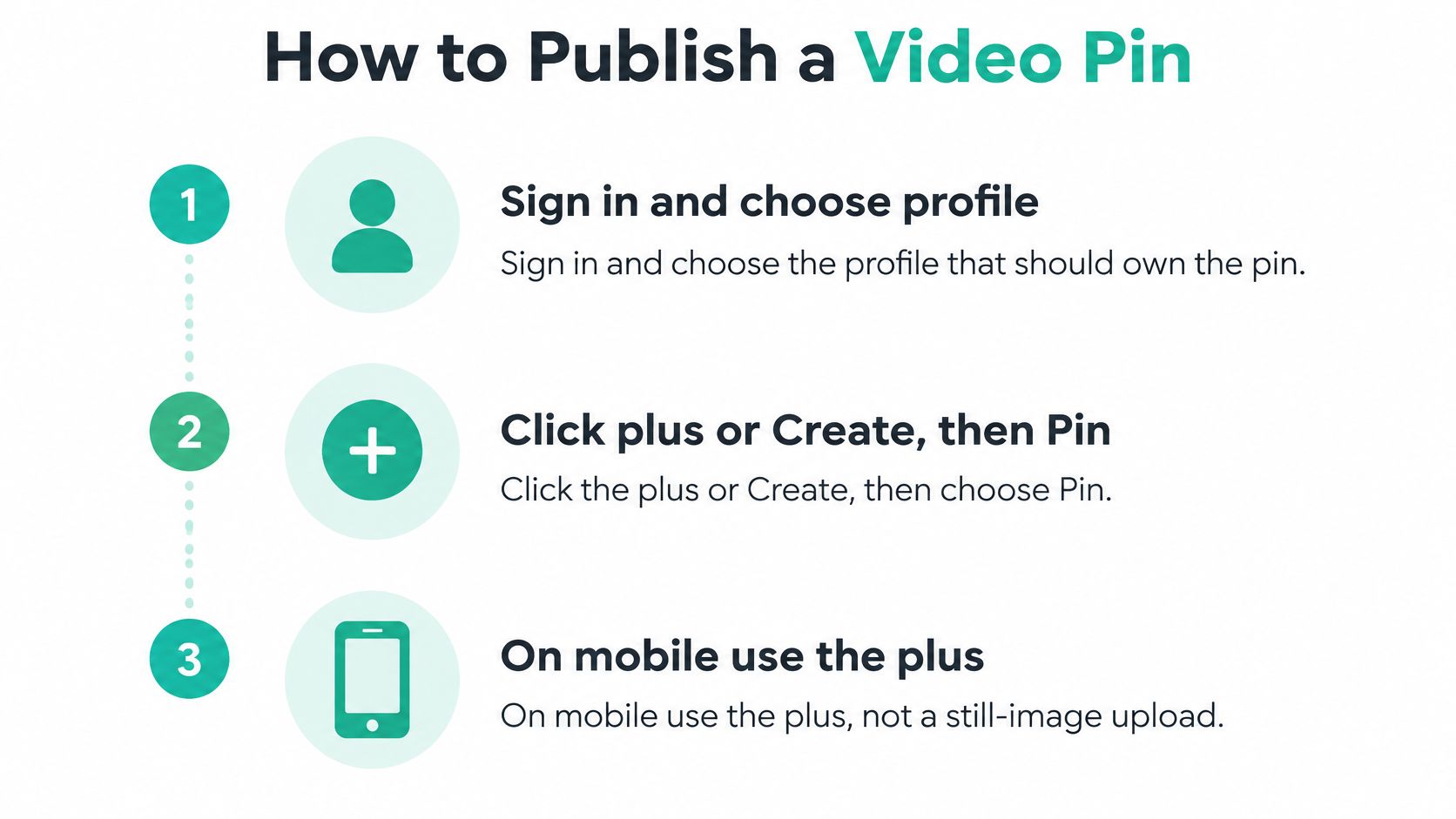
Sigue los mismos pasos en computadora y celular, pero empieza por elegir el perfil desde el que quieres publicar. Si eliges el perfil equivocado, el pin, sus Guardados y los clics podrían aparecer en un lugar que no estás revisando.
Inicia sesión y elige el perfil. Confirma que el perfil de Pinterest seleccionado sea el que debe publicar el pin. Esto es especialmente importante si administras tanto un perfil personal como una cuenta de empresa.
Abre el creador de pines. En computadora, haz clic en el signo más o en Crear y luego elige Pin. En celular, toca el signo más y elige la opción para crear un pin. No uses la opción para subir imágenes estáticas si vas a publicar un video.
Sube el video. Arrastra el archivo MP4 en computadora o tócalo para subirlo desde el celular. Espera a que termine la barra de progreso. No actualices la página ni cierres la aplicación mientras se sube; empezar de nuevo no hará que la conexión sea más estable.
Revisa la vista previa y la portada. Reproduce la vista previa con sonido y comprueba que el sujeto se vea completo. Elige un fotograma nítido de la tira de imágenes o sube una imagen estática si esa opción está disponible. Mantén el sujeto y cualquier texto de portada dentro del área segura. Una transición desde negro no es una buena portada, aunque haya sido el primer fotograma que generó tu editor.
Es más fácil seguir los pasos para publicar si tomas las primeras decisiones en orden.
Escribe el título. Empieza con la frase que alguien usaría para buscar el tema y luego deja clara la promesa. «Renovación de una despensa pequeña» le dice más a quien lo ve que un nombre de archivo como «edición_final_3». Usa un texto breve y asegúrate de que el video cumpla lo que promete el título.
Describe lo que sucede. Escribe un par de oraciones breves sobre el contenido y para quién es. Incluye palabras relacionadas con el tema de forma natural; repetir etiquetas una y otra vez se nota. Agrega texto alternativo que describa la acción del video, como una persona cocinando y mezclando salsa en una sartén, en lugar de repetir el título.
Agrega la URL de destino. Enlaza el artículo del blog, la página del producto o la página de registro que corresponda. Aunque se puede guardar un pin sin enlace de destino, no llevará a quienes lo vean a tu sitio web. Antes de publicar, comprueba que la URL abra la página correcta.
Elige el tablero. Selecciona un tablero que describa bien el tema y agrega una sección del tablero si te ayuda a organizarlo. No uses un tablero secreto si quieres que otras personas encuentren el pin y evita agregarlo a un tablero llamado «Videos». Un tablero relacionado con el tema ayuda a que tanto las personas como Pinterest entiendan dónde encaja el pin.
Revisa y publica. Comprueba el título, la descripción, el enlace de destino, la portada y el tablero. Publica o programa el pin y, cuando termine de procesarse, ábrelo para confirmar que se reproduzca. Ese toque adicional para reproducir el pin publicado permite detectar si no tiene sonido o si la portada solo se veía bien en el editor.
Si no se puede subir el video
Si un pin se queda en «Procesando» mucho más tiempo de lo que dura el video, es posible que el archivo sea demasiado grande, que se haya interrumpido la conexión o que use un códec incompatible. Espera una vez para darle tiempo a que termine de subirse. Si sigue sin avanzar, exporta una versión más pequeña en formato MP4 con H.264 y prueba esa, en lugar de volver a subir el mismo archivo.
| Lo que ves | Causa habitual | Primera solución |
|---|---|---|
| Se queda en «Procesando» | Archivo muy grande, conexión interrumpida o códec incompatible | Espera una vez y luego exporta un MP4 más pequeño con H.264 |
| La imagen aparece recortada o con franjas negras | El formato del video no se adapta a la ubicación | Vuelve a exportarlo y mantén el sujeto dentro de los márgenes seguros |
| No hay sonido | El archivo se exportó sin sonido o el audio no es compatible | Vuelve a exportarlo con AAC y prueba el archivo en tu dispositivo |
| El enlace no se puede abrir | No agregaste una URL de destino | Edita el pin y agrega el enlace de destino |
| Se eliminó o rechazó | Marca de agua, calidad muy baja o un problema con las políticas | Sube un video original sin logotipos de otras plataformas |
| Portada negra o borrosa | El fotograma automático quedó en una transición a negro | Sube una portada nítida y personalizada |
Distingue entre un problema de exportación y uno de edición
Si el video aparece recortado o con franjas negras, normalmente necesitas exportarlo de nuevo, no hacer zoom en Pinterest. Ajusta el encuadre en tu programa de edición para que el sujeto siga visible en formato vertical. Si el video original no deja espacio para recortarlo, quizá necesites editarlo de nuevo en lugar de cambiar la configuración de carga.
Si no se escucha el audio, revisa el archivo exportado en tu teléfono o computadora antes de volver a intentarlo. Si ahí no tiene sonido, Pinterest no lo eliminó. Comprueba que la pista esté activada en tu proyecto de edición, exporta el video con AAC y escucha el nuevo archivo en tu dispositivo.
Si un Pin no tiene un enlace en el que se pueda hacer clic, debes editar el campo del enlace de destino, no exportar el video de nuevo. Una portada negra o borrosa es otro problema: elige una imagen fija nítida en lugar de esperar que Pinterest cambie el fotograma automático por sí solo.
Considera el rechazo como una revisión del contenido
Si Pinterest elimina o rechaza un Pin, puede deberse a una marca de agua muy visible de otra plataforma, a una calidad visual deficiente o a un problema con las políticas. Usa videos originales y quita los logotipos de otras plataformas. Si el Pin sigue siendo rechazado, compáralo con las Normas de la comunidad de Pinterest y corrige el problema del contenido antes de volver a intentarlo.
Algunas soluciones solo requieren volver a subir el video; otras implican editar el video o el contenido. Cambia una sola variable a la vez. Si reemplazas el archivo, la portada, el audio y la descripción al mismo tiempo, no sabrás qué cambio resolvió el problema.
Hábitos para que encuentren tus Pines de video
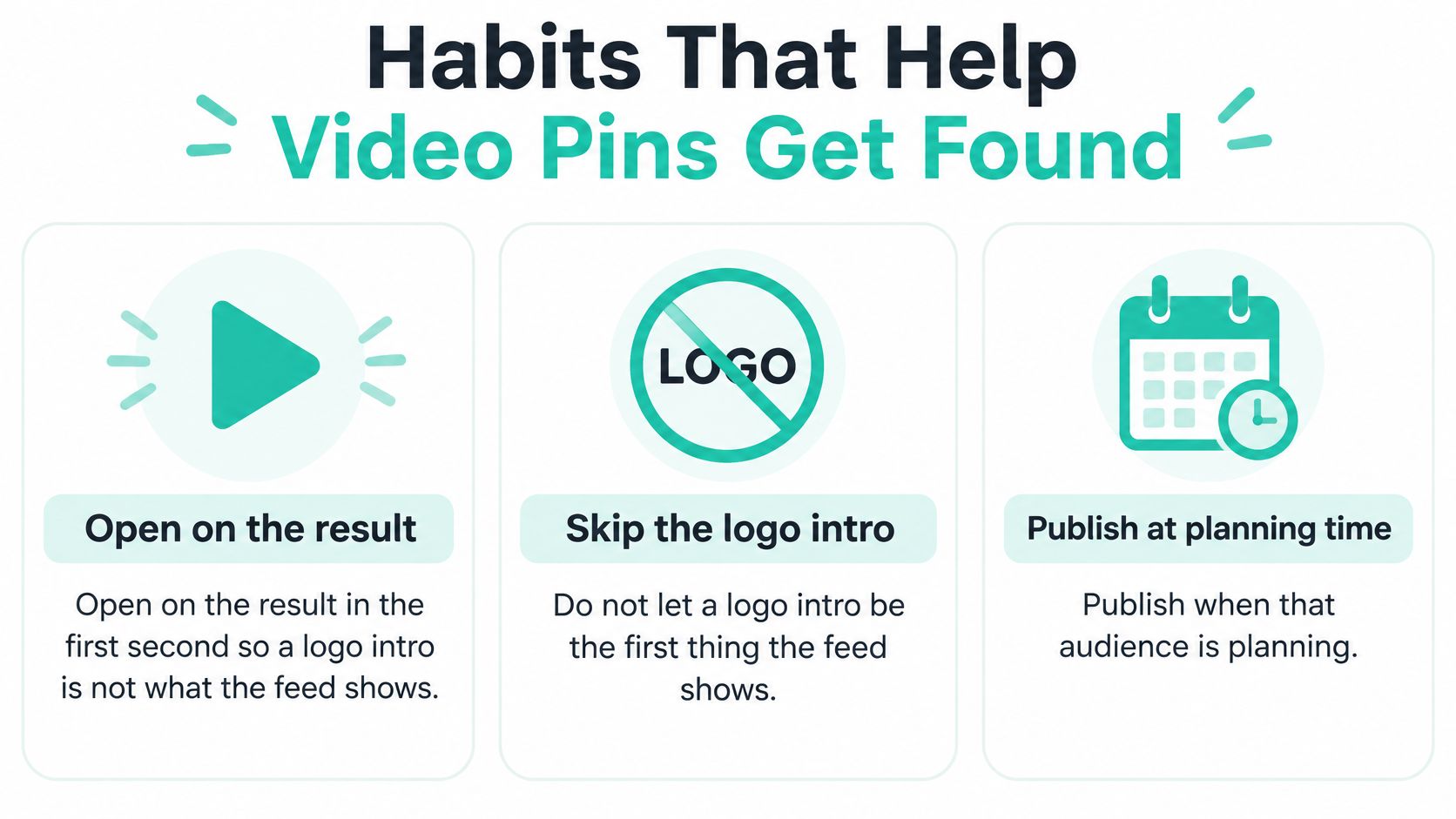
El primer segundo hace que alguien decida si sigue viendo el video. Empieza con el resultado, la revelación o la acción que busca quien lo está viendo. Una introducción con el logotipo ocupa el momento más valioso para mostrar una marca, que rara vez es la razón por la que alguien dejó de desplazarse.
Publica cuando tu audiencia esté planeando la actividad para la que sirve tu video, en lugar de elegir una hora al azar. También deja espacio entre videos similares en un tablero. Si publicas portadas casi idénticas con poca diferencia de tiempo, tus propios Pines pueden competir por la atención.
Una versión nueva debe darles a las personas un motivo para detenerse otra vez. Si tienes una idea sólida, prueba con una portada nueva y un título distinto que destaque otro ángulo útil. No vuelvas a subir el mismo archivo y lo presentes como un Pin nuevo.
Haz que la prueba sea útil: Un Pin terminado te enseña más que un lote de variaciones sin probar.
Al día siguiente, revisa las métricas que correspondan a tu objetivo. Anota los Guardados y, si tienes una cuenta de empresa, revisa los clics salientes. Usa esos resultados para elegir el siguiente video, en lugar de crear cinco variaciones casi iguales antes de saber qué versión termina de ver la gente.
Por ejemplo, en un video de un recorrido por una habitación, puedes mostrar primero el rincón terminado, usar una portada donde se vea el sofá completo y guardarlo en un tablero llamado «Sala» en lugar de «Videos». Graba el siguiente video en vertical, con el sujeto centrado, y elige un fotograma de portada que lo muestre con claridad. La portada hace que la gente se detenga, el primer segundo consigue que vea el video y el tablero junto con el título ayudan a que lo encuentren en las búsquedas.
Publica tu próximo video con intención
Elige un video que ya hayas exportado. Revisa el archivo, reprodúcelo en tu dispositivo, elige una portada adecuada y publícalo en un tablero relacionado con el tema. Agrega un enlace de destino si quieres que las personas hagan clic. Después de que se procese el Pin, ábrelo y comprueba que se reproduzca antes de programar otros.
Ese primer Pin bien preparado te da un proceso que puedes repetir. Para una serie, usa el mismo perfil de Pinterest, guarda un fotograma nítido para la portada al editar y empieza cada título con la frase que la gente buscaría. Si falla la carga, cambia una sola cosa y usa la tabla de solución de problemas para decidir qué probar después. No programes copias de un archivo exportado con errores.
Publicar manualmente es útil mientras compruebas que el proceso funciona. Cuando el pin se reproduzca sin problemas y tengas un ritmo de publicación que puedas repetir, la función de creación de Pines de video de Pin Generator te permite crear Pines de video. Además, ofrece imágenes y videos de stock gratis para cuando todavía no tengas material propio. Pin Generator es socio oficial de Pinterest. El siguiente paso es sencillo: publica hoy un archivo MP4 listo y luego decide cómo quieres gestionar los siguientes.
Pin Generator puede ayudarte a crear Pines de video y ofrece imágenes y videos de stock gratis para tus pines. Cuando tu primera carga se reproduzca sin problemas, visita Pin Generator para conocer las opciones para crear y programar los siguientes pines.