
Como adicionar vídeos ao Pinterest sem ter a publicação rejeitada
21 de novembro de 2026
Um vídeo gravado no celular pode parecer perfeito na galeria e, ainda assim, ficar preso na tela “Processando” do Pinterest. Depois, pode aparecer com o assunto cortado ou sem som. Essa é a parte frustrante: um Pin de vídeo não é só um arquivo enviado. Ele precisa terminar de ser processado para que a capa, o link de destino, a Pasta e a prévia de reprodução no Feed possam funcionar como deveriam.
Dois resultados são importantes: o Pin precisa sair do processamento e reproduzir no Feed sem barras pretas nem um primeiro quadro congelado. A ordem mais confiável é preparar o arquivo exportado, publicar pela opção Criar e conferir o título, a descrição, o link, a capa e a Pasta antes de publicar. Tanto contas pessoais quanto contas comerciais podem publicar vídeos; com uma conta comercial, você também vê Salvamentos e cliques de saída. Exporte o arquivo antes de abrir o Pinterest.
Sumário
- Requisitos de arquivo de vídeo do Pinterest
- Como publicar um Pin de vídeo
- Quando o envio falha
- Hábitos que ajudam as pessoas a encontrar seus Pins de vídeo
- Prepare o próximo vídeo com intenção
Requisitos de arquivo de vídeo do Pinterest
Prepare o arquivo exportado antes de abrir a opção Criar. Use MP4 como formato padrão: MOV e M4V também podem funcionar, mas o MP4 é a opção mais segura para evitar problemas de processamento. Exporte um vídeo vertical nítido que preencha o quadro, mantendo o assunto principal longe das bordas. O Pinterest pode cortar as laterais em algumas exibições, então deixe espaço ao redor de textos, rostos e detalhes dos produtos.
| Configuração | Recomendação | Limite aceito |
|---|---|---|
| Tipo de arquivo | MP4 | MOV ou M4V também são aceitos |
| Duração | Um vídeo curto, adequado para assistir no Feed | Deve respeitar os limites de envio atuais do Pinterest |
| Proporção | Formato vertical, adequado para um Pin padrão ou para visualização em tela cheia | Formatos quadrados e verticais menos alongados podem aparecer com barras laterais |
| Resolução | Exportação nítida em alta definição | Evite vídeos com resolução muito baixa |
| Tamanho do arquivo | Mantenha o arquivo compacto para facilitar o envio | Respeite o tamanho máximo atual do Pinterest |
| Codec e áudio | Vídeo H.264 com áudio AAC | Use formatos compatíveis para vídeo e áudio |
| Capa | Imagem personalizada de um quadro nítido | Quadro selecionado automaticamente se você não escolher um |
Para um Pin padrão, componha o vídeo no formato vertical. Uma composição vertical em tela cheia também funciona bem. Vídeos quadrados ou menos alongados podem ser usados, mas têm mais chances de exibir barras vazias ou perder espaço com o corte. Se você também estiver criando Pins estáticos, o guia de dimensões de Pins do Pinterest pode ajudar a manter o formato certo para seus designs.
Exporte pensando no Feed, não só na galeria
Um vídeo que parece nítido em uma tela grande de edição pode ficar embaçado depois do envio se a gravação original estiver sem definição ou muito comprimida. Sempre que possível, exporte em alta definição e não tente melhorar um vídeo de origem borrado aumentando seu tamanho. Isso geralmente deixa o desfoque mais evidente, não menos.
Mantenha o arquivo em um tamanho razoável. Um arquivo enorme demora mais para ser enviado e dá mais tempo para uma conexão instável interromper o processo. Se o vídeo estiver mais longo do que o necessário, corte os trechos sem ação e as cenas repetidas antes de exportar. Para o som, use AAC e reproduza o arquivo exportado no próprio dispositivo. Assim, você percebe se a faixa ficou muda ou se alguma configuração de áudio não foi mantida pelo editor.
Escolha a capa antes de publicar
A capa faz parte do Pin, não é um detalhe decorativo. Um quadro escolhido automaticamente pode mostrar uma transição desfocada, um fade ou o momento antes de o assunto aparecer. Escolha um quadro nítido, com o assunto visível e qualquer texto bem dentro da área segura.
Se alguma linha da tabela não corresponder às configurações do seu arquivo exportado, exporte-o novamente antes de enviar. O processamento pode levar um tempo, mas não vai corrigir o formato, a qualidade ou as configurações de áudio do arquivo enviado.
Como publicar um Pin de vídeo
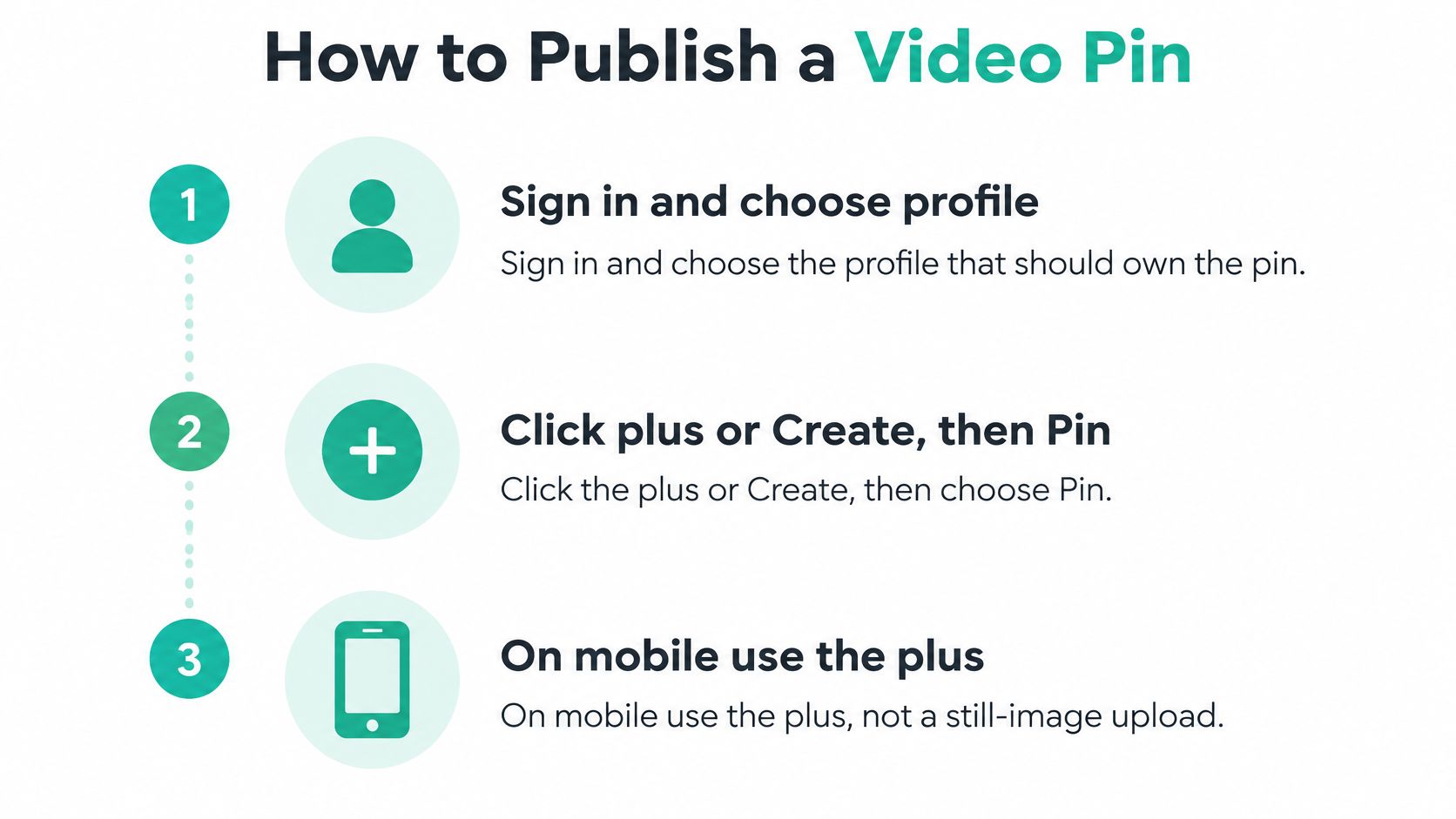
Siga o mesmo processo no computador e no celular, mas comece pelo perfil de onde você quer publicar. Se escolher o perfil errado, o Pin, os Salvamentos e os cliques podem aparecer em um lugar que você não está acompanhando.
Entre e escolha o perfil. Confirme se o perfil do Pinterest selecionado é o que deve ficar associado ao Pin. Isso é especialmente importante se você gerencia um perfil pessoal e uma conta comercial.
Abra o criador de Pins. No computador, clique no sinal de mais ou em Criar e escolha Pin. No celular, toque no sinal de mais e escolha a opção para criar um Pin. Não use o caminho de envio de imagens estáticas para publicar um vídeo.
Envie o vídeo. Arraste o arquivo MP4 para a página no computador ou toque para enviá-lo pelo celular. Espere a barra de progresso terminar. Não atualize a página nem feche o app durante o envio; começar de novo não deixa a conexão mais estável.
Confira a prévia e a capa. Reproduza a prévia com som e confira se o assunto aparece por inteiro. Escolha um quadro nítido na linha do tempo ou envie uma imagem estática, se essa opção estiver disponível. Mantenha o assunto e qualquer texto da capa dentro da área segura. Um fade a partir do preto não é uma boa capa, mesmo que tenha sido o primeiro quadro renderizado pelo editor.
É mais fácil seguir o processo de publicação quando você toma as primeiras decisões na ordem certa.
Escreva o título. Comece com a frase que alguém usaria na busca e deixe clara a proposta. “Reforma de despensa para cozinha pequena” informa mais do que um nome de arquivo como “edicao_final_3”. Seja breve e confira se o vídeo entrega o que o título promete.
Descreva o que acontece. Escreva algumas frases curtas sobre o conteúdo e para quem ele é. Use termos relacionados ao tema de forma natural; repetir tags em sequência continua parecendo uma sequência de tags repetidas. Adicione um texto alternativo que descreva a ação no vídeo, como alguém mexendo o molho em uma panela, em vez de repetir o título.
Adicione o URL de destino. Inclua um link para o artigo de blog, a página do produto ou a página de cadastro relevante. Ainda é possível salvar um Pin sem link de destino, mas ele não vai levar ninguém ao seu site. Antes de publicar, confira se o URL abre a página certa.
Escolha a Pasta. Selecione uma Pasta que descreva bem o tema e adicione uma seção da pasta se isso ajudar na organização. Não use uma Pasta secreta se quiser que as pessoas encontrem o Pin e evite colocá-lo em uma Pasta chamada “Vídeos”. Uma Pasta relacionada ao tema deixa mais claro para as pessoas e para o Pinterest onde o Pin se encaixa.
Revise e publique. Confira o título, a descrição, o link de destino, a capa e a Pasta. Publique ou agende o Pin. Depois do processamento, abra-o e confirme se está reproduzindo. Tocar no Pin publicado para reproduzi-lo pode revelar uma faixa sem som ou uma capa que só parecia boa no editor.
Quando o envio falha
Se o Pin continuar em “Processando” por muito mais tempo do que a duração do vídeo, o arquivo pode ser grande demais, a conexão pode ter caído ou o codec pode não ser compatível. Espere uma vez para dar tempo de o envio terminar. Se ainda travar, exporte uma versão menor em MP4 com H.264 e tente enviá-la, em vez de repetir o envio do mesmo arquivo.
| O que você vê | Causa comum | Primeira solução |
|---|---|---|
| Travado em “Processando” | Arquivo muito grande, conexão interrompida ou codec incompatível | Espere uma vez e exporte novamente em MP4 com H.264, em um tamanho menor |
| Imagem cortada ou com barras pretas | O formato do quadro não é adequado para o posicionamento | Exporte novamente, mantendo o assunto dentro das margens seguras |
| Sem som | Arquivo exportado sem som ou áudio incompatível | Exporte novamente com AAC e teste o arquivo no seu dispositivo |
| Link sem clique | O URL de destino não foi preenchido | Edite o Pin e adicione o link de destino |
| Removido ou rejeitado | Marca d’água, qualidade muito baixa ou problema com as políticas | Envie vídeos originais, sem logos de outras plataformas |
| Capa preta ou borrada | O quadro automático caiu em uma transição para preto | Envie uma capa nítida e personalizada |
Identifique se o problema está na exportação ou na edição
Problemas de corte ou barras pretas geralmente pedem uma nova exportação, não um zoom no Pinterest. Ajuste o enquadramento no seu programa de edição para manter o assunto visível na composição vertical. Se o vídeo original não tiver espaço suficiente para o corte, talvez seja necessário fazer uma nova edição, em vez de mudar as configurações de envio.
Se o áudio estiver faltando, confira o arquivo exportado no celular ou no computador antes de tentar novamente. Se ele também estiver sem som, o Pinterest não removeu o áudio. Verifique se a faixa está ativada no projeto de edição, exporte com AAC e ouça o novo arquivo no próprio dispositivo.
Se o Pin não tiver um link clicável, edite o campo do link de destino — não exporte o vídeo novamente. Uma capa preta ou borrada é outro problema: escolha um quadro nítido, em vez de esperar que o Pinterest mude o quadro automático por conta própria.
Trate a rejeição como uma verificação do conteúdo
Uma remoção ou rejeição pode indicar uma marca d’água grande de outra plataforma, baixa qualidade visual ou um problema com as políticas. Use vídeos originais e remova logos de outras plataformas. Se o Pin continuar sendo rejeitado, consulte as Diretrizes da Comunidade do Pinterest e corrija o problema no conteúdo antes de tentar novamente.
Algumas correções exigem apenas um novo envio; outras pedem uma edição no vídeo ou no próprio conteúdo. Altere uma coisa de cada vez. Se você substituir o arquivo, a capa, o áudio e a descrição de uma só vez, não vai saber qual mudança resolveu o problema.
Hábitos que ajudam as pessoas a encontrar seus Pins de vídeo
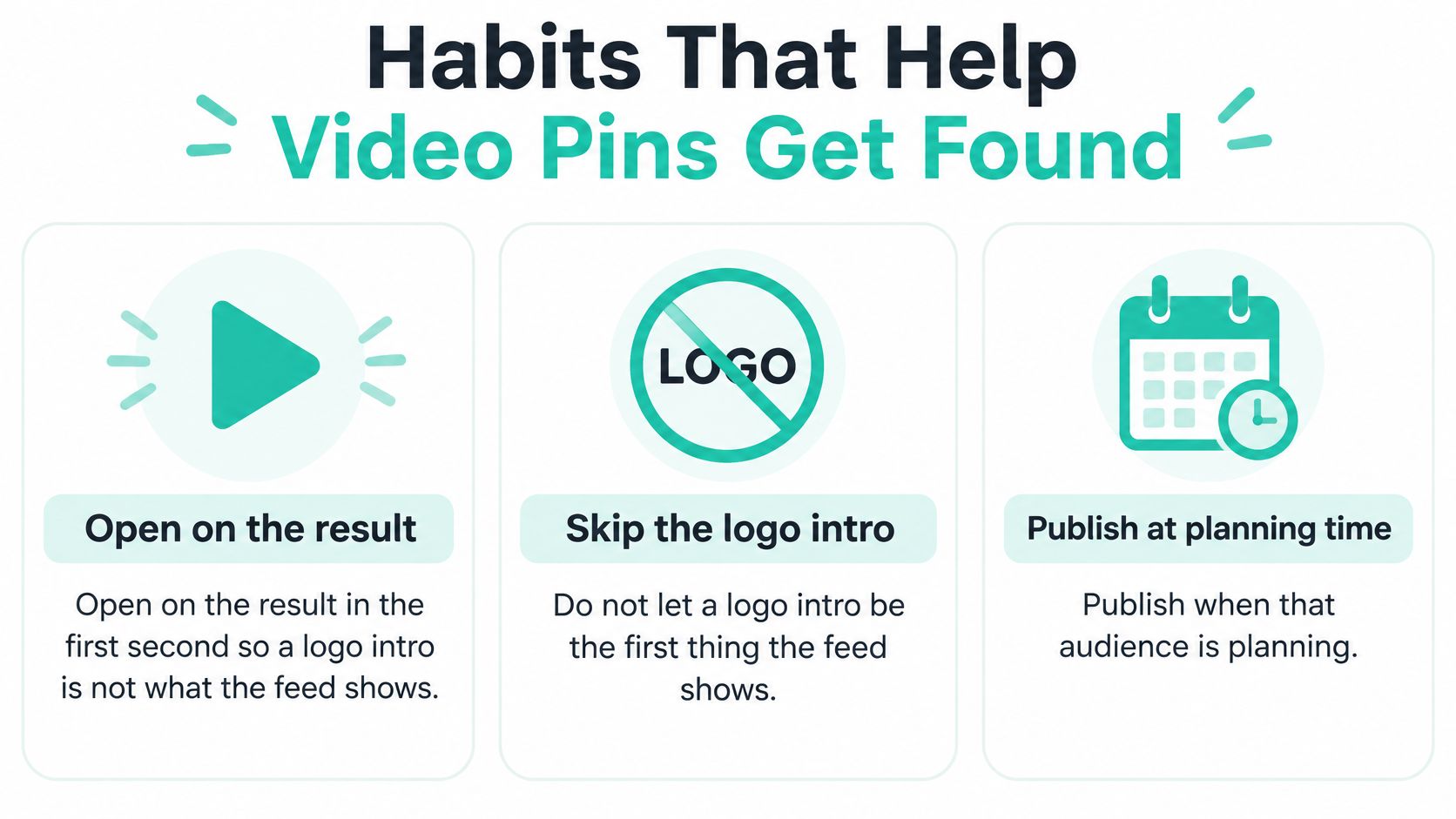
O primeiro segundo precisa conquistar a chance de ser assistido. Comece pelo resultado, pela revelação ou pela ação que a pessoa veio ver. Uma introdução com logo usa o momento mais valioso do vídeo para mostrar uma marca — e raramente é por isso que alguém parou de rolar o feed.
Publique quando seu público estiver planejando a atividade que seu vídeo ajuda a realizar, em vez de escolher um horário aleatório. Dê espaço para vídeos parecidos na mesma Pasta também. Capas quase idênticas publicadas em sequência podem fazer seus próprios Pins disputarem atenção.
Uma nova versão precisa dar às pessoas um motivo para parar e assistir de novo. Para uma ideia que vale a pena, experimente uma capa nova e reescreva o título para destacar outro ângulo útil. Não envie o mesmo arquivo novamente e chame isso de um Pin novo.
Faça testes úteis: Um Pin finalizado ensina mais do que um lote de variações sem testar.
No dia seguinte, confira os indicadores que correspondem ao seu objetivo. Observe os Salvamentos e, se você tiver uma conta comercial, confira os cliques de saída. Use esses resultados para escolher o próximo vídeo, em vez de criar cinco variações quase iguais antes de saber qual versão as pessoas assistem até o fim.
Por exemplo, em um vídeo mostrando um cômodo, você pode começar pelo cantinho pronto, usar uma capa que mostre o sofá inteiro e salvar o Pin em uma Pasta chamada “Sala de estar”, em vez de “Vídeos”. Grave o próximo vídeo na vertical, com o assunto centralizado, e escolha um quadro de capa que deixe claro o que está sendo mostrado. A capa faz a pessoa parar, o primeiro segundo conquista a visualização, e a Pasta e o título ajudam na busca.
Publique o próximo vídeo com intenção
Escolha um vídeo que você já exportou. Confira o arquivo, reproduza-o no próprio dispositivo, escolha uma capa de verdade e publique-o em uma Pasta adequada ao assunto. Adicione um link de destino se os cliques forem importantes. Depois que o processamento terminar, abra o Pin e teste a reprodução antes de colocar qualquer outro na fila.
Esse primeiro Pin sem problemas dá a você um padrão que funciona. Para uma série, use sempre o mesmo perfil do Pinterest, salve um quadro de capa nítido durante a edição e comece cada título com a expressão que as pessoas pesquisariam. Se o envio falhar, mude uma coisa e use a tabela de solução de problemas para orientar a próxima tentativa. Não agende cópias de um arquivo exportado com problemas.
Publicar manualmente é útil enquanto você testa o processo. Quando o Pin reproduzir sem problemas e você tiver um ritmo de publicação consistente, o recurso de criação de Pins de vídeo do Pin Generator permite criar Pins de vídeo. Ele também oferece imagens e vídeos gratuitos de bancos de imagens para quando você ainda não tiver seu próprio material. O Pin Generator é um parceiro oficial do Pinterest. A decisão imediata é simples: publique hoje um arquivo MP4 pronto e depois decida como quer lidar com os próximos.
O Pin Generator pode ajudar na criação de Pins de vídeo e oferece imagens e vídeos gratuitos de bancos de imagens para seus Pins. Quando seu primeiro upload reproduzir sem problemas, acesse Pin Generator para conhecer os recursos de criação e agendamento de publicações recorrentes.