
Come caricare video su Pinterest senza che vengano rifiutati
21 novembre 2026
Una clip girata con il telefono può sembrare perfetta nel rullino, ma restare bloccata su «Elaborazione» su Pinterest e poi comparire con il soggetto tagliato o senza audio. È questo l’aspetto più frustrante: un Pin video non è un semplice caricamento di un file. L’elaborazione deve terminare prima che la copertina, il link di destinazione, la bacheca e l’anteprima nel feed possano fare il loro lavoro.
Ci sono due risultati da ottenere: il Pin deve completare l’elaborazione e riprodursi nel feed senza bande nere né un primo fotogramma bloccato. Per andare sul sicuro, prepara il file esportato, pubblicalo dalla sezione Crea e poi controlla titolo, descrizione, link, copertina e bacheca prima di pubblicarlo. Puoi pubblicare video sia con un account personale sia con un account aziendale; con un account aziendale puoi anche vedere i Salvataggi e i clic in uscita. Esporta il file prima di aprire Pinterest.
Indice
- Requisiti dei file video per Pinterest
- Come pubblicare un Pin video
- Quando il caricamento non riesce
- Abitudini utili per far trovare i Pin video
- Pubblica il prossimo video con un obiettivo preciso
Requisiti dei file video per Pinterest
Prepara il file esportato prima di aprire Crea. Scegli MP4 come formato predefinito: anche MOV e M4V possono funzionare, ma MP4 è la scelta più sicura per evitare problemi di elaborazione. Esporta un video nitido e verticale, che riempia l’inquadratura, lasciando il soggetto principale lontano dai bordi. In alcune visualizzazioni Pinterest potrebbe ritagliare i bordi, quindi lascia spazio intorno a testi, volti e dettagli dei prodotti.
| Impostazione | Consigliato | Limite consentito |
|---|---|---|
| Tipo di file | MP4 | Sono accettati anche MOV e M4V |
| Durata | Una clip breve, adatta alla visualizzazione nel feed | Deve rispettare i limiti di caricamento attuali di Pinterest |
| Proporzioni | Formato verticale, adatto a un Pin standard o alla visualizzazione a schermo intero | I formati quadrati e meno verticali potrebbero essere visualizzati con bande nere |
| Risoluzione | Esportazione nitida e ad alta definizione | Evita video a risoluzione molto bassa |
| Dimensione del file | Mantieni il file leggero per caricarlo più facilmente | Non superare il limite massimo attuale di Pinterest |
| Codec e audio | Video H.264 con audio AAC | Usa impostazioni di esportazione compatibili per video e audio |
| Copertina | Immagine personalizzata ricavata da un fotogramma nitido | Fotogramma selezionato automaticamente se non ne scegli uno |
Per un Pin standard, imposta il video in verticale. Anche il formato verticale a schermo intero è una buona scelta. Le clip quadrate o meno verticali possono andare bene, ma è più probabile che mostrino bande vuote o che perdano spazio a causa del ritaglio. Se stai creando anche Pin statici, la guida alle dimensioni dei Pin Pinterest ti aiuta a dare ai tuoi design la forma giusta.
Esporta per il feed, non solo per il rullino
Un video che appare nitido sul grande schermo di montaggio può risultare sgranato dopo il caricamento, se il filmato originale è poco definito o molto compresso. Quando puoi, esportalo in alta definizione e non cercare di migliorare una clip sfocata ingrandendola: di solito la sfocatura diventa ancora più evidente.
Mantieni il file leggero. Un’esportazione molto pesante richiede più tempo per il caricamento e aumenta le possibilità che una connessione instabile interrompa il processo. Se la clip è più lunga del necessario, taglia le pause e le inquadrature ripetute prima di esportarla. Per l’audio, usa AAC e riproduci il file esportato sul tuo dispositivo: così puoi accorgerti se la traccia è muta o se l’editor non ha mantenuto un’impostazione audio.
Scegli la copertina prima di pubblicare
La copertina fa parte del pin, non è un semplice elemento decorativo. Un fotogramma scelto automaticamente potrebbe mostrare una dissolvenza, una transizione sfocata o il momento prima che appaia il soggetto. Scegli un fotogramma nitido, con il soggetto ben visibile e le eventuali parole all’interno dell’area sicura.
Se una riga della tabella non corrisponde alle impostazioni di esportazione, esporta di nuovo il video prima di caricarlo. L’elaborazione può richiedere tempo, ma non correggerà formato, qualità o impostazioni audio del file che hai caricato.
Come pubblicare un pin video
Segui la stessa procedura da computer e da dispositivo mobile, ma parti dal profilo da cui vuoi pubblicare. Se scegli il profilo sbagliato, il pin, i suoi Salvataggi e gli eventuali clic finiranno in un posto che potresti non controllare.
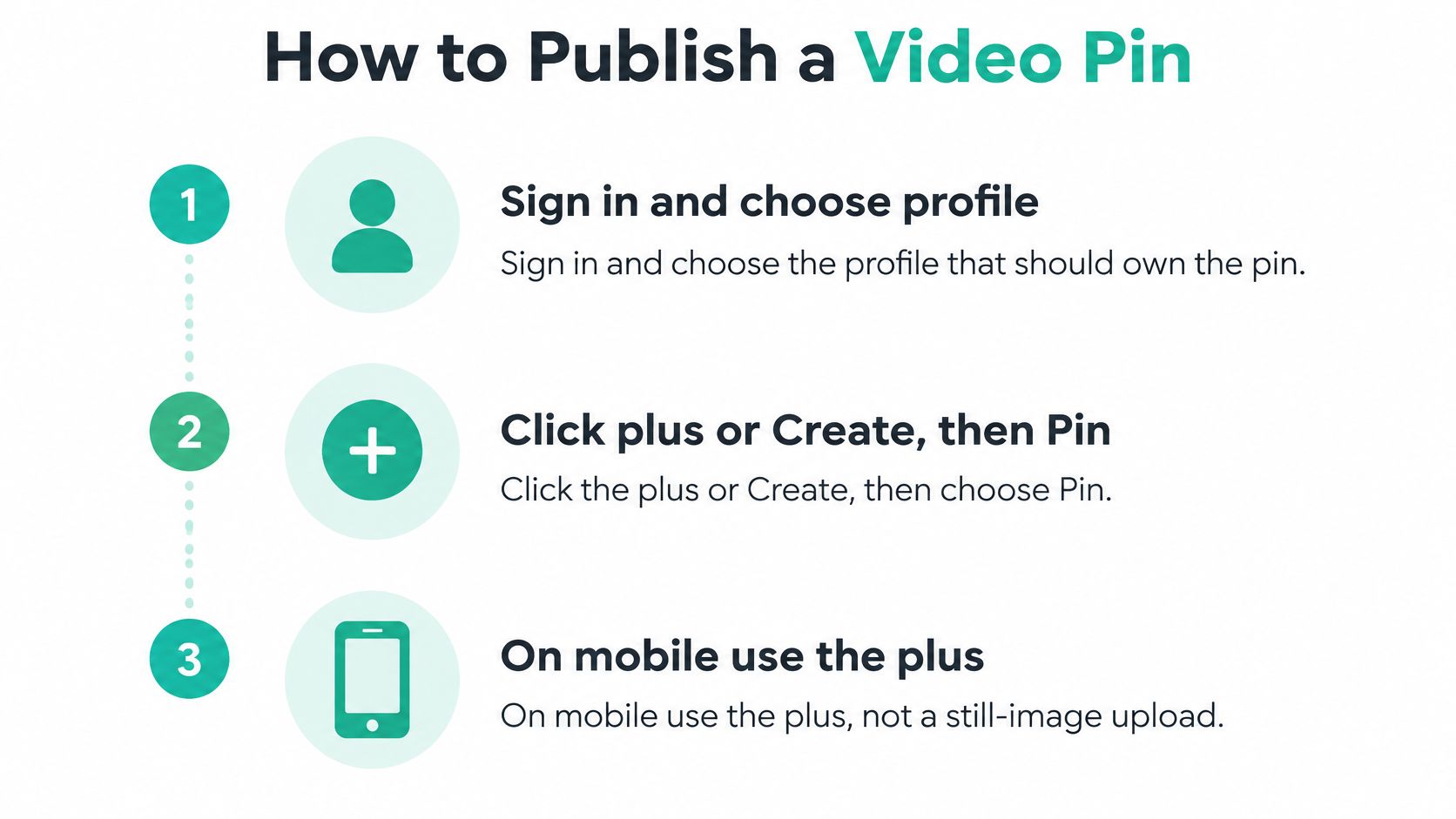
Accedi e scegli il profilo. Verifica che il profilo Pinterest selezionato sia quello da cui vuoi pubblicare il pin. È particolarmente importante se gestisci sia un profilo personale sia un account aziendale.
Apri lo strumento per creare pin. Da computer, fai clic sul segno più o su Crea, poi scegli Pin. Da dispositivo mobile, tocca il segno più e scegli l’opzione per creare un pin. Per i video, non usare la procedura di caricamento delle immagini statiche.
Carica il video. Da computer, trascina il file MP4; da dispositivo mobile, tocca per caricarlo. Attendi che la barra di avanzamento arrivi alla fine. Non aggiornare la pagina e non chiudere l’app durante il caricamento: ricominciare non renderà la connessione più stabile.
Controlla l’anteprima e la copertina. Riproduci l’anteprima con l’audio e verifica che il soggetto sia visibile per intero. Scegli un fotogramma nitido dalla striscia del video oppure carica un’immagine statica, se l’opzione è disponibile. Mantieni il soggetto e l’eventuale testo della copertina all’interno dell’area sicura. Una dissolvenza dal nero è una copertina poco efficace, anche se è il primo fotogramma esportato dal tuo editor.
La procedura di pubblicazione è più semplice se segui le prime decisioni nell’ordine giusto.
Scrivi il titolo. Inizia con la frase che qualcuno userebbe per cercare il contenuto, poi chiarisci cosa promette il video. «Rinnovare la dispensa di una cucina piccola» dice molto più di un nome file come «modifica_finale_3». Sii conciso e assicurati che il video mantenga ciò che promette il titolo.
Descrivi cosa succede. Scrivi un paio di frasi brevi sul contenuto e sul pubblico a cui si rivolge. Inserisci in modo naturale le parole pertinenti all’argomento: un elenco di tag ripetuti resta pur sempre un elenco di tag ripetuti. Aggiungi un testo alternativo che descriva l’azione nel video, per esempio una persona che mescola la salsa in una padella, invece di ripetere il titolo.
Aggiungi l’URL di destinazione. Inserisci il link all’articolo del blog, alla pagina del prodotto o alla pagina di registrazione pertinente. Un pin senza link di destinazione può comunque essere salvato, ma non porterà chi lo visita sul tuo sito. Prima di pubblicare, verifica che l’URL apra la pagina giusta.
Scegli la bacheca. Seleziona una bacheca che descriva bene l’argomento e aggiungi una sezione, se ti aiuta a organizzare i contenuti. Se vuoi che le persone trovino il pin, non usare una bacheca segreta; evita anche di inserirlo in una bacheca generica chiamata «Video». Una bacheca pertinente aiuta sia le persone sia Pinterest a capire meglio dove collocare il pin.
Controlla e pubblica. Verifica insieme titolo, descrizione, link di destinazione, copertina e bacheca. Pubblica o programma il pin, poi aprilo dopo l’elaborazione e controlla che venga riprodotto. Toccare il pin pubblicato per riprodurlo è un passaggio in più, ma permette di accorgersi se l’audio è assente o se la copertina sembrava a posto solo nell’editor.
Se il caricamento non riesce
Se un pin resta su «Elaborazione» molto più a lungo della durata del video, spesso il file è troppo grande, la connessione si è interrotta o il codec non è adatto. Aspetta una volta per dare al caricamento il tempo di completarsi. Se si blocca ancora, esporta una versione MP4 H.264 più leggera e prova a caricare quella, invece di riprovare con lo stesso file.
| Cosa vedi | Causa più comune | Prima soluzione da provare |
|---|---|---|
| Bloccato su «Elaborazione» | File troppo grande, connessione interrotta o codec non adatto | Aspetta una volta, poi esporta di nuovo il video in MP4 H.264 con un file più leggero |
| Video ritagliato o con bande nere | Il formato del video non è adatto alla posizione | Esporta di nuovo il video, mantenendo il soggetto entro i margini di sicurezza |
| Audio assente | Esportazione senza audio o formato audio non supportato | Esporta di nuovo il video con audio AAC e prova il file sul tuo dispositivo |
| Link non cliccabile | URL di destinazione non inserito | Modifica il pin e aggiungi il link di destinazione |
| Rimosso o rifiutato | Filigrana, qualità molto bassa o problema relativo alle norme | Carica un video originale, senza loghi di altre piattaforme |
| Copertina nera o sfocata | Il fotogramma selezionato automaticamente è una dissolvenza | Carica una copertina nitida personalizzata |
Distingui un problema di esportazione da un problema di montaggio
Se il video è ritagliato o presenta bande nere, di solito serve una nuova esportazione, non basta ingrandirlo su Pinterest. Modifica l’inquadratura nel tuo software di montaggio, così il soggetto resta visibile in formato verticale. Se il video originale non lascia abbastanza spazio per il ritaglio, potrebbe servirti un nuovo montaggio anziché modificare le impostazioni di caricamento.
Se manca l’audio, controlla il file esportato sul telefono o sul computer prima di riprovare. Se è già muto, Pinterest non ha rimosso l’audio. Verifica che la traccia sia attiva nel progetto di montaggio, esporta in AAC e ascolta il nuovo file sul dispositivo.
Se un pin non ha un link cliccabile, devi modificare il campo del link di destinazione, non esportare di nuovo il video. Una copertina nera o sfocata è un altro problema: scegli un fotogramma nitido invece di sperare che Pinterest ne selezioni automaticamente uno migliore.
Considera il rifiuto un controllo dei contenuti
La rimozione o il rifiuto di un pin possono dipendere da una filigrana evidente di un’altra piattaforma, dalla scarsa qualità visiva o da un problema relativo alle norme. Usa video originali e rimuovi i loghi di altre piattaforme. Se il pin viene rifiutato di nuovo, confrontalo con le Linee guida della community di Pinterest e risolvi il problema relativo ai contenuti prima di riprovare.
Per alcune correzioni basta un nuovo caricamento; altre richiedono di modificare il video o i contenuti. Cambia una cosa alla volta. Se sostituisci il file, la copertina, l’audio e la descrizione tutti insieme, non saprai quale modifica ha risolto il problema.
Abitudini utili per far trovare i pin video
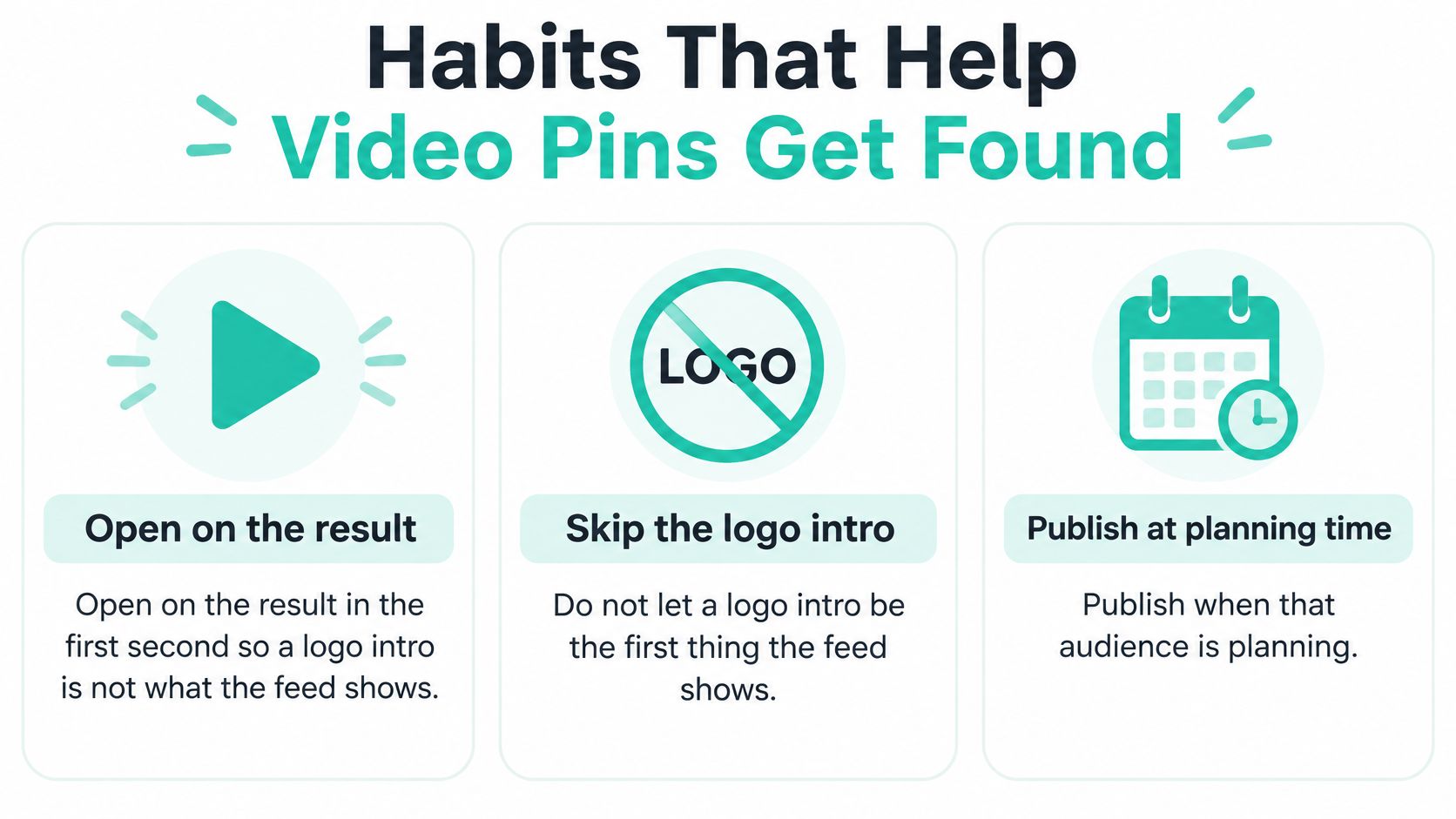
Il primo secondo convince le persone a guardare. Inizia mostrando il risultato, la sorpresa o l’azione che chi guarda vuole vedere. Un’introduzione con il logo spreca il momento iniziale più prezioso per mostrarlo, ma raramente è il motivo per cui qualcuno si ferma a scorrere.
Pubblica quando il tuo pubblico sta pianificando l’attività a cui è dedicato il video, invece di scegliere un orario a caso. Lascia anche un po’ di spazio tra i video simili sulla stessa bacheca. Copertine quasi identiche pubblicate a breve distanza possono far competere i tuoi pin tra loro.
Una nuova versione dovrebbe dare alle persone un motivo per fermarsi di nuovo. Per un’idea efficace, prova una nuova copertina e riscrivi il titolo mettendo in evidenza un altro aspetto utile. Non caricare semplicemente lo stesso identico file e chiamarlo un nuovo pin.
Per fare un test utile: un pin completo ti insegna più di un batch di varianti non testate.
Il giorno dopo, controlla i dati più pertinenti al tuo obiettivo. Prendi nota dei Salvataggi e, se hai un account aziendale, controlla i clic in uscita. Usa questi risultati per scegliere il prossimo video, invece di creare cinque varianti quasi identiche prima di sapere quale versione le persone guardano fino alla fine.
Per esempio, in un video che mostra una stanza puoi iniziare dall’angolo già arredato, scegliere una copertina in cui si vede tutto il divano e salvare il pin in una bacheca chiamata «Soggiorno» anziché «Video». Gira il prossimo video in verticale, con il soggetto al centro, poi scegli un fotogramma di copertina in cui sia ben riconoscibile. La copertina convince a fermarsi, il primo secondo a guardare e la bacheca insieme al titolo aiutano a trovare il pin con la ricerca.
Pubblica il prossimo video con un obiettivo
Scegli un video che hai già esportato. Controlla il file, riproducilo sul dispositivo, scegli una copertina vera e pubblicalo in una bacheca adatta al soggetto. Aggiungi un link di destinazione se vuoi ricevere clic, poi apri il pin dopo l’elaborazione e verifica che il video si riproduca prima di programmare altro.
Il primo pin senza problemi ti offre un metodo da seguire. Per una serie, usa sempre lo stesso profilo Pinterest, salva un fotogramma nitido per la copertina durante il montaggio e inizia ogni titolo con la frase che le persone cercherebbero. Se il caricamento non riesce, cambia una cosa alla volta e usa la tabella di risoluzione dei problemi per decidere cosa provare. Non programmare copie di un file esportato male.
La pubblicazione manuale è utile mentre verifichi che il processo funzioni. Quando il pin viene riprodotto senza problemi e hai trovato un ritmo di pubblicazione costante, puoi usare la funzione di creazione di video Pin di Pin Generator. Se non hai ancora video tuoi, trovi anche immagini e video stock gratuiti. Pin Generator è un partner ufficiale di Pinterest. Per ora, la scelta è semplice: pubblica oggi un file MP4 già pronto, poi decidi come gestire i successivi.
Pin Generator ti aiuta a creare video Pin e offre immagini e video stock gratuiti da usare nei tuoi pin. Quando il primo video viene caricato e riprodotto senza problemi, visita Pin Generator per scoprire gli strumenti per creare e programmare i successivi.