
Jak dodać film na Pinterest, żeby uniknąć odrzucenia
21 listopada 2026
Nagranie z telefonu może wyglądać idealnie w galerii, a mimo to utknąć na Pintereście na ekranie „Przetwarzanie”. Gdy w końcu się pojawi, główny obiekt może być przycięty, a dźwięk — wyciszony. To właśnie irytuje najbardziej: pin wideo to nie tylko przesłanie pliku. Pinterest musi go przetworzyć, zanim okładka, link docelowy, tablica i podgląd odtwarzania w aktualnościach będą mogły spełnić swoją rolę.
Liczą się dwa efekty: pin musi zakończyć przetwarzanie i odtwarzać się w aktualnościach bez czarnych pasów ani pustej pierwszej klatki. Najpewniejsza kolejność to przygotowanie pliku, opublikowanie go przez sekcję Twórz, a następnie sprawdzenie tytułu, opisu, linku, okładki i tablicy przed publikacją. Piny wideo mogą publikować zarówno osoby z kontem osobistym, jak i firmowym. Konto firmowe pokazuje dodatkowo zapisania i kliknięcia wychodzące. Przygotuj plik przed otwarciem Pinteresta.
Spis treści
- Wymagania dotyczące plików wideo na Pintereście
- Jak opublikować pin wideo
- Gdy przesyłanie się nie powiedzie
- Jak zwiększyć szanse na znalezienie pinów wideo
- Opublikuj kolejny film z konkretnym planem
Wymagania dotyczące plików wideo na Pintereście
Przygotuj plik przed otwarciem sekcji Twórz. Jako domyślny format wybierz MP4. Obsługiwane są też MOV i M4V, ale MP4 to bezpieczniejszy wybór, jeśli chcesz uniknąć problemów z przetwarzaniem. Wyeksportuj wyraźny, pionowy film wypełniający kadr, a główny obiekt umieść z dala od krawędzi. Pinterest może przycinać obraz w niektórych miejscach, dlatego zostaw trochę przestrzeni wokół tekstu, twarzy i szczegółów produktu.
| Ustawienie | Zalecane | Dopuszczalne limity |
|---|---|---|
| Typ pliku | MP4 | Obsługiwane są też MOV i M4V |
| Długość | Krótki klip odpowiedni do oglądania w aktualnościach | Musi mieścić się w aktualnych limitach przesyłania na Pintereście |
| Proporcje obrazu | Pionowy format portretowy, odpowiedni do standardowego pina lub wyświetlania na pełnym ekranie | Kwadratowe i mniej pionowe formaty mogą być wyświetlane z pustymi pasami |
| Rozdzielczość | Wyraźny eksport w wysokiej rozdzielczości | Unikaj materiałów o bardzo niskiej rozdzielczości |
| Rozmiar pliku | Zadbaj o niewielki rozmiar pliku, by przesyłanie przebiegało sprawniej | Nie przekraczaj aktualnego limitu rozmiaru pliku na Pintereście |
| Kodek i dźwięk | Wideo H.264 z dźwiękiem AAC | Użyj zgodnych ustawień eksportu wideo i dźwięku |
| Okładka | Własny kadr z wyraźnym obrazem | Automatycznie wybrany kadr, jeśli pominiesz ten krok |
W przypadku standardowego pina przygotuj klip w pionowym formacie portretowym. Dobrym wyborem jest też pionowy format na pełny ekran. Kwadratowe i mniej pionowe klipy mogą się sprawdzić, ale częściej pojawiają się przy nich puste pasy albo obraz traci część kadru przez przycięcie. Jeśli tworzysz też piny statyczne, poradnik dotyczący wymiarów pinów na Pintereście pomoże Ci zachować odpowiednie proporcje projektów.
Przygotuj plik z myślą o aktualnościach, nie tylko galerii
Film, który wygląda ostro na dużym ekranie podczas montażu, po przesłaniu może stać się rozmazany, jeśli materiał źródłowy jest niewyraźny lub mocno skompresowany. Jeśli to możliwe, eksportuj w wysokiej rozdzielczości i nie próbuj poprawiać rozmazanego klipu przez powiększanie obrazu. Zwykle tylko bardziej uwidacznia to rozmycie.
Zadbaj o rozsądny rozmiar pliku. Duży eksport przesyła się dłużej, a im dłużej trwa przesyłanie, tym większe ryzyko, że przerwane połączenie pokrzyżuje plany. Jeśli klip jest dłuższy, niż to konieczne, przed eksportem usuń przestoje i powtarzające się ujęcia. W przypadku dźwięku wybierz AAC i odtwórz wyeksportowany plik na swoim urządzeniu. Dzięki temu wykryjesz wyciszoną ścieżkę lub ustawienie dźwięku, którego program do montażu nie zachował.
Wybierz okładkę przed publikacją
Okładka jest częścią Pina, a nie tylko ozdobnym dodatkiem. Automatycznie wybrana klatka może pokazywać przejście do czerni, rozmyte ujęcie albo moment, zanim pojawi się główny obiekt. Wybierz wyraźną klatkę, na której dobrze go widać, i umieść tekst w bezpiecznym obszarze.
Jeśli któryś wiersz tabeli nie pasuje do ustawień eksportu, wyeksportuj plik ponownie, zanim go prześlesz. Przetwarzanie może chwilę potrwać, ale nie poprawi proporcji, jakości ani ustawień dźwięku w przesłanym pliku.
Jak opublikować Pin wideo
Korzystaj z tej samej procedury na komputerze i telefonie, ale zacznij od wybrania profilu, z którego chcesz publikować. Jeśli wybierzesz niewłaściwy profil, Pin, jego zapisania i kliknięcia trafią w miejsce, którego możesz nie sprawdzać.
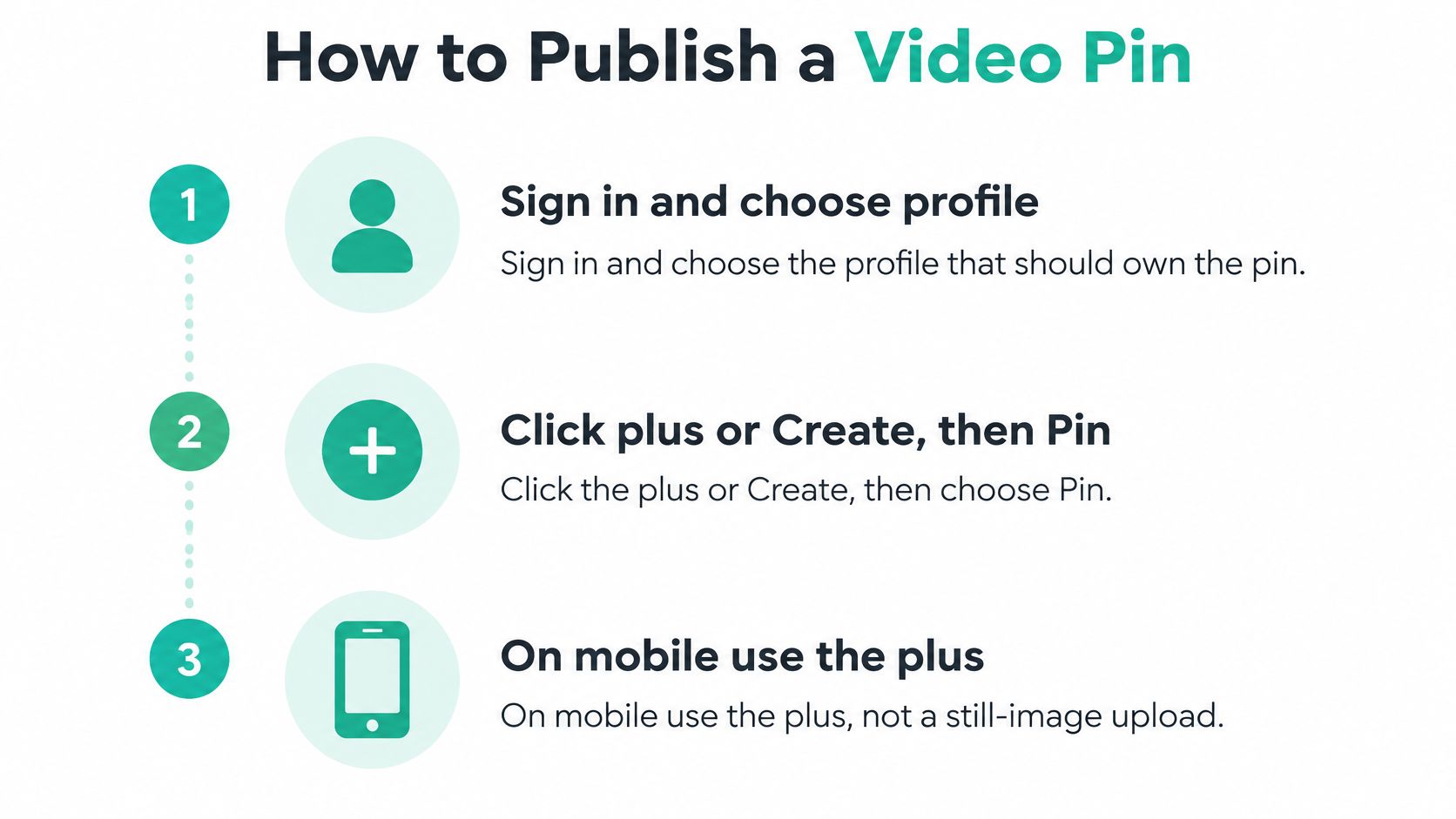
Zaloguj się i wybierz profil. Upewnij się, że wybrany profil na Pintereście ma być właścicielem Pina. To szczególnie ważne, jeśli zarządzasz zarówno profilem osobistym, jak i kontem firmowym.
Otwórz kreator Pinów. Na komputerze kliknij znak plus lub Twórz, a następnie wybierz Pin. Na telefonie stuknij znak plus i wybierz opcję tworzenia Pina. Nie przesyłaj filmu przez opcję dodawania statycznego obrazu.
Prześlij film. Przeciągnij plik MP4 na komputerze lub stuknij, aby przesłać go z telefonu. Poczekaj, aż pasek postępu dojdzie do końca. Nie odświeżaj strony ani nie zamykaj aplikacji w trakcie przesyłania. Rozpoczęcie od nowa nie poprawi stabilności połączenia.
Sprawdź podgląd i okładkę. Odtwórz podgląd z dźwiękiem i upewnij się, że cały główny obiekt jest widoczny. Wybierz wyraźną klatkę z paska filmu albo prześlij statyczny obraz, jeśli ta opcja jest dostępna. Umieść główny obiekt i tekst na okładce w bezpiecznym obszarze. Przejście od czerni to kiepska okładka, nawet jeśli edytor wyrenderował je jako pierwszą klatkę.
Łatwiej przejść przez proces publikacji, jeśli podejmiesz pierwsze decyzje we właściwej kolejności.
Napisz tytuł. Zacznij od frazy, której ktoś może użyć w wyszukiwarce, a potem jasno przedstaw, co obiecujesz. „Metamorfoza małej spiżarni w kuchni” mówi więcej niż nazwa pliku w rodzaju „final_edit_3”. Pisz zwięźle i upewnij się, że film spełnia obietnicę z tytułu.
Opisz, co dzieje się na filmie. Napisz kilka krótkich zdań o treści i o tym, dla kogo jest przeznaczona. Używaj naturalnych słów związanych z tematem, tam gdzie pasują. Powtarzane w kółko tagi wyglądają po prostu jak powtarzane w kółko tagi. Dodaj tekst alternatywny opisujący czynność pokazaną na filmie, na przykład „kucharz miesza sos na patelni”, zamiast powtarzać tytuł.
Dodaj adres URL strony docelowej. Umieść link do odpowiedniego wpisu na blogu, strony produktu lub strony rejestracji. Pin bez linku docelowego nadal można zapisać, ale nie przekieruje odbiorcy na Twoją stronę internetową. Przed publikacją sprawdź, czy adres URL otwiera właściwą stronę.
Wybierz tablicę. Wybierz jedną tablicę, która dobrze opisuje temat, a jeśli ułatwi to porządkowanie, dodaj sekcję tablicy. Nie wybieraj tajnej tablicy, jeśli chcesz, żeby inni mogli znaleźć Pin, i nie wrzucaj go do tablicy o nazwie „Filmy”. Tablica związana z tematem ułatwia zarówno odbiorcom, jak i Pinterestowi zrozumienie, gdzie pasuje Pin.
Sprawdź i opublikuj. Sprawdź razem tytuł, opis, link docelowy, okładkę i tablicę. Opublikuj lub zaplanuj Pin, a po przetworzeniu otwórz go i upewnij się, że się odtwarza. Warto stuknąć opublikowany Pin, żeby sprawdzić, czy ścieżka dźwiękowa nie jest wyciszona i czy okładka wygląda dobrze nie tylko w edytorze.
Gdy przesyłanie się nie udaje
Jeśli Pin znacznie dłużej pozostaje w stanie „Przetwarzanie” niż trwa odtworzenie filmu, przyczyną może być duży plik, zerwane połączenie lub nietypowy kodek. Poczekaj chwilę, aby dać przesyłaniu szansę na zakończenie. Jeśli nadal się zacina, wyeksportuj mniejszy plik MP4 z kodekiem H.264 i spróbuj przesłać tę wersję zamiast ponownie wysyłać ten sam plik.
| Co widzisz | Typowa przyczyna | Pierwsze rozwiązanie |
|---|---|---|
| Zawiesza się na etapie przetwarzania | Zbyt duży plik, zerwane połączenie lub nietypowy kodek | Poczekaj chwilę, a potem wyeksportuj mniejszy plik MP4 z kodekiem H.264 |
| Przycięty obraz lub czarne pasy | Proporcje obrazu nie pasują do miejsca wyświetlania | Wyeksportuj film ponownie, pozostawiając główny obiekt w bezpiecznych marginesach |
| Brak dźwięku | Wyciszony eksport lub nieobsługiwany format dźwięku | Wyeksportuj film ponownie z dźwiękiem AAC i sprawdź plik na swoim urządzeniu |
| Brak klikalnego linku | Nie dodano adresu URL strony docelowej | Edytuj Pina i dodaj link docelowy |
| Usunięty lub odrzucony | Znak wodny, bardzo niska jakość lub problem z zasadami | Prześlij oryginalne nagranie bez logo innych platform |
| Czarny lub rozmazany obraz okładki | Automatycznie wybrana klatka wypadała na przejściu do zanikania | Prześlij wyraźną, własną okładkę |
Odróżnij problem z eksportem od problemu z montażem
Problemy z kadrowaniem lub czarne pasy zwykle wymagają ponownego eksportu, a nie przybliżenia obrazu na Pintereście. Zmień kadr w programie do montażu, tak aby główny obiekt pozostał widoczny w pionowym ujęciu. Jeśli w oryginalnym nagraniu nie ma miejsca na przycięcie, może być potrzebny nowy montaż, a nie zmiana ustawień przesyłania.
Jeśli brakuje dźwięku, przed ponowną próbą odtwórz wyeksportowany plik na telefonie lub komputerze. Jeśli tam też jest cisza, Pinterest nie usunął dźwięku. Sprawdź, czy ścieżka dźwiękowa jest włączona w projekcie montażowym, wyeksportuj plik z kodekiem AAC i odsłuchaj go lokalnie.
Jeśli pin nie ma klikalnego linku, popraw pole linku docelowego — nie eksportuj ponownie filmu. Czarna lub rozmazana okładka to inny problem: wybierz wyraźną klatkę zamiast liczyć na to, że Pinterest sam zmieni automatycznie wybrany kadr.
Potraktuj odrzucenie jako sygnał, by sprawdzić treść
Usunięcie lub odrzucenie pinu może wynikać z dużego znaku wodnego innej platformy, niskiej jakości obrazu albo naruszenia zasad. Używaj oryginalnych nagrań i usuwaj logo innych platform. Jeśli pin nadal jest odrzucany, porównaj go z wytycznymi dla społeczności Pinterest i popraw treść, zanim spróbujesz ponownie.
Niektóre poprawki wymagają tylko ponownego przesłania pliku, inne — zmian w nagraniu lub samej treści. Zmieniaj jedną rzecz naraz. Jeśli jednocześnie podmienisz plik, okładkę, dźwięk i opis, nie dowiesz się, która zmiana rozwiązała problem.
Jak zwiększyć widoczność pinów wideo
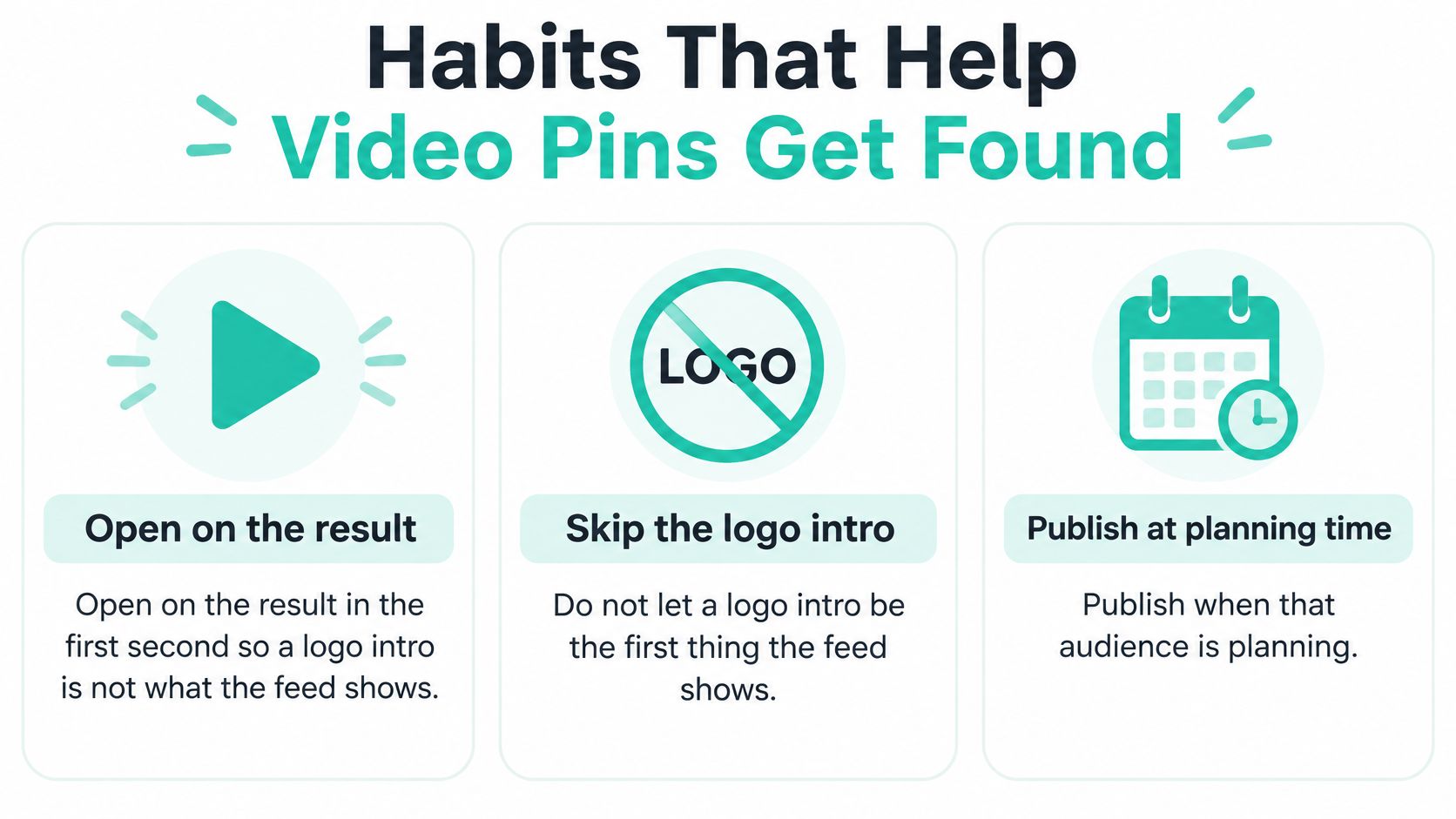
Pierwsza sekunda decyduje, czy ktoś zechce oglądać dalej. Zacznij od efektu końcowego, zaskakującego momentu albo czynności, którą odbiorca chce zobaczyć. Wstęp z logo zajmuje najcenniejszą chwilę filmu, a rzadko właśnie dlatego ktoś przestaje przewijać.
Publikuj wtedy, gdy odbiorcy planują zadanie, w którym pomoże Twój film, zamiast wybierać przypadkową porę. Zostaw też podobnym filmom trochę przestrzeni na tablicy. Niemal identyczne okładki opublikowane w krótkim odstępie mogą sprawić, że Twoje piny będą konkurować ze sobą o uwagę.
Nowa wersja powinna dawać odbiorcom powód, by zatrzymać się przy niej ponownie. W przypadku dobrego pomysłu wypróbuj nową okładkę i zmień tytuł tak, by pokazywał inny przydatny aspekt. Nie przesyłaj ponownie identycznego pliku i nie nazywaj go nowym pinem.
Zadbaj o miarodajny test: Jeden dopracowany pin powie Ci więcej niż partia nieprzetestowanych wariantów.
Następnego dnia sprawdź wskaźniki związane z Twoim celem. Zwróć uwagę na zapisania, a jeśli masz konto firmowe — także na kliknięcia wychodzące. Wykorzystaj te wyniki, by wybrać kolejny film. Nie twórz pięciu niemal identycznych wersji, zanim sprawdzisz, którą z nich odbiorcy oglądają do końca.
Na przykład w filmie pokazującym pokój zacznij od gotowego kącika, wybierz okładkę, na której sofa jest w całości widoczna, i zapisz pin na tablicy „Salon”, a nie „Filmy”. Kolejny film nagraj pionowo, z głównym obiektem na środku, a potem wybierz klatkę na okładkę, na której od razu widać, co przedstawia. Okładka zachęca do zatrzymania się, pierwsza sekunda — do oglądania, a tablica i tytuł pomagają znaleźć pin w wyszukiwarce.
Opublikuj kolejny film z konkretnym planem
Wybierz jeden film, który został już wyeksportowany. Sprawdź plik, odtwórz go lokalnie, wybierz odpowiednią okładkę i opublikuj pin na tablicy pasującej do tematu. Dodaj link docelowy, jeśli zależy Ci na kliknięciach. Po przetworzeniu otwórz pin i sprawdź odtwarzanie, zanim zaplanujesz kolejne.
Pierwszy poprawnie opublikowany pin daje Ci sprawdzony schemat działania. Jeśli tworzysz serię, korzystaj z tego samego profilu, podczas montażu zapisuj wyraźną klatkę na okładkę, a tytuły zaczynaj od frazy, której odbiorcy mogą szukać. Jeśli przesyłanie się nie powiedzie, zmień jedną rzecz i skorzystaj z tabeli rozwiązywania problemów, by zaplanować kolejną próbę. Nie planuj publikacji kopii pliku z błędami eksportu.
Ręczne publikowanie sprawdza się, gdy testujesz cały proces. Gdy pin odtwarza się bez problemów i masz już sprawdzony rytm publikacji, funkcja tworzenia pinów wideo w Pin Generator pozwoli Ci przygotowywać piny wideo. Znajdziesz tam też darmowe zdjęcia i filmy stockowe, z których możesz skorzystać, jeśli nie masz jeszcze własnych nagrań. Pin Generator jest oficjalnym partnerem Pinterest. Na początek wystarczy opublikować dziś jeden gotowy plik MP4, a potem zdecydować, jak przygotowywać kolejne piny.
Pin Generator pomaga tworzyć piny wideo i oferuje darmowe zdjęcia oraz filmy stockowe do pinów. Gdy pierwszy film odtworzy się bez problemów, odwiedź Pin Generator, aby sprawdzić, jak tworzyć i planować kolejne piny.