
Pinterest पर वीडियो कैसे अपलोड करें, बिना रिजेक्ट हुए
21 नवंबर 2026
फ़ोन में रिकॉर्ड किया गया वीडियो कैमरा रोल में एकदम सही दिख सकता है, लेकिन Pinterest पर “प्रोसेस हो रहा है” स्क्रीन पर अटक सकता है। बाद में वह ऐसे दिखे कि मुख्य चीज़ कट गई हो या आवाज़ गायब हो। परेशानी की बात यह है कि वीडियो पिन सिर्फ़ फ़ाइल अपलोड करना नहीं है। कवर, डेस्टिनेशन लिंक, बोर्ड और फ़ीड में चलने वाला प्रीव्यू अपना काम कर सकें, इसके लिए वीडियो का प्रोसेस होना ज़रूरी है।
दो नतीजे ज़रूरी हैं: पिन प्रोसेसिंग से बाहर आए और फ़ीड में बिना काली पट्टियों या पहले फ़्रेम के अटके चले। भरोसेमंद तरीका यह है कि पहले वीडियो एक्सपोर्ट करें, फिर Create के ज़रिए पब्लिश करें और लाइव करने से पहले टाइटल, विवरण, लिंक, कवर और बोर्ड जाँच लें। पर्सनल और बिज़नेस अकाउंट, दोनों से वीडियो पब्लिश किया जा सकता है; बिज़नेस अकाउंट में सेव और आउटबाउंड क्लिक भी दिखते हैं। Pinterest खोलने से पहले फ़ाइल एक्सपोर्ट कर लें।
विषय-सूची
- Pinterest वीडियो फ़ाइल की ज़रूरी शर्तें
- वीडियो पिन कैसे पब्लिश करें
- अपलोड न हो तो क्या करें
- वीडियो पिन को खोजे जाने में मदद करने वाली आदतें
- अगला वीडियो सोच-समझकर पब्लिश करें
Pinterest वीडियो फ़ाइल की ज़रूरी शर्तें
Create खोलने से पहले वीडियो एक्सपोर्ट कर लें। डिफ़ॉल्ट फ़ॉर्मैट के तौर पर MP4 चुनें। MOV और M4V भी काम कर सकते हैं, लेकिन प्रोसेसिंग से जुड़ी ऐसी समस्या से बचने के लिए MP4 बेहतर विकल्प है जिसे पहले ही रोका जा सकता है। साफ़ और वर्टिकल वीडियो एक्सपोर्ट करें, जो पूरा फ़्रेम भरे और जिसमें मुख्य चीज़ किनारों से दूर हो। कुछ जगहों पर Pinterest किनारों को क्रॉप कर सकता है, इसलिए टेक्स्ट, चेहरे और प्रोडक्ट की बारीकियों के आसपास थोड़ी खाली जगह रखें।
| सेटिंग | सुझाया गया | स्वीकार्य सीमा |
|---|---|---|
| फ़ाइल का प्रकार | MP4 | MOV या M4V भी स्वीकार किए जाते हैं |
| अवधि | फ़ीड में देखने के लिए छोटा वीडियो | Pinterest की मौजूदा अपलोड सीमाओं के भीतर होना चाहिए |
| आस्पेक्ट रेशियो | स्टैंडर्ड पिन या फ़ुल-स्क्रीन देखने के लिए लंबा पोर्ट्रेट फ़ॉर्मैट | स्क्वेयर और कम लंबे पोर्ट्रेट फ़ॉर्मैट में किनारों पर खाली पट्टियाँ दिख सकती हैं |
| रिज़ॉल्यूशन | साफ़, हाई-डेफ़िनिशन एक्सपोर्ट | बहुत कम रिज़ॉल्यूशन वाले वीडियो से बचें |
| फ़ाइल का साइज़ | आसानी से अपलोड करने के लिए फ़ाइल का साइज़ कम रखें | Pinterest की मौजूदा अधिकतम सीमा के भीतर रखें |
| कोडेक और ऑडियो | AAC ऑडियो के साथ H.264 वीडियो | ऐसा वीडियो और ऑडियो एक्सपोर्ट इस्तेमाल करें जो काम करे |
| कवर | किसी साफ़ फ़्रेम से चुनी गई कस्टम इमेज | कवर न चुनने पर अपने-आप चुना गया फ़्रेम |
स्टैंडर्ड पिन के लिए वीडियो को लंबे पोर्ट्रेट फ़ॉर्मैट में रखें। फ़ुल-स्क्रीन वर्टिकल फ़ॉर्मैट भी अच्छा विकल्प है। स्क्वेयर और कम लंबे पोर्ट्रेट वीडियो भी इस्तेमाल किए जा सकते हैं, लेकिन उनमें खाली पट्टियाँ दिखने या क्रॉप होने की संभावना ज़्यादा रहती है। अगर आप स्टिल पिन भी बना रहे हैं, तो Pinterest पिन के साइज़ की गाइड से डिज़ाइन का सही आकार चुनने में मदद मिलेगी।
सिर्फ़ कैमरा रोल के लिए नहीं, फ़ीड के लिए एक्सपोर्ट करें
बड़ी एडिटिंग स्क्रीन पर साफ़ दिखने वाला वीडियो अपलोड के बाद धुंधला हो सकता है, अगर मूल वीडियो की क्वालिटी कम हो या उसे बहुत ज़्यादा कंप्रेस किया गया हो। हो सके तो हाई-डेफ़िनिशन में एक्सपोर्ट करें और धुंधले मूल वीडियो को बड़ा करके ठीक करने की कोशिश न करें। इससे आम तौर पर धुंधलापन कम नहीं, बल्कि और साफ़ दिखने लगता है।
फ़ाइल का साइज़ संभालने लायक रखें। बहुत बड़ी फ़ाइल अपलोड होने में ज़्यादा समय लेती है और इस दौरान इंटरनेट कनेक्शन टूटने का जोखिम भी बढ़ जाता है। अगर वीडियो ज़रूरत से ज़्यादा लंबा है, तो एक्सपोर्ट करने से पहले खाली हिस्से और बार-बार दिखाए गए शॉट हटा दें। आवाज़ के लिए AAC इस्तेमाल करें और एक्सपोर्ट की गई फ़ाइल अपने डिवाइस पर चलाकर देखें। इससे पता चल जाएगा कि ऑडियो म्यूट तो नहीं है या एडिटर की कोई सेटिंग एक्सपोर्ट में शामिल नहीं हुई।
पब्लिश करने से पहले कवर चुनें
कवर पिन का हिस्सा है, कोई सजावटी चीज़ नहीं। अपने-आप चुना गया फ़्रेम फ़ेड, धुंधले ट्रांज़िशन या उस पल पर आ सकता है जब विषय अभी दिखना शुरू ही हुआ हो। ऐसा साफ़ फ़्रेम चुनें जिसमें विषय दिख रहा हो और कोई भी टेक्स्ट सेफ़ एरिया के अंदर आराम से आ जाए।
अगर टेबल की कोई एक पंक्ति आपके एक्सपोर्ट की जानकारी से मेल नहीं खाती, तो अपलोड करने से पहले फ़ाइल को दोबारा एक्सपोर्ट करें। प्रोसेसिंग में समय लग सकता है, लेकिन इससे आपके दिए गए फ़ाइल का आकार, क्वालिटी या ऑडियो सेटिंग ठीक नहीं होगी।
वीडियो पिन कैसे पब्लिश करें
डेस्कटॉप और मोबाइल पर एक ही तरीका अपनाएं, लेकिन शुरुआत उस प्रोफ़ाइल से करें जिससे आप पब्लिश करना चाहते हैं। गलत प्रोफ़ाइल चुनने पर पिन, उसके सेव और उस पर आए क्लिक ऐसी जगह जा सकते हैं जहाँ आप उन्हें देख ही नहीं रहे हों।
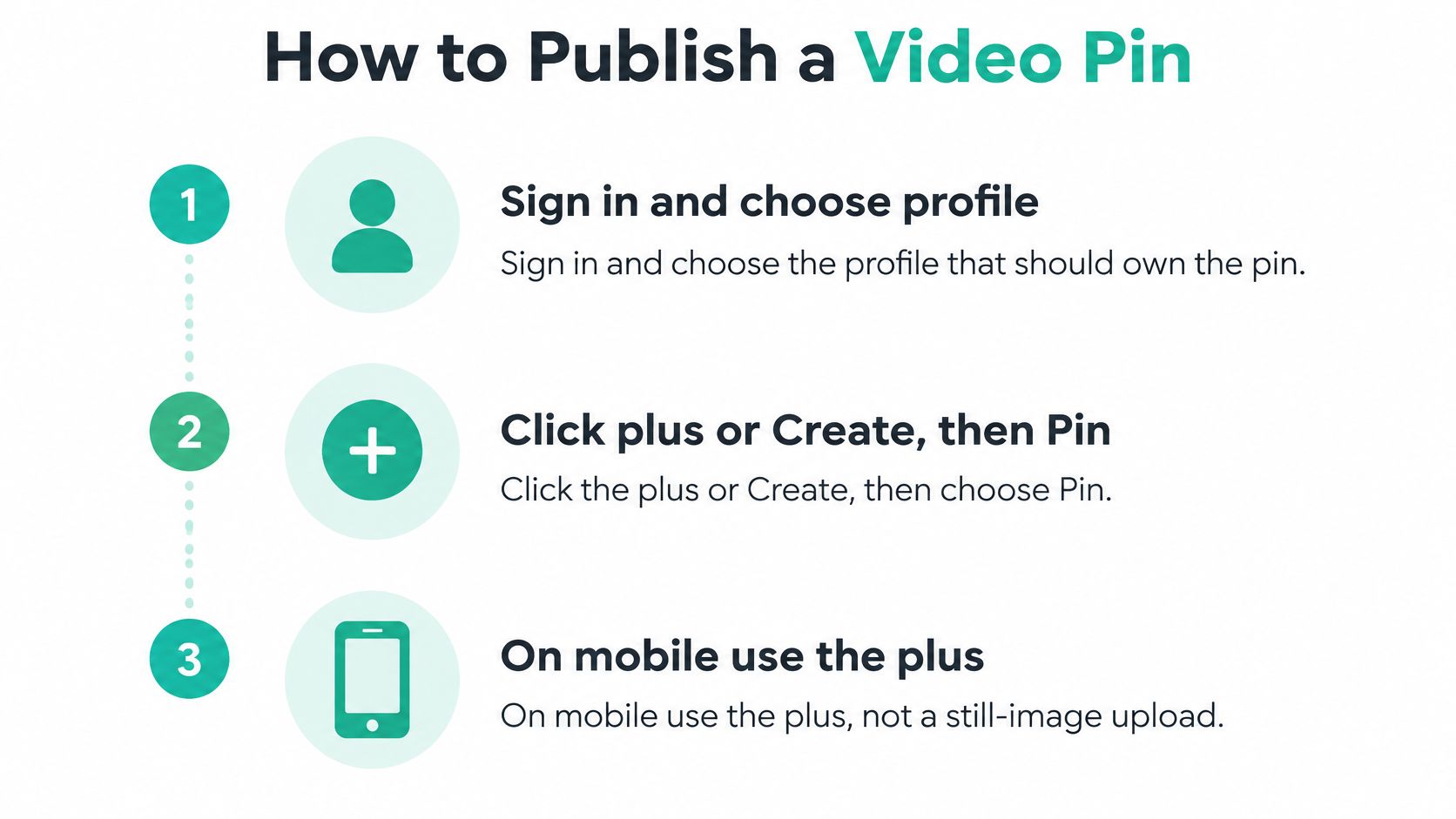
साइन इन करें और प्रोफ़ाइल चुनें। पक्का कर लें कि चुनी गई Pinterest प्रोफ़ाइल ही पिन की मालिक होनी चाहिए। यह खास तौर पर तब ज़रूरी है, जब आप निजी प्रोफ़ाइल और बिज़नेस अकाउंट, दोनों मैनेज करते हों।
पिन क्रिएटर खोलें। डेस्कटॉप पर प्लस या डिज़ाइन करें पर क्लिक करें, फिर पिन चुनें। मोबाइल पर प्लस पर टैप करें और पिन बनाने का विकल्प चुनें। वीडियो के लिए स्टिल इमेज अपलोड करने वाला तरीका इस्तेमाल न करें।
वीडियो अपलोड करें। डेस्कटॉप पर MP4 फ़ाइल खींचकर डालें या मोबाइल पर अपलोड करने के लिए टैप करें। प्रोग्रेस बार पूरा होने दें। अपलोड के बीच पेज रीफ़्रेश न करें और न ही ऐप बंद करें; दोबारा शुरू करने से कनेक्शन ज़्यादा स्थिर नहीं होगा।
प्रीव्यू और कवर देखें। आवाज़ के साथ प्रीव्यू चलाएं और देखें कि पूरा विषय दिखाई दे रहा है। फ़िल्मस्ट्रिप से कोई साफ़ फ़्रेम चुनें या अगर विकल्प उपलब्ध हो, तो स्टिल इमेज अपलोड करें। विषय और कवर का टेक्स्ट सेफ़ एरिया के अंदर रखें। अगर एडिटर ने पहला फ़्रेम काले फ़ेड के रूप में बनाया है, तो वह अच्छा कवर नहीं होगा।
शुरुआती फ़ैसले सही क्रम में लें, तो पब्लिश करने का तरीका समझना आसान हो जाता है।
टाइटल लिखें। शुरुआत उस सर्च फ़्रेज़ से करें जिसे कोई खोजने के लिए इस्तेमाल करेगा, फिर साफ़ बताएं कि उसे क्या मिलेगा। “छोटी रसोई की पेंट्री का मेकओवर” देखने वाले को “final_edit_3” जैसे फ़ाइल नाम से ज़्यादा जानकारी देता है। शब्द कम रखें और पक्का करें कि क्लिप टाइटल में किए गए वादे को पूरा करती है।
बताएं कि वीडियो में क्या होता है। कंटेंट और यह किसके लिए है, इस बारे में दो-एक छोटे वाक्य लिखें। विषय से जुड़े शब्द वहीं इस्तेमाल करें जहाँ वे स्वाभाविक लगें; बार-बार दोहराए गए टैग पढ़ने में टैगों की सूची जैसे ही लगते हैं। ऑल्ट टेक्स्ट में वीडियो की गतिविधि बताएं, जैसे कोई रसोइया पैन में सॉस चला रहा है। टाइटल को दोहराने से बचें।
डेस्टिनेशन URL जोड़ें। संबंधित ब्लॉग पोस्ट, प्रोडक्ट पेज या साइन-अप पेज का लिंक दें। डेस्टिनेशन के बिना भी पिन सेव किया जा सकता है, लेकिन उससे विज़िटर आपकी वेबसाइट पर नहीं पहुंचेंगे। पब्लिश करने से पहले देखें कि URL सही पेज खोलता है।
बोर्ड चुनें। ऐसा एक बोर्ड चुनें जो विषय को सही तरह से बताता हो। बोर्ड को व्यवस्थित रखने में मदद मिले, तो उसमें एक सेक्शन जोड़ें। अगर आप चाहते हैं कि लोग पिन ढूंढ सकें, तो सीक्रेट बोर्ड न चुनें। साथ ही, पिन को “वीडियो” नाम के बोर्ड में डालने से बचें। विषय से जुड़ा बोर्ड लोगों और Pinterest, दोनों को बेहतर समझाता है कि पिन कहाँ होना चाहिए।
जांचें और पब्लिश करें। टाइटल, विवरण, डेस्टिनेशन, कवर और बोर्ड को एक साथ जांचें। पिन पब्लिश करें या शेड्यूल करें। प्रोसेसिंग के बाद उसे खोलकर देखें कि वह चल रहा है। पब्लिश किए गए पिन को चलाने के लिए एक बार टैप करना न भूलें—इससे पता चल सकता है कि ट्रैक में आवाज़ नहीं है या कवर सिर्फ़ एडिटर में ही ठीक दिख रहा था।
अपलोड न हो तो क्या करें
अगर पिन “Processing” पर क्लिप चलने में लगने वाले समय से कहीं ज़्यादा देर तक अटका रहे, तो इसकी वजह बड़ी फ़ाइल, टूटता हुआ कनेक्शन या मुश्किल कोडेक हो सकता है। अपलोड पूरा होने के लिए एक बार इंतज़ार करें। फिर भी अटका रहे, तो छोटी H.264 MP4 फ़ाइल एक्सपोर्ट करके अपलोड करें। उसी फ़ाइल को दोबारा अपलोड न करें।
| आपको क्या दिख रहा है | आम वजह | पहले यह करें |
|---|---|---|
| Processing पर अटका हुआ | बहुत बड़ी फ़ाइल, टूटा हुआ कनेक्शन या अजीब कोडेक | एक बार इंतज़ार करें, फिर छोटी H.264 MP4 फ़ाइल एक्सपोर्ट करें |
| क्रॉप हुआ या किनारों पर खाली जगह दिख रही है | फ़्रेम का आकार उस जगह के लिए सही नहीं है | विषय को सेफ़ मार्जिन के अंदर रखकर दोबारा एक्सपोर्ट करें |
| आवाज़ नहीं है | एक्सपोर्ट में आवाज़ म्यूट है या ऑडियो फ़ॉर्मैट सपोर्ट नहीं होता | AAC के साथ दोबारा एक्सपोर्ट करें और फ़ाइल को अपने डिवाइस पर चलाकर देखें |
| क्लिक करने लायक लिंक नहीं है | डेस्टिनेशन URL खाली छोड़ा गया है | पिन एडिट करें और डेस्टिनेशन जोड़ें |
| हटा दिया गया या मंज़ूर नहीं हुआ | वॉटरमार्क, बहुत कम क्वालिटी या पॉलिसी से जुड़ी समस्या | दूसरे प्लेटफ़ॉर्म के लोगो के बिना ओरिजिनल फ़ुटेज अपलोड करें |
| काला या धुंधला कवर | ऑटोमैटिक फ़्रेम फ़ेड पर आ गया | साफ़ कस्टम कवर अपलोड करें |
एक्सपोर्ट की समस्या और एडिट की समस्या को अलग-अलग समझें
क्रॉपिंग या लेटरबॉक्सिंग के लिए आमतौर पर Pinterest में ज़ूम करने के बजाय वीडियो को दोबारा एक्सपोर्ट करना पड़ता है। अपने एडिटिंग सॉफ़्टवेयर में क्लिप को इस तरह फ़्रेम करें कि वर्टिकल फ़ॉर्मैट में भी मुख्य विषय दिखाई दे। अगर ओरिजिनल फ़ुटेज में क्रॉप करने की जगह ही नहीं है, तो अपलोड सेटिंग बदलने के बजाय आपको वीडियो को नए सिरे से एडिट करना पड़ सकता है।
अगर आवाज़ नहीं आ रही है, तो दोबारा कोशिश करने से पहले एक्सपोर्ट की गई फ़ाइल को अपने फ़ोन या कंप्यूटर पर चलाकर देखें। अगर वहाँ भी आवाज़ नहीं है, तो Pinterest ने ऑडियो नहीं हटाया है। अपने एडिटिंग प्रोजेक्ट में ऑडियो ट्रैक चालू है या नहीं, यह देखें; AAC फ़ॉर्मैट में एक्सपोर्ट करें और नई फ़ाइल को अपने डिवाइस पर चलाकर सुनें।
अगर पिन में क्लिक करने लायक लिंक नहीं है, तो एक और वीडियो एक्सपोर्ट करने के बजाय डेस्टिनेशन फ़ील्ड एडिट करें। काला या धुंधला कवर एक अलग समस्या है: Pinterest के अपने-आप सही फ़्रेम चुनने का इंतज़ार करने के बजाय कोई साफ़ स्टिल इमेज चुनें।
रिजेक्शन को कंटेंट की जाँच मानें
कंटेंट हटाए जाने या रिजेक्ट होने की वजह किसी दूसरे प्लेटफ़ॉर्म का बड़ा वॉटरमार्क, खराब विज़ुअल क्वालिटी या पॉलिसी से जुड़ी समस्या हो सकती है। ओरिजिनल फ़ुटेज इस्तेमाल करें और दूसरे प्लेटफ़ॉर्म के लोगो हटा दें। अगर पिन फिर भी रिजेक्ट हो, तो Pinterest के कम्युनिटी दिशानिर्देश देखें और दोबारा कोशिश करने से पहले कंटेंट से जुड़ी समस्या ठीक करें।
कुछ समस्याओं के लिए बस एक बार फिर अपलोड करना काफ़ी होता है; कुछ के लिए फ़ुटेज या कंटेंट को एडिट करना पड़ता है। एक बार में सिर्फ़ एक चीज़ बदलें। अगर आप फ़ाइल, कवर, ऑडियो और विवरण सब एक साथ बदल देंगे, तो पता नहीं चलेगा कि समस्या किस बदलाव से ठीक हुई।
वीडियो पिन को खोजे जाने में मदद करने वाली आदतें
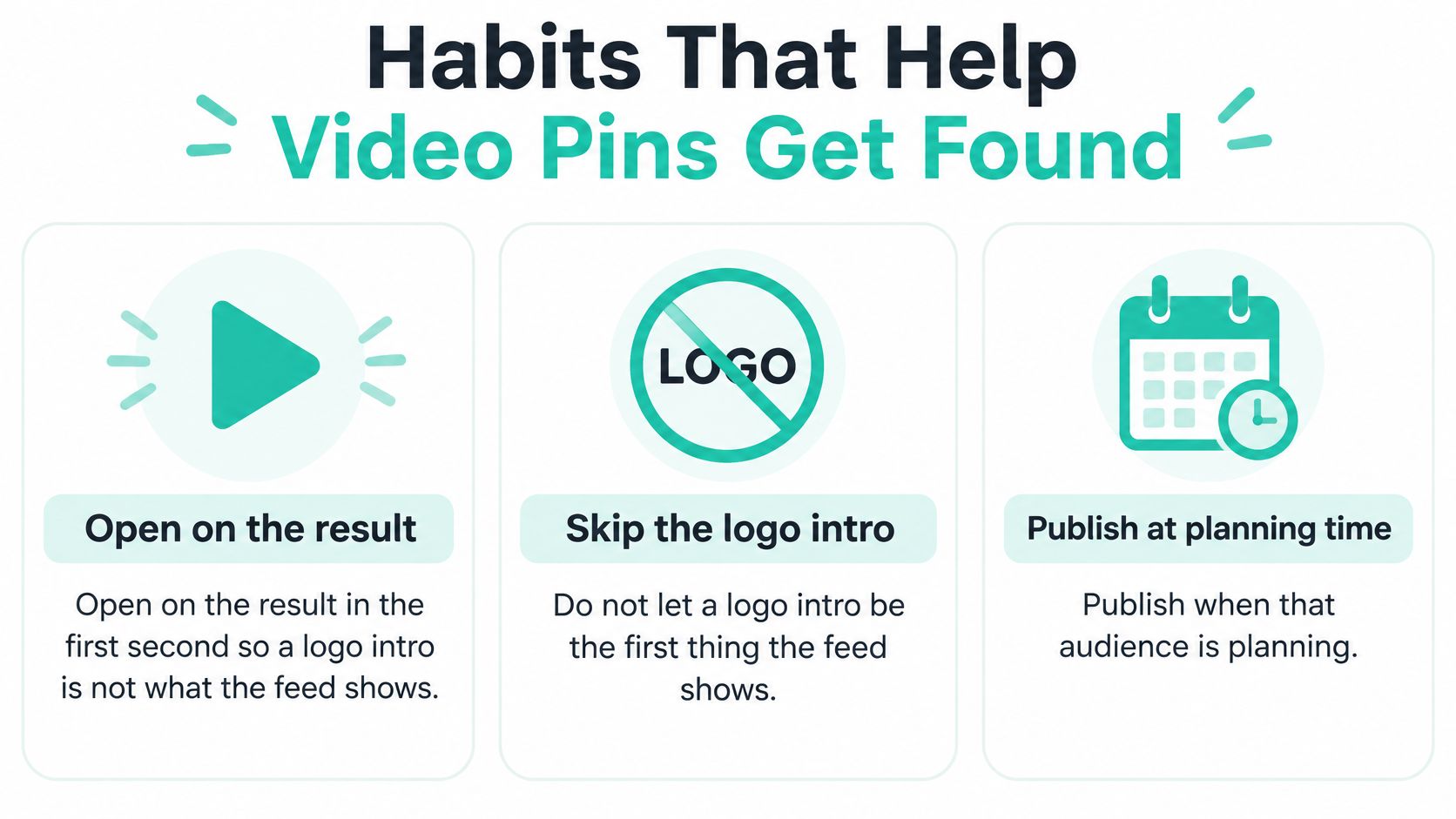
पहला सेकंड तय करता है कि कोई वीडियो देखेगा या नहीं। शुरुआत नतीजे, खुलासे या उस काम से करें जिसे देखने के लिए दर्शक आया है। लोगो वाला इंट्रो शुरुआत के सबसे कीमती पल में लोगो दिखाता है, जबकि आमतौर पर लोग इसी वजह से स्क्रॉल करना नहीं रोकते।
वीडियो को किसी भी समय पब्लिश करने के बजाय तब पब्लिश करें, जब आपके दर्शक उस काम की योजना बना रहे हों जिसमें आपका वीडियो मदद करता है। एक ही बोर्ड पर मिलती-जुलती क्लिप पोस्ट करने के बीच थोड़ा अंतर भी रखें। एक-दूसरे से लगभग मिलते-जुलते कवर अगर पास-पास पोस्ट किए जाएं, तो आपके अपने पिन ही ध्यान खींचने के लिए एक-दूसरे से मुकाबला कर सकते हैं।
नए वर्शन में लोगों को दोबारा रुककर देखने की वजह दें। किसी अच्छे आइडिया के लिए नया कवर आज़माएं और टाइटल को ऐसे नए उपयोगी पहलू के हिसाब से लिखें। वही फ़ाइल दोबारा अपलोड करके उसे नया पिन न कहें।
टेस्ट को उपयोगी रखें: बिना जाँचे-परखे कई वर्शन बनाने के बजाय एक पूरा पिन आपको ज़्यादा जानकारी देता है।
अगले दिन, अपने लक्ष्य से जुड़े संकेत देखें। सेव की संख्या नोट करें और बिज़नेस अकाउंट पर आउटबाउंड क्लिक देखें। इन नतीजों के आधार पर अगली क्लिप चुनें। यह जाने बिना कि लोग कौन-सा वर्शन पूरा देखते हैं, एक ही वीडियो के पाँच मिलते-जुलते वर्शन न बनाएं।
उदाहरण के लिए, कमरे के टूर वाली क्लिप की शुरुआत तैयार कोने से करें, ऐसा कवर चुनें जिसमें सोफ़ा पूरा दिखाई दे और उसे “Videos” के बजाय “Living Room” नाम के बोर्ड पर सेव करें। अगली क्लिप वर्टिकल फ़ॉर्मैट में शूट करें और मुख्य विषय को बीच में रखें। फिर ऐसा कवर फ़्रेम चुनें जिसमें विषय साफ़ दिखे। कवर लोगों को रुकने के लिए प्रेरित करता है, पहला सेकंड उन्हें वीडियो देखने के लिए और बोर्ड व टाइटल उन्हें खोजने में मदद करते हैं।
अगला वीडियो सोच-समझकर पब्लिश करें
पहले से एक्सपोर्ट की गई कोई एक क्लिप चुनें। उसकी फ़ाइल जाँचें, उसे अपने डिवाइस पर चलाकर देखें, सही कवर चुनें और विषय से मेल खाने वाले बोर्ड पर पब्लिश करें। अगर क्लिक ज़रूरी है, तो डेस्टिनेशन लिंक जोड़ें। प्रोसेसिंग पूरी होने के बाद पिन खोलें और प्लेबैक जाँचें; उसके बाद ही कोई और पिन कतार में डालें।
पहला पिन सही तरीके से पब्लिश होने पर आपको आगे के लिए एक काम करने वाला तरीका मिल जाता है। सीरीज़ के लिए वही डिज़ाइन प्रोफ़ाइल इस्तेमाल करें, एडिट करते समय कवर का साफ़ फ़्रेम सेव करें और हर टाइटल की शुरुआत उस वाक्यांश से करें जिसे लोग खोज सकते हैं। अगर अपलोड फ़ेल हो, तो एक चीज़ बदलें और अगली कोशिश के लिए समस्या-समाधान वाली टेबल देखें। खराब एक्सपोर्ट की कॉपी शेड्यूल न करें।
प्रक्रिया को परखते समय पिन को खुद पब्लिश करना उपयोगी है। जब पिन बिना किसी दिक्कत के चलने लगे और पोस्ट करने की नियमितता तय हो जाए, तो Pin Generator के वीडियो पिन बनाने वाले फ़ीचर से वीडियो पिन बनाएं। अगर आपके पास अभी अपनी वीडियो फ़ुटेज नहीं है, तो इसमें मुफ़्त स्टॉक इमेज और वीडियो भी मिलते हैं। Pin Generator आधिकारिक Pinterest पार्टनर है। अभी के लिए आसान तरीका है: आज तैयार MP4 पब्लिश करें, फिर तय करें कि आगे के वीडियो कैसे संभालने हैं।
Pin Generator वीडियो पिन बनाने में मदद करता है और पिन के लिए मुफ़्त स्टॉक इमेज और वीडियो देता है। आपका पहला अपलोड बिना किसी दिक्कत के चलने लगे, तो Pin Generator पर जाकर बार-बार वीडियो पिन बनाने और शेड्यूल करने के विकल्प देखें।