
Video toevoegen aan Pinterest zonder afwijzing
21 november 2026
Een telefoonvideo kan er perfect uitzien in je filmrol, maar op Pinterest toch blijven hangen op ‘Verwerken’. Daarna kan de video verschijnen met een afgesneden onderwerp of zonder geluid. Dat is het vervelende: een videopin is niet zomaar een bestand uploaden. De video moet eerst helemaal verwerkt zijn voordat de omslag, bestemmingslink, het bord en het voorbeeld dat in de feed wordt afgespeeld hun werk kunnen doen.
Er zijn twee dingen belangrijk: de pin moet klaar zijn met verwerken en moet in de feed afspelen zonder zwarte balken of een zwart eerste beeld. De betrouwbaarste volgorde is: bereid het exportbestand voor, publiceer via Maken en controleer daarna de titel, beschrijving, link, omslag en het bord voordat je de pin publiceert. Zowel persoonlijke accounts als bedrijfsaccounts kunnen video’s publiceren. Met een bedrijfsaccount zie je ook Opslagen en uitgaande klikken. Exporteer het bestand voordat je Pinterest opent.
Inhoudsopgave
- Bestandsvereisten voor Pinterest-video’s
- Een videopin publiceren
- Als het uploaden mislukt
- Zo worden je videopins beter gevonden
- Publiceer je volgende video met een plan
Bestandsvereisten voor Pinterest-video’s
Bereid het exportbestand voor voordat je Maken opent. Gebruik standaard MP4: MOV en M4V kunnen ook werken, maar met MP4 voorkom je het makkelijkst verwerkingsproblemen. Exporteer een scherpe, verticale video die het hele beeld vult, met het belangrijkste onderwerp niet te dicht bij de randen. Pinterest kan de randen in sommige weergaven afsnijden. Zorg dus voor voldoende ruimte rond tekst, gezichten en productdetails.
| Instelling | Aanbevolen | Toegestane limiet |
|---|---|---|
| Bestandstype | MP4 | MOV of M4V worden ook geaccepteerd |
| Lengte | Een korte clip die geschikt is om in de feed te bekijken | Moet binnen de huidige uploadlimieten van Pinterest vallen |
| Beeldverhouding | Staand formaat, geschikt voor een standaardpin of weergave op volledig scherm | Vierkante en minder hoge staande formaten kunnen met zwarte balken worden weergegeven |
| Resolutie | Scherpe export in hoge resolutie | Vermijd beelden met een erg lage resolutie |
| Bestandsgrootte | Houd het bestand klein genoeg voor een soepelere upload | Blijf binnen de huidige maximale bestandsgrootte van Pinterest |
| Codec en audio | H.264-video met AAC-audio | Gebruik een compatibele video- en audio-export |
| Omslag | Aangepast stilstaand beeld uit een scherpe scène | Automatisch gekozen beeld als je er zelf geen kiest |
Maak de clip voor een standaardpin staand. Een verticale compositie op volledig scherm werkt ook goed. Vierkante en minder hoge staande clips zijn bruikbaar, maar de kans is groter dat er lege balken verschijnen of dat er door het bijsnijden ruimte verloren gaat. Maak je ook statische pins? Met de gids voor Pinterest-pinformaten zorg je ervoor dat je ontwerpen het juiste formaat hebben.
Exporteer voor de feed, niet alleen voor je filmrol
Een video die er scherp uitziet op een groot montagescherm kan na het uploaden wazig worden als het bronmateriaal onscherp of sterk gecomprimeerd is. Exporteer waar mogelijk in hoge resolutie en probeer een wazige bronclip niet scherper te maken door die te vergroten. Daardoor valt de onscherpte meestal juist meer op.
Houd het bestand behapbaar. Een enorm exportbestand duurt langer om te uploaden en geeft een wegvallende verbinding meer tijd om roet in het eten te gooien. Is de clip langer dan nodig? Knip dan stiltes en herhaalde shots weg voordat je exporteert. Gebruik AAC voor het geluid en speel het geëxporteerde bestand lokaal af. Zo merk je meteen of het geluid is gedempt of dat je editor een audio-instelling niet heeft meegenomen.
Kies de omslag voordat je publiceert
De cover is onderdeel van de pin, geen decoratieve extra. Een automatisch gekozen frame kan precies op een fade, een wazige overgang of het moment vóórdat het onderwerp in beeld komt vallen. Kies een scherp frame waarop het onderwerp goed zichtbaar is en eventuele tekst ruim binnen de veilige zone staat.
Als een rij in de tabel niet overeenkomt met je exportinstellingen, exporteer het bestand dan opnieuw voordat je het uploadt. De verwerking kan even duren, maar verandert niets aan de beeldverhouding, kwaliteit of audio-instellingen van het bestand dat je hebt aangeleverd.
Een videopin publiceren
Volg op desktop en mobiel dezelfde stappen, maar begin met het profiel van waaruit je wilt publiceren. Met het verkeerde profiel kan de pin, inclusief de Opslagen en eventuele klikken, op een plek terechtkomen die je niet in de gaten houdt.
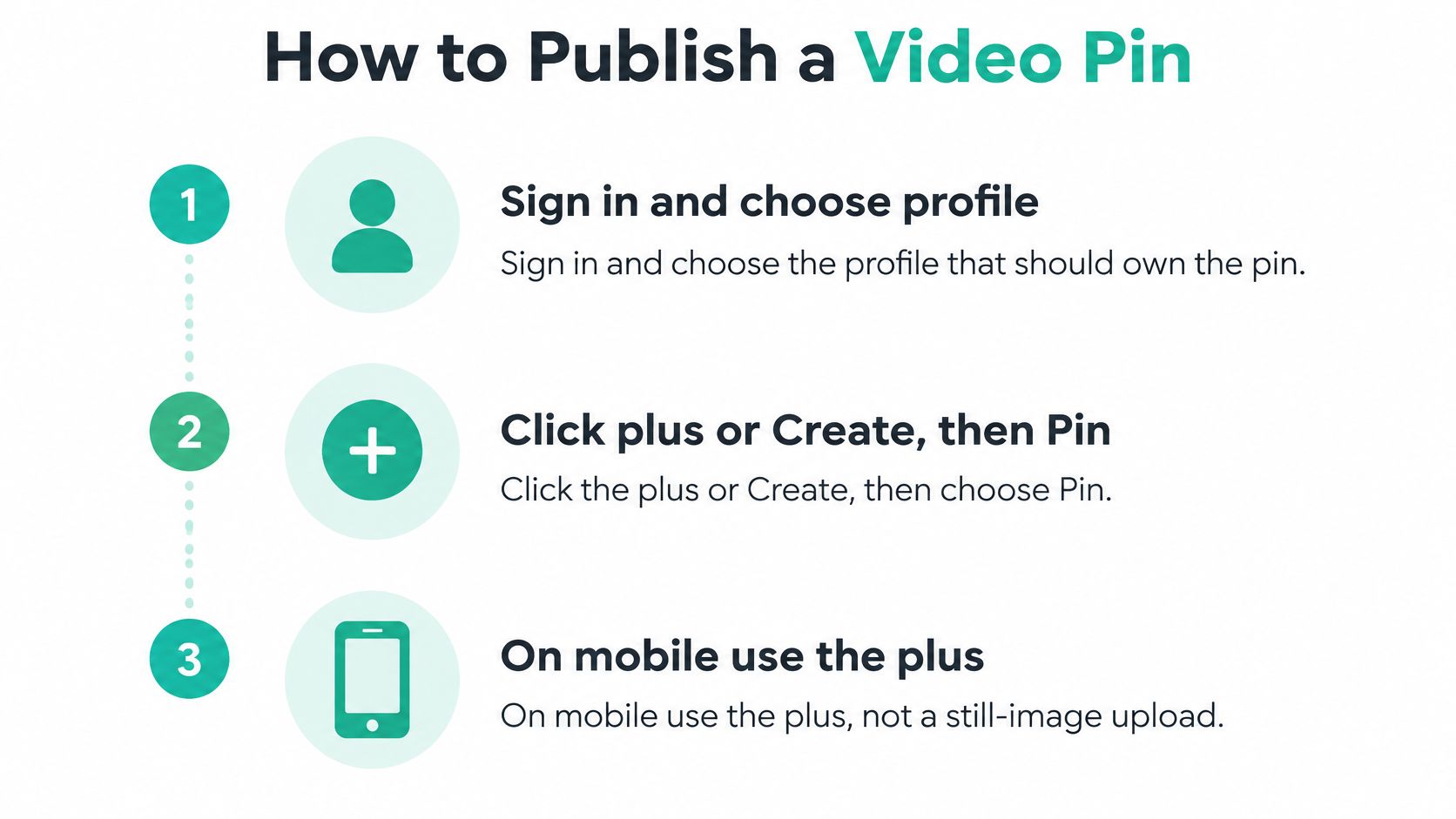
Log in en kies het profiel. Controleer of de geselecteerde Pinterest-profiel de pin moet plaatsen. Dit is vooral belangrijk als je zowel een persoonlijk profiel als een bedrijfsaccount beheert.
Open de pinmaker. Klik op desktop op het plusteken of Maken en kies vervolgens Pin. Tik op mobiel op het plusteken en kies de optie om een pin te maken. Gebruik voor een video niet de uploadoptie voor stilstaande afbeeldingen.
Upload de video. Sleep het MP4-bestand op desktop naar het venster of tik op mobiel om het te uploaden. Wacht tot de voortgangsbalk klaar is. Vernieuw de pagina niet en sluit de app niet tijdens het uploaden; opnieuw beginnen maakt de verbinding niet stabieler.
Controleer het voorbeeld en de cover. Speel het voorbeeld met geluid af en controleer of het onderwerp helemaal zichtbaar is. Kies een scherp frame uit de filmstrip of upload een stilstaande afbeelding als die optie beschikbaar is. Houd het onderwerp en eventuele tekst op de cover binnen de veilige zone. Een fade vanuit zwart is geen goede cover, ook niet als dit het eerste frame was dat je editor heeft gemaakt.
Je volgt de stappen voor publiceren makkelijker als je de eerste keuzes in de juiste volgorde maakt.
Schrijf de titel. Begin met de zoekterm die iemand zou gebruiken en maak daarna duidelijk wat diegene kan verwachten. “Kleine voorraadkast in de keuken opknappen” zegt meer dan een bestandsnaam als “final_edit_3”. Houd de tekst kort en zorg dat de video waarmaakt wat de titel belooft.
Beschrijf wat er gebeurt. Schrijf een paar korte zinnen over de content en voor wie die bedoeld is. Gebruik relevante woorden op een natuurlijke manier; een blok met herhaalde tags blijft een blok met herhaalde tags. Voeg alt-tekst toe die beschrijft wat er in de video gebeurt, bijvoorbeeld iemand die saus door een pan roert, in plaats van de titel te herhalen.
Voeg de bestemmings-URL toe. Link naar het relevante blogartikel, de productpagina of de registratiepagina. Een pin zonder bestemmingslink kan nog steeds worden opgeslagen, maar stuurt bezoekers niet naar je website. Controleer vóór publicatie of de URL naar de juiste pagina leidt.
Kies het bord. Kies één bord dat het onderwerp goed beschrijft en voeg eventueel een bordsectie toe om het bord overzichtelijk te houden. Gebruik geen geheim bord als je wilt dat mensen de pin kunnen vinden en zet de pin niet zomaar op een bord met de naam “Video's”. Op een bord dat bij het onderwerp past, is voor zowel mensen als Pinterest duidelijker waar de pin thuishoort.
Controleer alles en publiceer. Controleer de titel, beschrijving, bestemmingslink, cover en het bord. Publiceer de pin of plan hem in. Open de pin na de verwerking en controleer of hij afspeelt. Door de gepubliceerde pin nog even aan te tikken om hem af te spelen, merk je of het geluid ontbreekt of de cover alleen in de editor goed leek.
Als het uploaden mislukt
Als een pin veel langer op “Wordt verwerkt” blijft staan dan de video duurt, ligt dat vaak aan een groot bestand, een wegvallende verbinding of een onhandige codec. Wacht één keer om het uploaden de kans te geven af te ronden. Blijft het proces hangen, exporteer dan een kleinere H.264 MP4 en probeer die versie in plaats van hetzelfde bestand opnieuw te uploaden.
| Wat je ziet | Veelvoorkomende oorzaak | Eerste oplossing |
|---|---|---|
| Blijft hangen bij verwerken | Te groot bestand, wegvallende verbinding of ongebruikelijke codec | Wacht één keer en exporteer daarna een kleinere H.264 MP4 |
| Bijgesneden of met zwarte balken | De beeldverhouding past niet bij de plaatsing | Exporteer opnieuw en houd het onderwerp binnen de veilige marges |
| Geen geluid | Export zonder geluid of niet-ondersteunde audio | Exporteer opnieuw met AAC en test het bestand op je apparaat |
| Geen klikbare link | Bestemmings-URL niet ingevuld | Bewerk de pin en voeg de bestemmingslink toe |
| Verwijderd of afgekeurd | Watermerk, zeer lage kwaliteit of een beleidsprobleem | Upload originele beelden zonder logo’s van andere platforms |
| Zwart of wazig omslagbeeld | Automatisch gekozen frame viel tijdens een fade | Upload een scherp, aangepast omslagbeeld |
Maak onderscheid tussen een exportprobleem en een montageprobleem
Bij uitsnijden of zwarte balken is meestal een nieuwe export nodig, niet inzoomen in Pinterest. Pas de beeldkadrering aan in je videobewerkingssoftware, zodat het onderwerp goed zichtbaar blijft in een verticale compositie. Is er in het bronmateriaal zelf niet genoeg ruimte om bij te snijden, dan heb je misschien een nieuwe montage nodig in plaats van een andere uploadinstelling.
Ontbreekt het geluid, controleer dan het geëxporteerde bestand op je telefoon of computer voordat je het opnieuw probeert. Is het bestand daar ook stil, dan heeft Pinterest de audio niet verwijderd. Controleer of de audiotrack is ingeschakeld in je montageproject, exporteer met AAC en luister het nieuwe bestand lokaal af.
Heeft een pin geen klikbare link, pas dan het bestemmingsveld aan in plaats van de video opnieuw te exporteren. Een zwart of wazig omslagbeeld is weer iets anders: kies een helder stilstaand beeld in plaats van te hopen dat Pinterest vanzelf een ander frame kiest.
Zie een afwijzing als een controle van je content
Een verwijdering of afwijzing kan wijzen op een groot watermerk van een ander platform, slechte beeldkwaliteit of een beleidsprobleem. Gebruik originele beelden en verwijder logo’s van andere platforms. Wordt de pin nog steeds afgewezen, vergelijk hem dan met de communityrichtlijnen van Pinterest en los het probleem met de content op voordat je het opnieuw probeert.
Voor sommige oplossingen hoef je alleen opnieuw te uploaden; andere vereisen een aanpassing van het beeldmateriaal of de content zelf. Verander steeds één ding tegelijk. Vervang je het bestand, het omslagbeeld, de audio en de beschrijving allemaal tegelijk, dan weet je niet welke aanpassing het probleem heeft opgelost.
Zo worden je videopins beter gevonden
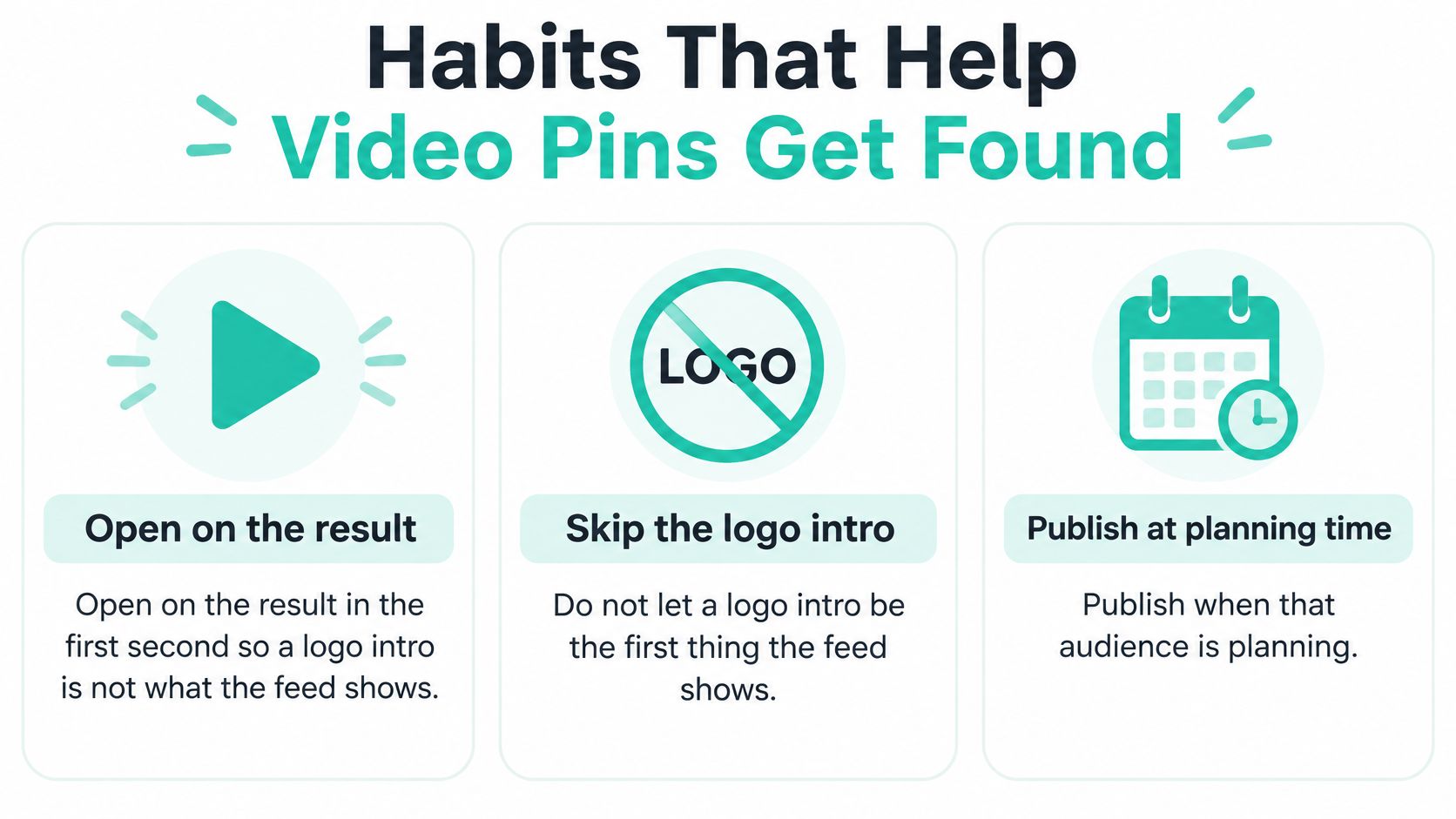
De eerste seconde bepaalt of iemand blijft kijken. Begin met het resultaat, de onthulling of de handeling waarvoor de kijker kwam. Met een logo-intro gebruik je het waardevolste openingsmoment om een logo te tonen, terwijl dat zelden de reden is dat iemand stopt met scrollen.
Publiceer wanneer je doelgroep bezig is met de taak waarvoor je video helpt, in plaats van zomaar een tijdstip te kiezen. Geef vergelijkbare clips ook de ruimte op een bord. Omslagbeelden die bijna hetzelfde zijn en kort na elkaar worden geplaatst, kunnen ervoor zorgen dat je eigen pins om aandacht concurreren.
Een nieuwe versie moet mensen een reden geven om opnieuw te stoppen met scrollen. Probeer voor één sterk idee een nieuw omslagbeeld en een herschreven titel met een andere nuttige invalshoek. Upload niet gewoon hetzelfde bestand opnieuw en noem het een nieuwe pin.
Houd de test bruikbaar: Eén afgewerkte pin leert je meer dan een batch varianten die je niet hebt getest.
Bekijk de volgende dag de signalen die bij je doel passen. Noteer het aantal Opslagen en controleer bij een bedrijfsaccount de uitgaande klikken. Gebruik die resultaten om je volgende clip te kiezen. Maak niet alvast vijf kleine varianten voordat je weet welke versie mensen helemaal bekijken.
Een video van een kamer kan bijvoorbeeld beginnen met de afgewerkte hoek, een omslagbeeld gebruiken waarop de bank volledig in beeld is en op een bord met de naam “Woonkamer” staan in plaats van “Video’s”. Film de volgende clip verticaal met het onderwerp in het midden en kies daarna een omslagbeeld waarop meteen duidelijk is wat je ziet. Het omslagbeeld zorgt ervoor dat mensen stoppen, de eerste seconde houdt ze aan het kijken en het bord plus de titel helpen mensen de pin te vinden.
Publiceer je volgende video met een plan
Kies een clip die je al hebt geëxporteerd. Controleer het bestand, speel het lokaal af, kies een passend omslagbeeld en publiceer de clip op een bord dat bij het onderwerp past. Voeg een bestemmingslink toe als klikken belangrijk is. Open de pin nadat deze is verwerkt en test de weergave voordat je iets anders in de wachtrij zet.
Met die eerste pin die goed werkt, heb je een patroon om op voort te bouwen. Houd voor een serie hetzelfde Pinterest-profiel aan, sla tijdens het monteren een duidelijk frame op als omslagbeeld en begin elke titel met de zoekterm die mensen waarschijnlijk gebruiken. Mislukt de upload, verander dan één ding en gebruik de tabel voor probleemoplossing als leidraad voor je volgende poging. Plan geen kopieën van een mislukte export in.
Handmatig publiceren is handig zolang je het proces nog aan het testen bent. Zodra de pin zonder problemen afspeelt en je een vast publicatieritme hebt, kun je met Video Pin Creation van Pin Generator videopins maken. Je vindt er ook gratis stockafbeeldingen en -video’s voor als je zelf nog geen beeldmateriaal hebt. Pin Generator is een officiële Pinterest-partner. De eerste stap is eenvoudig: publiceer vandaag één voorbereide MP4 en beslis daarna hoe je de volgende pins wilt aanpakken.
Pin Generator helpt je videopins te maken en biedt gratis stockafbeeldingen en -video’s voor je pins. Speelt je eerste upload zonder problemen af? Ga dan naar Pin Generator en ontdek hoe je volgende videopins kunt maken en inplannen.