
Pins von einer Website erstellen: praktische Anleitung
13. September 2025
Du möchtest also ein Bild von einer Website auf Pinterest merken? Dafür gibt es mehrere Möglichkeiten. Am einfachsten geht es wahrscheinlich mit dem offiziellen Pinterest-Browser-Button. Damit kannst du Inhalte mit nur einem Klick merken. Oder du gehst ganz klassisch vor: Kopiere die URL der Website und füge sie auf Pinterest ein. Du kannst auch ein Bild herunterladen und anschließend hochladen. Achte dabei darauf, den Link zur Quelle hinzuzufügen.
Mit all diesen Methoden kannst du Inhalte direkt von der Quelle auf deinen Pinterest-Pinnwänden speichern und organisieren.
Warum es sich lohnt, Pins direkt von Websites zu merken
Bevor wir uns ansehen, „wie es geht“, sprechen wir darüber, warum das so wichtig ist. Wenn du Inhalte direkt von einer Website auf Pinterest merkst, speicherst du nicht einfach nur ein schönes Bild. Du erstellst damit auch einen direkten Link zurück zur Quelle. So können andere Inhalte entdecken und du gewinnst jede Menge Traffic über Pinterest.
Stell dir vor: Ein Food-Blogger verzeichnet plötzlich einen großen Besucheransturm auf sein neues Rezept, nachdem es auf Pinterest gemerkt wurde. Oder eine Innenarchitektin erstellt für einen Kunden ein Moodboard mit ausgewählten Produkten aus einem Dutzend verschiedener Online-Shops. In beiden Fällen ist es eine strategische Entscheidung, Pins direkt von der Website zu merken – und nicht einfach nur eine beiläufige Aktion.
So beeinflusst das Entdecken von Inhalten deinen Traffic
Zu wissen, wie du Pins von einer Website erstellst, ist mehr als eine technische Fähigkeit. Es ist ein wichtiger Schritt für alle, die eine Marke aufbauen, ein Projekt planen oder einfach die besten Inhalte im Web zur Inspiration sammeln möchten. Es geht darum, großartige Inhalte mit der besonders aktiven Pinterest-Community zu verbinden.
Und diese Community ist riesig. Der Einfluss der Plattform ist enorm und wächst weiter.
Darum ist das so wichtig:
- Inhalte werden leichter entdeckt: Jeder Pin ist wie ein digitaler Wegweiser, der neue Zielgruppen zum ursprünglichen Blogartikel, zur Produktseite oder zum Beitrag führt.
- Du gewinnst hochwertigen Traffic: Wer über einen Pin auf deine Website gelangt, interessiert sich meist wirklich für den Inhalt. Diese Besucher bleiben länger auf deiner Website. Das senkt die Absprungrate und sorgt für mehr Interaktionen.
- Du stärkst deine Autorität und erhältst Backlinks: Wenn andere deine Inhalte merken, entsteht ein ganzes Netzwerk aus Backlinks. Das signalisiert Suchmaschinen, dass deine Inhalte wertvoll sind – gut für dein SEO.
Pinterest ist nicht einfach ein weiteres soziales Netzwerk, sondern eine visuelle Suchmaschine zum Entdecken von Inhalten. Jeder Pin, der von einer Website gemerkt wird, ist wie eine Empfehlung für diesen Inhalt. Dadurch wird er für eine riesige Zielgruppe sichtbarer, die bereit ist, etwas zu kaufen.
Die Größe dieses Ökosystems ist beeindruckend. Anfang 2026 hat Pinterest rund 570 Millionen monatlich aktive Nutzer. Jede Woche merken sie etwa 1,5 Milliarden Pins.
Noch beeindruckender: Ganze 85 % der wöchentlich aktiven Nutzer haben schon einmal etwas gekauft, weil sie den entsprechenden Inhalt auf Pinterest entdeckt haben. Hier findest du weitere Einblicke in Pinterest-Nutzerstatistiken und ihre Auswirkungen. Wenn du weißt, wie du Pins richtig erstellst, kannst du großartige Webinhalte mit dieser riesigen, aktiven Community verbinden.
Mit dem Pinterest-Browser-Button Pins ganz einfach merken
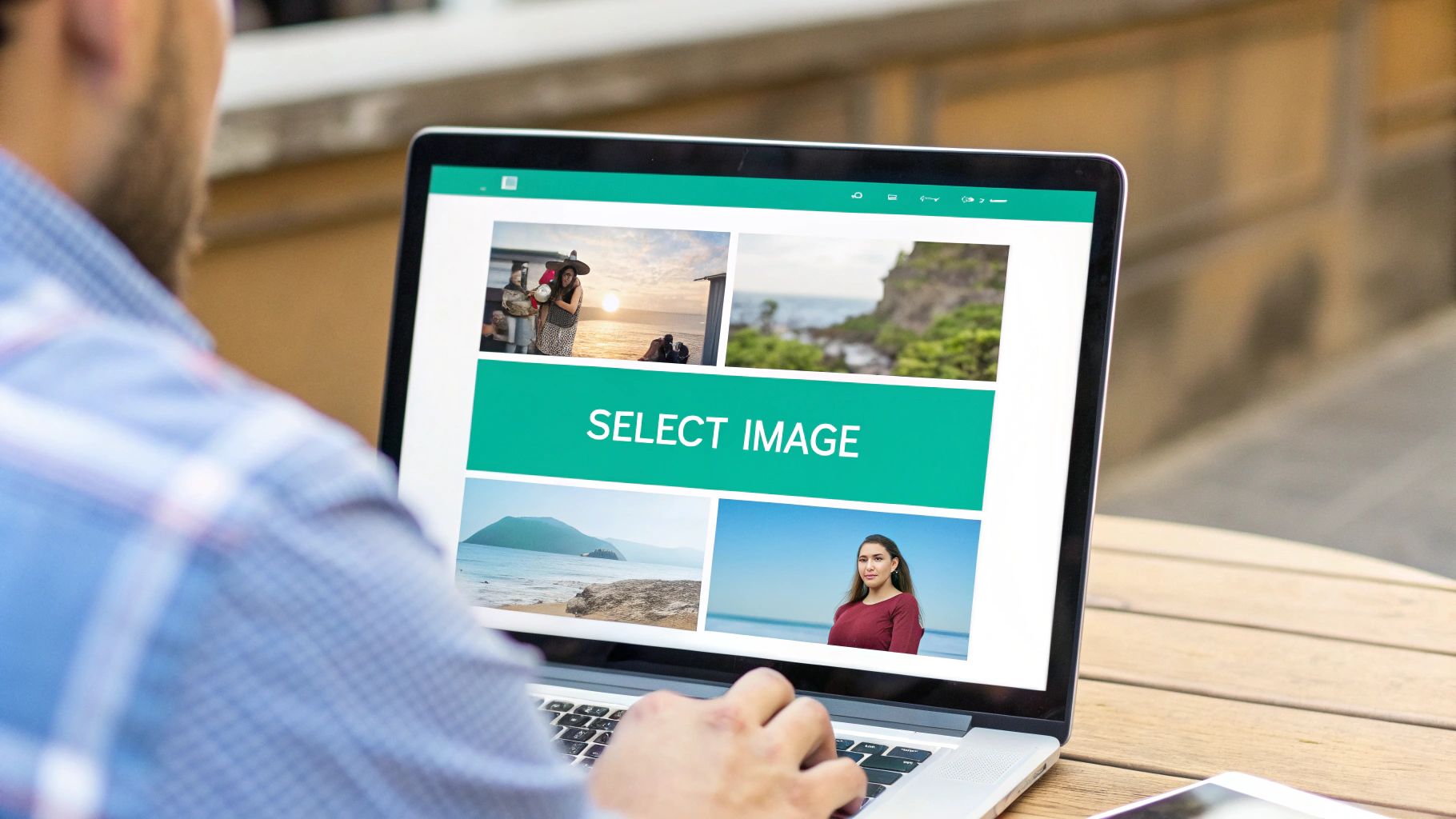
Wenn du etwas möglichst schnell von einer Website merken möchtest, ist der offizielle Pinterest-Browser-Button genau das Richtige. Das praktische Tool sitzt direkt in der Symbolleiste deines Browsers und ist sofort einsatzbereit, wenn du eine tolle Idee entdeckst.
Du musst keine URLs kopieren und Bilder auch nicht erst auf deinem Computer speichern. Die Erweiterung nimmt dir all die umständlichen Schritte ab und lässt dich Inhalte ganz einfach beim Surfen merken.
Den Browser-Button einrichten
Die Einrichtung ist kinderleicht. Die Erweiterung gibt es für alle gängigen Browser, darunter Chrome, Firefox und Safari. Öffne einfach die offizielle Seite des Pinterest-Browser-Buttons und folge den Anweisungen. Das Ganze dauert weniger als eine Minute.
Nach der Installation siehst du das bekannte rote Pinterest-„P“-Symbol oben in der Symbolleiste. Dann kann es losgehen.
Wenn du im Internet surfst und eine Seite mit einem Bild findest, das du merken möchtest, klick einfach auf das Symbol. Die Erweiterung durchsucht die Seite sofort und zeigt dir eine Übersicht mit allen Bildern, die du merken kannst – wie im Screenshot oben.
Diese Bildübersicht macht den Button so praktisch: Du siehst alles auf einen Blick und musst die Website nicht verlassen. Fahre einfach mit der Maus über dein Lieblingsbild und klicke auf „Merken“.
Profi-Tipp: Wenn eine Seite mehrere Bilder enthält, wähle am besten ein hochwertiges Bild im Hochformat. Hochformatige Bilder sind auf Pinterest besonders wichtig: Sie nehmen im mobilen Feed deutlich mehr Platz ein und erzielen mehr Interaktionen. Vertrau mir.
Deinen neuen Pin optimieren
Sobald du ein Bild ausgewählt hast, öffnet sich ein Pop-up-Fenster. Hier kannst du deinen Pin so gestalten, dass andere ihn auch wirklich finden.
Diese Schritte solltest du nicht überspringen:
- Die richtige Pinnwand auswählen: Speichere den Pin nicht einfach auf einer allgemeinen Pinnwand wie „Coole Sachen“. Wähle eine passende Pinnwand. Ein Rezept für Sauerteigbrot gehört zum Beispiel auf deine Pinnwand „Brot backen“ und nicht einfach auf „Rezepte“. Spezialisierte Pinnwände erzielen bessere Ergebnisse.
- Eine überzeugende Beschreibung schreiben: Der Button übernimmt meist einen Text von der Seite, aber den solltest du fast immer anpassen. Baue passende Keywords und vielleicht einen kleinen Handlungsaufruf ein. Statt nur den Produktnamen zu nennen, könntest du zum Beispiel schreiben: „Dieser tolle Sessel im skandinavischen Stil ist perfekt für eine gemütliche Leseecke!“
Wenn du den Browser-Button so verwendest, behältst du nicht nur den Überblick. Du sorgst auch dafür, dass andere deinen Pin entdecken können, wenn sie nach genau solchen Inhalten suchen. So verwandelst du dein entspanntes Surfen ganz einfach in eine sorgfältig zusammengestellte Inspirationssammlung.
Wann manuell Pinnen sinnvoll ist
Der Pinterest-Browser-Button ist eine praktische Abkürzung, um schnell Pins zu merken. Aber seien wir ehrlich: Er funktioniert nicht immer perfekt.
Manchmal kommt der Code einer Website der Erweiterung in die Quere. Oder sie findet einfach nicht das genaue Bild, das du merken möchtest. Wenn das passiert, ist es hilfreich zu wissen, wie du manuell einen Pin von einer Website erstellst. So hast du wieder alles selbst in der Hand.
Manuelles Pinnen ist deine praktische Ausweichlösung. Damit kannst du die perfekte Inspiration fast überall merken – sogar auf Websites, die solche Tools zu blockieren scheinen. Es sind zwar ein paar Klicks mehr nötig, dafür hast du die volle Kontrolle darüber, was du pinnst und wohin der Pin verlinkt.
Zwei Möglichkeiten, manuell zu pinnen
Dafür gibt es verschiedene Wege, die je nach Situation hilfreich sind.
- Über eine URL pinnen: Das ist die einfachste manuelle Methode. Kopiere die URL der gewünschten Seite, öffne Pinterest und füge sie direkt im Pin-Editor ein. Pinterest durchsucht die Seite und zeigt dir alle Bilder, die es finden kann. Du musst nur noch das gewünschte Bild auswählen. Fertig.
- Speichern und hochladen: Das ist die beste Option, wenn eine Website das direkte Pinnen aktiv blockiert oder du nur einen kleinen, bestimmten Ausschnitt eines größeren Bildes verwenden möchtest. Speichere das Bild zunächst direkt auf deinem Computer. Anschließend musst du wissen, wie du Bilder auf Pinterest hochlädst. Der entscheidende letzte Schritt? Füge die URL der Originalquelle manuell hinzu. Lass diesen Schritt nicht aus!
Diese Grafik zeigt dir auf einen Blick die Vor- und Nachteile der einzelnen Methoden.
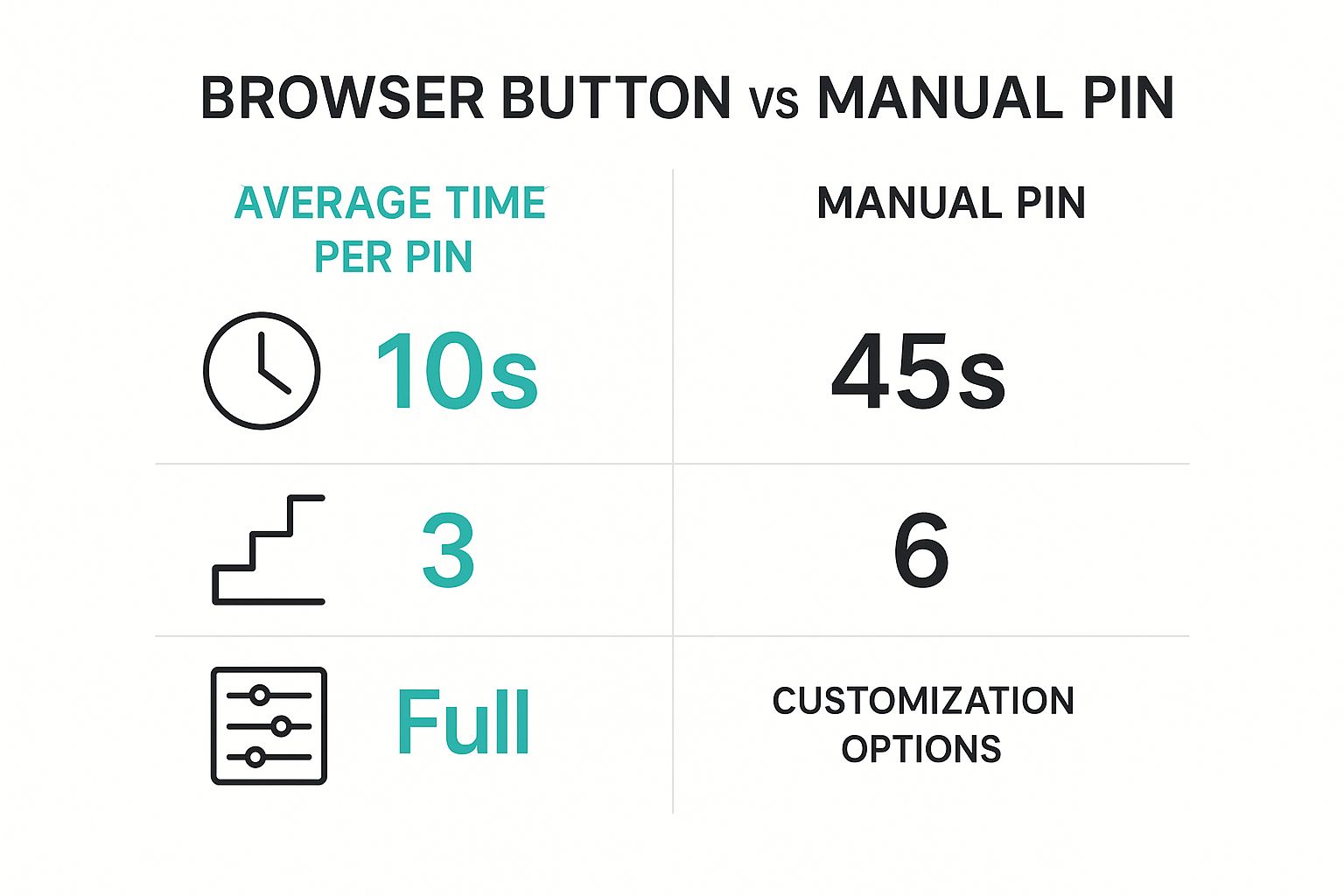
Wie du siehst, gewinnst du mit dem manuellen Pinnen an Kontrolle und Gestaltungsmöglichkeiten zurück, was du an Geschwindigkeit einbüßt.
Pin-Methoden im Vergleich
Damit du schnell entscheiden kannst, welche Methode die richtige ist, findest du hier einen kurzen Vergleich der drei wichtigsten Möglichkeiten, Pins von einer Website zu erstellen.
| Methode | Geschwindigkeit und Einfachheit | Kontrolle | Am besten geeignet für |
|---|---|---|---|
| Browser-Schaltfläche | Sehr schnell | Gering | Bilder schnell von Websites merken, die das Pinnen unterstützen. |
| Pin per URL | Mittel | Mittel | Wenn die Browser-Schaltfläche nicht funktioniert, die Website aber das Auslesen von Bildern zulässt. |
| Speichern und hochladen | Am langsamsten | Hoch | Komplizierte Websites oder wenn du ein Bild vor dem Pinnen bearbeiten möchtest. |
Wenn du alle drei Methoden kennst, bist du für jede Website gewappnet.
Wichtiger Hinweis: Verlinke immer, wirklich immer, auf die Originalquelle. Inhalte auf Pinterest korrekt zuzuordnen, ist ein Muss. Damit respektierst du die Arbeit der Creator und gibst deinen Followern zugleich die Möglichkeit, den ursprünglichen Artikel, das Rezept oder Produkt zu entdecken. Genau das macht Pinterest so wertvoll.
So optimierst du deine Pins für mehr Reichweite

Du weißt jetzt also, wie du ein Bild von einer Website auf Pinterest pinnst. Das ist aber erst der Anfang. Wenn deine Pins gefunden werden und Traffic bringen sollen, musst du noch ein bisschen mehr tun.
Ein paar einfache Optimierungen können den Unterschied machen zwischen einem Pin, der spurlos untergeht, und einem, der viral geht. Auf die Details kommt es an. Eine ansprechende, SEO-freundliche Beschreibung ist ein Muss. Versetze dich in deine Zielgruppe: Welche Wörter würden die Menschen in die Suchleiste eingeben, um dein Angebot zu finden? Baue diese Keywords in deinen Text ein.
Eine überzeugende Pin-Beschreibung schreiben
Betrachte die Beschreibung deines Pins als Verkaufstext. Wenn du sie leer lässt oder einfach den Standardtext der Website übernimmst, wird dein Pin dadurch nicht besser gefunden. Dein Ziel ist ein Text, der sowohl Menschen beim Scrollen durch ihren Feed als auch den Pinterest-Algorithmus anspricht.
Angenommen, du pinnst ein Rezept für vegane Lasagne.
- Vorher (nichtssagend): „Rezept für vegane Lasagne“
- Nachher (optimiert): „Entdecke das beste Rezept für cremige vegane Lasagne! Dieses einfache, pflanzliche Abendessen ist perfekt für einen gemütlichen Familienabend. Mit einfachen Zutaten zubereitet – ein gesunder, köstlicher Klassiker, den alle lieben werden.“
Siehst du den Unterschied? Die optimierte Version enthält viele Keywords wie „pflanzliches Abendessen“, „einfach“ und „gesundes Wohlfühlessen“, die ein viel größeres Publikum ansprechen. Damit du das Beste aus deinem Pinterest-Marketing herausholst, solltest du auch überlegen, wie das Pinnen in deine übergeordnete Social-Media-Content-Planung passt.
Die richtige Pinnwand und das passende Bild auswählen
Wo du deinen Pin merkst, ist genauso wichtig wie der Pin selbst. Wenn du deine Inhalte auf einer passenden Pinnwand mit einem aussagekräftigen Namen merkst, gibst du Pinterest einen wichtigen Hinweis darauf, worum es in deinen Inhalten geht. So kann die Plattform deinen Pin den richtigen Menschen zeigen.
Verzichte auf allgemeine Pinnwände wie „Essen“. Werde konkret. Erstelle Pinnwände wie „Schnelle vegane Abendessen“ oder „Gesunde Gerichte für unter der Woche“. So können deine Pins bei Suchanfragen zu diesen speziellen Themen weiter oben erscheinen.
Auch das Format deines Bildes spielt eine große Rolle. Hochformatige Bilder sind auf Pinterest besonders beliebt, weil sie in mobilen Feeds mehr Platz einnehmen – und dort sind die meisten Nutzer unterwegs. Du bist dir bei den genauen Maßen nicht sicher? In unserem Guide zu den idealen Pinterest-Bildmaßen findest du alle Infos. So sind deine Bilder optimal formatiert und erzielen die größtmögliche Wirkung.
Pins zu merken und dann zu vergessen, bringt dich nicht weiter. Nutze die Pinterest-eigenen Tools, um herauszufinden, was funktioniert. In deinen Statistiken siehst du, welche Pins den meisten Traffic und die meisten Interaktionen bringen. So kannst du dich stärker auf die Inhalte konzentrieren, die deiner Zielgruppe gefallen.
Die Pinterest-eigenen Statistiken sind eine wahre Fundgrube. Du kannst wichtige Kennzahlen wie Impressionen, Interaktionen, deine erfolgreichsten Pins und Klicks auf deine Website verfolgen. So entsteht ein wertvoller Kreislauf aus Daten und Erkenntnissen. Ich empfehle, mindestens einmal im Monat einen Blick darauf zu werfen. So kannst du deine Strategie optimieren und besser verstehen, was deine Zielgruppe wirklich interessiert.
Was tun, wenn du auf Pinterest nichts merken kannst
Du möchtest etwas von einer Website merken, stößt aber auf ein Hindernis? Das ist frustrierend. Vielleicht fehlt die Browser-Schaltfläche oder es erscheint eine kryptische Fehlermeldung. Gib noch nicht auf. Meistens steckt nur ein technisches Problem dahinter – und keine Sackgasse.
Vielleicht erscheint eine Warnung wie „Bilder konnten nicht abgerufen werden“. Das kommt auf Websites mit modernen Bildformaten wie WebP oder kompliziertem Code häufig vor. Die Pinterest-Erweiterung kann solche Inhalte manchmal nicht erkennen. Manchmal lassen sich nur winzige, unscharfe Vorschaubilder auswählen – völlig ungeeignet für einen Pin, der im Feed auffallen soll.
So findest du die Ursache
Bevor du das Problem beheben kannst, musst du erst einmal herausfinden, woran es liegt. Meistens sind ein paar typische Ursachen für Probleme beim Pinnen verantwortlich.
- „No-Pin“-Tags: Manche Website-Betreiber blockieren das Pinnen ganz bewusst. Dazu fügen sie einen Code-Schnipsel (
<meta name="pinterest" content="nopin" />) in ihre Seiten ein, der Pinterest signalisiert: „Finger weg.“ Das ist kein Fehler, sondern Absicht. - Ungewöhnliches Webdesign: Vielleicht liegt es am Design der Website. Sind Bilder als Hintergrundelemente eingebunden oder in einer komplexen JavaScript-Galerie versteckt, kann die Pinterest-Erweiterung sie oft nicht als einzelne Bilder erkennen, die sich merken lassen.
- Zu kleine Bilder: Vielleicht enthält die Seite nur kleine Fotos mit niedriger Auflösung. Pinterest hat Mindestanforderungen an die Bildgröße. Sind die Bilder zu klein, ignoriert die Erweiterung sie einfach.
Wenn die automatischen Tools nicht funktionieren, musst du selbst Hand anlegen. Am einfachsten speicherst du das gewünschte Bild direkt auf deinem Computer. Anschließend kannst du es direkt auf Pinterest hochladen. Denk daran, immer die Quell-URL zum Pin hinzuzufügen, damit die ursprünglichen Urheber genannt werden.
Häufige Fragen zum Pinnen
Auch mit den besten Tools tauchen beim Pinnen von Websites immer wieder Fragen auf. Hier findest du Antworten auf einige der häufigsten Fragen, damit du Pins ganz sicher erstellen kannst.
Die kleinen Details und ungeschriebenen Regeln machen den Unterschied zwischen Pinnen zum Spaß und Pinnen für dein Business. Es geht darum, tolle Inhalte zu teilen und dabei die Urheber angemessen zu nennen.
Darf ich jedes Bild von einer Website pinnen?
Das ist eine wichtige Frage. Das Internet ist zwar größtenteils auf das Teilen von Inhalten ausgelegt, aber du musst das Urheberrecht beachten. Die Faustregel ist einfach: Wenn eine Website überall gut sichtbare „Pin it“-Schaltflächen hat, möchte sie offenbar, dass du ihre Inhalte teilst. Das ist dein grünes Licht.
Wenn du keine solche Schaltfläche findest, solltest du kurz die Nutzungsbedingungen der Website prüfen. Das klingt vielleicht lästig, aber so bist du auf der sicheren Seite.
Die wichtigste Regel? Achte immer darauf, dass dein Pin auf die ursprüngliche Quelle verweist. Merke keine Bilder mit offensichtlichen Wasserzeichen zum Urheberrecht oder Texten, die ausdrücklich besagen, dass sie nicht geteilt werden dürfen.
Warum gibt es auf einer Seite keine passenden Bilder zum Pinnen?
Ach, das ist wirklich frustrierend, oder? Du findest den perfekten Artikel, aber beim Pinnen sind die verfügbaren Bilder ungeeignet – oder es gibt gar keine.
Das hat meist ein paar technische Gründe. Vielleicht verwendet die Website ein ungewöhnliches Bildformat, das Pinterest nicht unterstützt, die Bilder sind zu klein oder der Website-Betreiber hat einen speziellen Code eingebaut, der das Merken von Pins verhindert.
Wenn du nicht weiterkommst, gehst du am besten ganz klassisch vor:
- Speichere ein Bild von der Seite oder mach einen Screenshot (sofern du die Erlaubnis dazu hast).
- Lade es direkt in dein Pinterest-Konto hoch.
- Füge manuell den richtigen Quell-Link hinzu. Das ist entscheidend, damit die ursprünglichen Urheber die Anerkennung und den Traffic erhalten.
Kannst du Pins von Instagram oder anderen sozialen Netzwerken merken?
Technisch gesehen: Ja, das geht. Meist kannst du einfach den Link zum Beitrag kopieren und in Pinterest einfügen, um einen Pin zu erstellen. Aber nur weil du es kannst, heißt das nicht immer, dass du es auch solltest.
Der entscheidende Punkt: Pinterest kann Traffic zurück zu deinen eigenen Angeboten bringen – zu deinem Blog, deinem Shop oder deiner Website.
Wenn du Pins von einer anderen sozialen Plattform wie Instagram merkst, sorgst du oft nur dafür, dass Nutzer zwischen Apps hin- und herwechseln. Davon hast du wenig. Die besten Ergebnisse erzielst du, wenn du Pins direkt von der ursprünglichen Website merkst – sofern du sie findest.
Hast du genug davon, ständig Pinterest-Inhalte zu erstellen? Mit Pin Generator kannst du in wenigen Sekunden Dutzende tolle Pins erstellen und einplanen. So leitest du schnell echten Traffic auf deine Website – ganz ohne die ganze manuelle Arbeit. Automatisiere noch heute dein Pinterest-Marketing.