
Comment créer un Pin à partir d’un site web : guide pratique
13 septembre 2025
Vous souhaitez enregistrer sur Pinterest une image trouvée sur un site web ? Plusieurs méthodes s’offrent à vous. La plus simple consiste sans doute à utiliser le bouton Pinterest pour navigateur, qui vous permet d’enregistrer du contenu en un clic. Vous pouvez aussi procéder à l’ancienne : copier manuellement l’URL du site et la coller sur Pinterest, ou télécharger une image puis la mettre en ligne en veillant à ajouter le lien vers sa source.
Toutes ces méthodes vous permettent d’organiser votre contenu et de l’enregistrer directement depuis sa source dans vos tableaux Pinterest.
Pourquoi enregistrer des Pins directement depuis des sites web ?
Avant de passer au « comment faire », voyons pourquoi c’est si important. Enregistrer du contenu directement depuis un site web ne sert pas seulement à garder une jolie image. Cela crée un lien direct et précieux vers sa source. Ce geste tout simple favorise la découverte de contenu et génère beaucoup de trafic de référence sur Pinterest.
Imaginez : un blogueur culinaire voit affluer les visites vers sa nouvelle recette dès que les internautes commencent à l’enregistrer sur Pinterest. Ou une décoratrice d’intérieur compose le tableau d’inspiration d’un client à partir de produits précis trouvés dans une douzaine de boutiques en ligne. Dans les deux cas, enregistrer des Pins depuis le site source est une démarche stratégique, pas un simple enregistrement au hasard.
Un véritable levier de découverte et de trafic
Savoir enregistrer des Pins depuis un site web n’est pas qu’une compétence technique : c’est essentiel pour développer une marque, préparer un projet ou simplement rassembler sur le web du contenu inspirant. L’objectif est de mettre des contenus de qualité en relation avec le public très engagé de Pinterest.
Et ce public est immense. L’influence de la plateforme est considérable et ne cesse de grandir.
Voici pourquoi c’est si important :
- Favoriser la découverte de contenu : chaque Pin sert de panneau indicateur numérique et redirige de nouveaux publics vers l’article de blog, la page produit ou l’article d’origine.
- Attirer un trafic de qualité : les personnes qui cliquent sur un Pin sont généralement vraiment intéressées par le contenu. Elles passent donc plus de temps sur votre site, ce qui réduit le taux de rebond et améliore l’engagement.
- Renforcer votre autorité et obtenir des backlinks : lorsque d’autres personnes enregistrent votre contenu, cela crée tout un réseau de backlinks. Les moteurs de recherche y voient un signe de qualité, ce qui est bénéfique pour votre SEO.
Pinterest n’est pas un réseau social comme les autres : c’est un moteur de découverte visuelle. Chaque Pin enregistré depuis un site web témoigne de la qualité du contenu et accroît sa visibilité auprès d’un vaste public prêt à passer à l’achat.
L’ampleur de cet écosystème est impressionnante. Début 2025, Pinterest comptait environ 570 millions d’utilisateurs actifs par mois. Chaque semaine, ces personnes enregistrent près de 1,5 milliard de Pins.
Et ce n’est pas tout : pas moins de 85 % des personnes qui utilisent Pinterest chaque semaine ont acheté un produit après avoir découvert du contenu sur la plateforme. Découvrez ici d’autres statistiques sur les utilisateurs de Pinterest et leur impact. Savoir enregistrer des Pins correctement permet de faire le lien entre des contenus web de qualité et cette vaste communauté active.
Enregistrer facilement des Pins avec le bouton Pinterest pour navigateur
Si vous cherchez le moyen le plus rapide d’enregistrer un contenu depuis un site web, le bouton Pinterest officiel pour navigateur est votre meilleur allié. C’est un outil accessible en un clic, directement dans la barre d’outils de votre navigateur, toujours prêt à l’emploi quand vous tombez sur une idée qui vous plaît.
Plus besoin de copier des URL ni d’enregistrer d’abord les images sur votre ordinateur. Cette petite extension vous évite toutes les étapes fastidieuses et vous permet d’enregistrer du contenu en toute simplicité pendant votre navigation.
Installer le bouton pour navigateur
La mise en route est très simple. L’extension est disponible sur les principaux navigateurs, comme Chrome, Firefox et Safari. Rendez-vous sur la page officielle du bouton Pinterest pour navigateur et suivez les instructions. L’installation prend moins d’une minute.
Une fois l’extension installée, vous verrez apparaître la célèbre icône rouge « P » de Pinterest dans la barre d’outils. C’est là que tout commence.
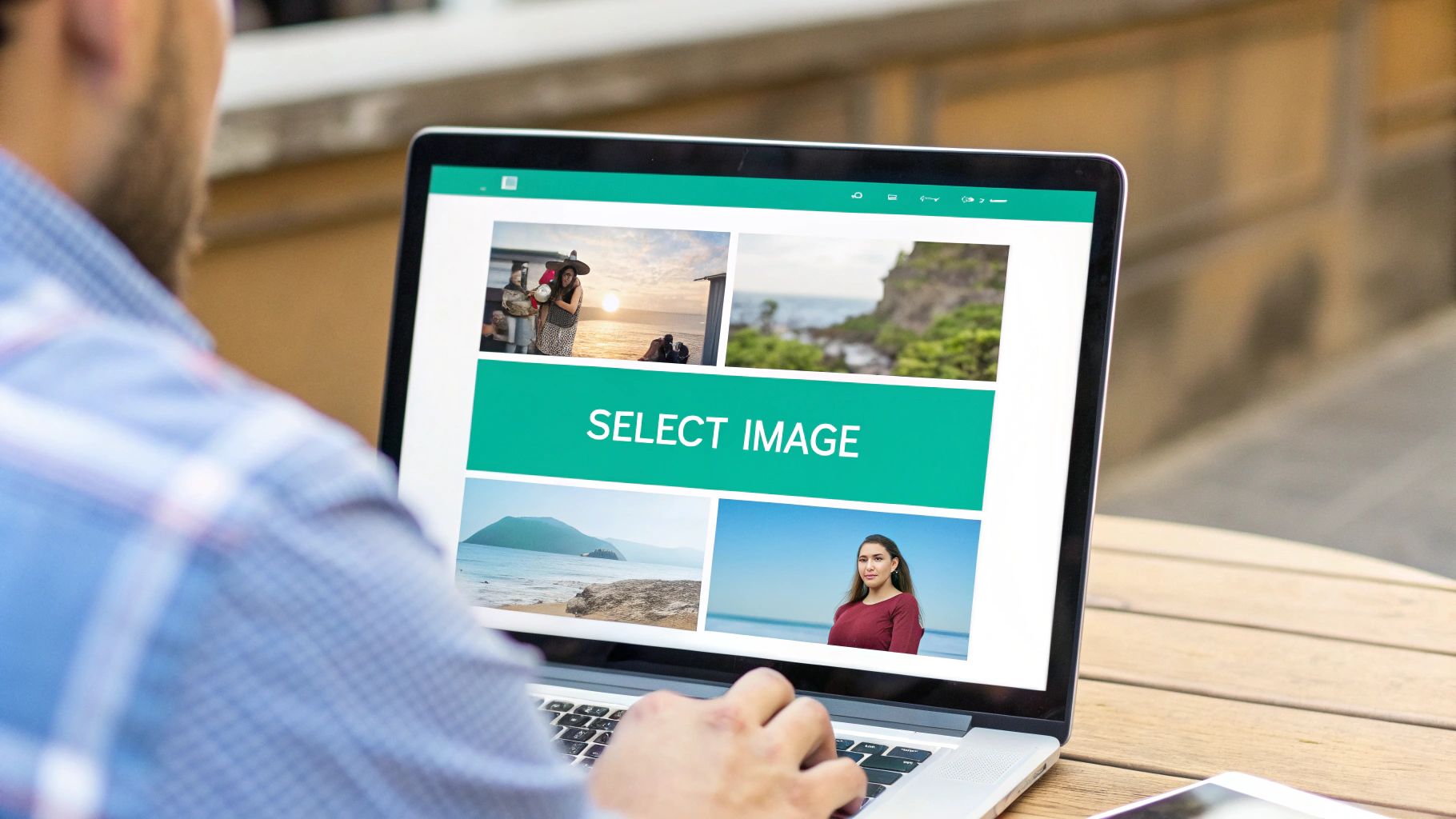
Pendant votre navigation, cliquez sur cette icône dès que vous trouvez une page contenant une image à enregistrer. L’extension analyse aussitôt la page et affiche une grille avec toutes les images que vous pouvez enregistrer, comme sur la capture d’écran ci-dessus.
Cette grille visuelle est très pratique : vous voyez tout d’un coup d’œil, sans quitter le site consulté. Survolez l’image qui vous plaît le plus, puis cliquez sur « Enregistrer ».
Conseil de pro : Si une page contient plusieurs images, choisissez toujours une image de bonne qualité au format vertical. Sur Pinterest, les images verticales sont particulièrement efficaces : elles occupent beaucoup plus de place dans le fil d’actualité sur mobile et suscitent davantage d’engagement. Faites-moi confiance.
Personnaliser votre nouveau Pin
Une fois l’image choisie, une fenêtre contextuelle s’affiche. C’est là que vous pouvez peaufiner votre Pin pour que les autres puissent le trouver facilement.
Ne faites pas l’impasse sur ces étapes :
- Choisissez le bon tableau : Ne l’enregistrez pas dans un tableau fourre-tout comme « Trucs sympas ». Soyez précis. Une recette de pain au levain a sa place dans votre tableau « Pains artisanaux », pas simplement dans « Recettes ». Les tableaux spécialisés sont plus performants.
- Rédigez une description accrocheuse : Le bouton récupère généralement une partie du texte de la page, mais il vaut presque toujours mieux la modifier. Ajoutez des mots-clés pertinents et, pourquoi pas, une incitation à l’action. Au lieu de vous contenter du nom du produit, essayez par exemple : « J’ai repéré ce superbe fauteuil d’inspiration scandinave, parfait pour aménager un coin lecture cosy ! »
Utiliser le bouton pour navigateur de cette façon ne vous aide pas seulement à rester organisé. Vous donnez aussi à chaque Pin toutes les chances d’être découvert par des personnes qui recherchent exactement la même chose. C’est de loin le moyen le plus efficace de transformer votre navigation en une véritable collection d’idées inspirantes.
Quand enregistrer des Pins manuellement pour mieux les contrôler
Le bouton Pinterest pour navigateur est un excellent raccourci pour enregistrer rapidement des Pins, mais soyons honnêtes : il n’est pas toujours parfait.
Parfois, le code d’un site web ne fonctionne tout simplement pas bien avec l’extension. D’autres fois, celle-ci refuse obstinément de récupérer l’image exacte que vous voulez enregistrer. Dans ces situations, savoir enregistrer un Pin manuellement depuis un site web est votre meilleur atout. Vous reprenez le contrôle.
Voyez l’enregistrement manuel comme une solution de secours. Il vous permet d’enregistrer l’inspiration parfaite depuis presque n’importe quel site, même ceux qui semblent bloquer les outils d’enregistrement. Oui, il faut quelques clics de plus, mais vous gardez le contrôle total sur le contenu enregistré et son lien de destination.
Deux méthodes pour enregistrer des Pins manuellement
Il existe plusieurs façons de procéder, chacune étant utile dans des situations différentes.
- Enregistrer un Pin à partir d’une URL : C’est la méthode manuelle la plus simple. Copiez l’URL de la page qui vous intéresse, rendez-vous sur Pinterest et collez-la dans l’outil de création de Pins. Pinterest se charge du reste : il analyse la page et affiche toutes les images qu’il trouve. Il ne vous reste plus qu’à choisir celle que vous voulez. Rien de plus simple.
- Enregistrer et importer : C’est la meilleure solution lorsqu’un site bloque activement l’enregistrement direct sur Pinterest, ou si vous souhaitez utiliser uniquement une petite partie précise d’une image plus grande. Commencez par enregistrer l’image directement sur votre ordinateur. Vous devrez ensuite savoir comment importer des images sur Pinterest. Dernière étape essentielle : ajoutez manuellement l’URL de la source d’origine. Ne l’oubliez pas !
Ce tableau vous donne un aperçu visuel rapide des avantages et des inconvénients de chaque méthode.
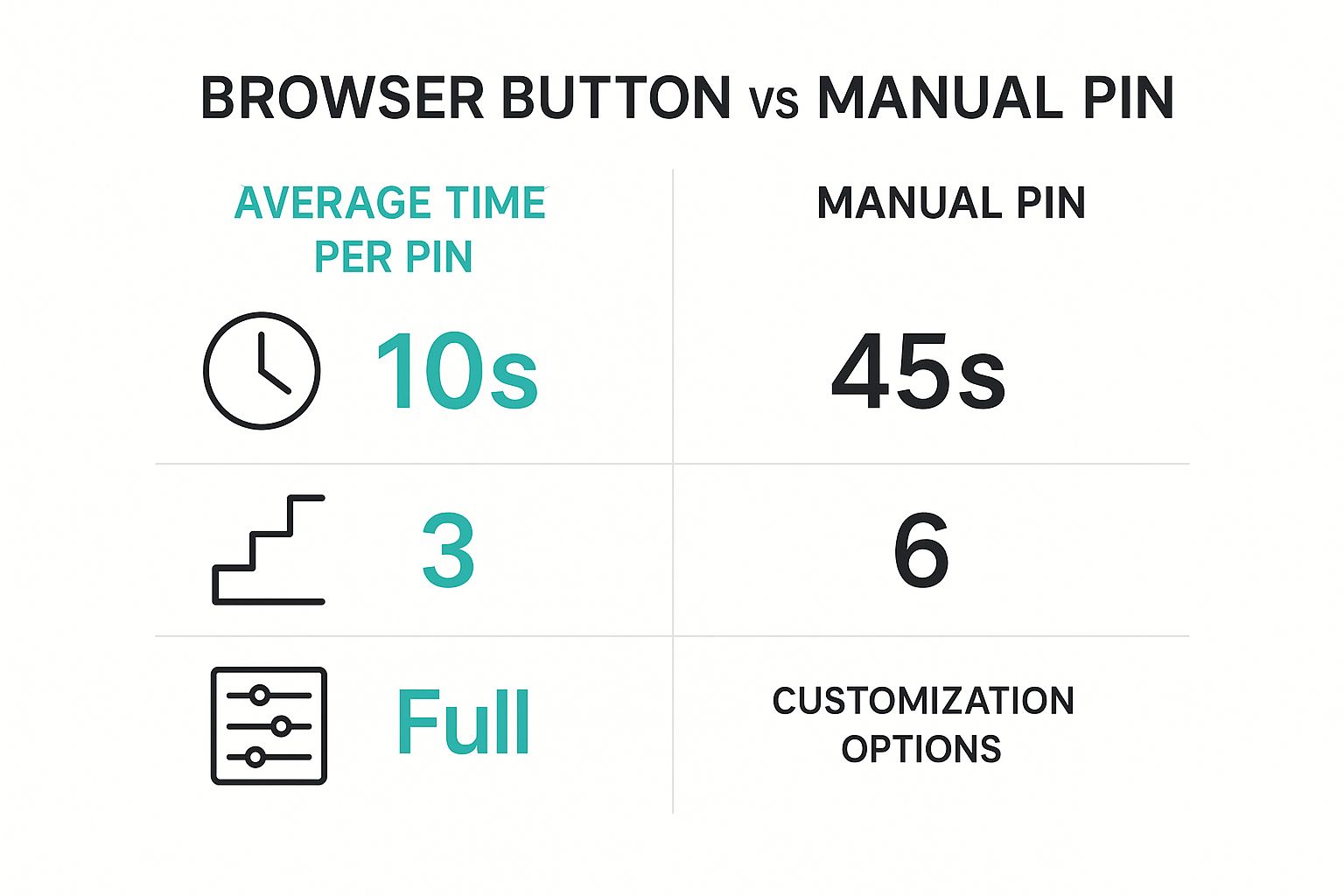
Comme vous pouvez le constater, si l’enregistrement manuel prend plus de temps, il vous offre en contrepartie davantage de contrôle et de possibilités de personnalisation.
Comparatif des méthodes d’enregistrement
Pour vous aider à choisir rapidement la méthode à utiliser, voici un comparatif des trois principales façons d’enregistrer un Pin depuis un site web.
| Méthode | Rapidité et simplicité | Contrôle | Idéal pour |
|---|---|---|---|
| Bouton du navigateur | Très rapide | Faible | Enregistrer rapidement des images depuis des sites compatibles avec Pinterest. |
| Pin par URL | Modérée | Moyen | Lorsque le bouton du navigateur ne fonctionne pas, mais que le site autorise l’extraction d’images. |
| Enregistrer et importer | La plus lente | Élevé | Les sites difficiles, ou lorsque vous devez modifier une image avant de l’enregistrer sur Pinterest. |
En maîtrisant ces trois méthodes, vous ne serez jamais pris au dépourvu, quel que soit le site web.
Rappel essentiel : Pensez toujours, toujours à ajouter un lien vers la source d’origine. Sur Pinterest, il est indispensable d’attribuer correctement les contenus. C’est une question de respect pour le travail des créateurs et créatrices, mais aussi un moyen de permettre à vos abonnés de découvrir l’article, la recette ou le produit d’origine. C’est ce qui fait toute la valeur de la plateforme.
Optimiser vos Pins pour maximiser leur portée

Vous savez maintenant comment enregistrer une image d’un site web sur Pinterest. Mais ce n’est que le début. Pour que vos Pins soient découverts et génèrent du trafic, vous devez aller un peu plus loin.
Quelques ajustements simples peuvent faire toute la différence entre un Pin qui passe inaperçu et un autre qui devient viral. Tout se joue dans les détails. Une description accrocheuse et optimisée pour le SEO est indispensable. Mettez-vous à la place de votre audience : quels mots saisirait-elle dans la barre de recherche pour trouver ce que vous proposez ? Intégrez-les naturellement à votre texte.
Rédiger une description efficace pour votre Pin
Considérez la description de votre Pin comme un argumentaire de vente. La laisser vide ou conserver le texte par défaut du site ne vous aidera absolument pas à être découvert. Votre objectif : rédiger un texte qui s’adresse à la fois aux personnes qui parcourent leur fil et à l’algorithme de Pinterest.
Imaginons que vous enregistriez une recette de lasagnes végétaliennes.
- Avant (description peu inspirante) : « Recette de lasagnes végétaliennes »
- Après (description optimisée) : « Découvrez la meilleure recette de lasagnes végétaliennes bien crémeuses ! Ce plat facile à préparer est idéal pour un dîner convivial en famille. Avec des ingrédients simples, c’est un grand classique réconfortant, sain et délicieux que tout le monde va adorer. »
Vous voyez la différence ? La version optimisée contient des mots-clés comme « dîner végétal facile » et « plat réconfortant et sain », qui vous aideront à toucher une audience bien plus large. Pour tirer le meilleur parti de vos efforts sur Pinterest, il est utile de comprendre comment l’enregistrement de Pins s’intègre à vos stratégies de planification de contenu pour les réseaux sociaux.
Choisir les bons tableaux et les bonnes images
Le tableau dans lequel vous enregistrez votre Pin compte autant que le Pin lui-même. En enregistrant votre contenu dans un tableau pertinent au nom explicite, vous indiquez clairement à Pinterest de quoi il parle. La plateforme peut ainsi montrer votre Pin aux bonnes personnes.
Évitez les tableaux génériques comme « Cuisine ». Soyez précis. Créez plutôt des tableaux comme « Recettes de dîners végétaliens rapides » ou « Repas sains pour la semaine ». Cette approche ciblée aide vos Pins à mieux se positionner dans les résultats de recherche sur ces sujets précis.
Le format de votre image joue aussi un rôle essentiel. Les images verticales sont idéales sur Pinterest : elles occupent davantage d’espace à l’écran dans le fil mobile, là où se trouve la plupart des utilisateurs. Vous ne connaissez pas les dimensions exactes à utiliser ? Consultez notre guide sur les dimensions idéales des images Pinterest. Vous pourrez ainsi adapter parfaitement vos visuels pour un impact maximal.
Ne vous contentez pas de publier vos Pins sans y revenir. Utilisez les outils de Pinterest pour voir ce qui fonctionne. En consultant vos statistiques, vous repérerez les Pins qui génèrent le plus de trafic et d’engagement, et pourrez miser davantage sur ce que votre audience apprécie.
Les statistiques de Pinterest sont une véritable mine d’or. Vous pouvez suivre des indicateurs essentiels comme les impressions, l’engagement, les Pins les plus performants et les clics vers votre site web. Vous obtenez ainsi un précieux retour d’expérience. Je vous conseille de consulter ces données au moins une fois par mois pour affiner votre stratégie et mieux comprendre les centres d’intérêt de votre audience.
Que faire si Pinterest vous empêche d’enregistrer un Pin ?
Vous avez déjà essayé d’enregistrer un Pin depuis un site web, avant de vous retrouver dans une impasse ? C’est frustrant. Le bouton de l’extension a peut-être disparu, ou un message d’erreur incompréhensible s’affiche. Ne baissez pas les bras tout de suite : il s’agit presque toujours d’un problème technique, pas d’une impasse définitive.
Vous pouvez voir apparaître un avertissement comme « impossible de récupérer les images ». C’est très fréquent sur les sites qui utilisent des formats d’image récents (comme WebP) ou du code complexe que l’extension Pinterest ne parvient pas à interpréter. Parfois, les seules images disponibles sont de minuscules vignettes floues, totalement inutilisables pour créer un Pin qui attire l’attention.
Comprendre l’origine du problème
Avant de résoudre le problème, il faut mener l’enquête. Les échecs d’enregistrement sont généralement dus à quelques causes bien connues.
- Balises « No-Pin » : Certains propriétaires de sites bloquent volontairement l’enregistrement des Pins. Ils ajoutent un extrait de code (
<meta name="pinterest" content="nopin" />) à leurs pages pour indiquer à Pinterest de ne pas y toucher. Ce n’est pas un bug, mais un choix délibéré. - Une conception web complexe : Le design du site peut être en cause. Si les images sont intégrées comme éléments d’arrière-plan ou cachées dans une galerie JavaScript complexe, l’extension Pinterest ne parvient souvent pas à les détecter comme des images distinctes que vous pouvez enregistrer.
- Des images trop petites : La page ne contient peut-être que des photos de petite taille et de faible résolution. Pinterest impose une taille minimale : si les images sont trop petites, l’extension les ignorera tout simplement.
Quand les outils automatiques ne fonctionnent pas, passez à la méthode manuelle. Le plus simple est d’enregistrer directement sur votre ordinateur l’image souhaitée, puis de la téléverser sur Pinterest. Pensez simplement à toujours ajouter l’URL de la source au Pin pour créditer la personne qui a créé l’image.
Questions fréquentes sur l’enregistrement de Pins
Même avec les meilleurs outils, certaines questions reviennent souvent quand on apprend à enregistrer des Pins depuis un site web. Voici les réponses aux plus fréquentes pour que vous puissiez le faire en toute confiance.
Ce sont les petits détails et les règles tacites qui font la différence entre enregistrer des Pins pour le plaisir et le faire pour développer votre activité. L’essentiel est de partager du contenu de qualité tout en créditant ses sources.
Peut-on enregistrer n’importe quelle image depuis un site web ?
C’est une question importante. Même si la plupart des sites sont conçus pour faciliter le partage, vous devez respecter les droits d’auteur. La règle est simple : si un site affiche partout un gros bouton « Enregistrer sur Pinterest », c’est qu’il vous encourage clairement à partager son contenu. Vous pouvez y aller.
Si vous n’en voyez pas, prenez le temps de consulter les conditions d’utilisation du site. Cela peut sembler contraignant, mais mieux vaut prévenir que guérir.
La règle d’or ? Assurez-vous toujours que votre Pin renvoie vers la source d’origine. Évitez d’enregistrer des images portant un filigrane indiquant clairement les droits d’auteur ou un texte qui interdit explicitement leur partage.
Pourquoi n’y a-t-il pas de bonnes images à enregistrer sur une page ?
C’est vraiment frustrant, n’est-ce pas ? Vous trouvez l’article idéal, mais au moment d’enregistrer un Pin, les images proposées sont de mauvaise qualité, voire inexistantes.
Cela s’explique généralement par quelques raisons techniques. Le site utilise peut-être un format d’image que Pinterest ne prend pas en charge, les images sont peut-être trop petites, ou la personne qui gère le site a ajouté un code spécial pour bloquer l’enregistrement des Pins.
Dans ce cas, le mieux est de procéder à l’ancienne :
- Enregistrez une image de la page ou faites une capture d’écran (si vous en avez l’autorisation).
- Importez-la directement sur votre compte Pinterest.
- Ajoutez manuellement l’URL source correcte. C’est essentiel pour que la personne à l’origine du contenu reçoive le crédit et le trafic qu’elle mérite.
Peut-on créer des Pins depuis Instagram ou d’autres réseaux sociaux ?
Techniquement, oui, tout à fait. En général, il suffit de copier l’URL de la publication et de la coller dans Pinterest pour créer un Pin. Mais ce n’est pas parce que vous pouvez le faire que vous devez le faire.
Voici le point essentiel : le véritable atout de Pinterest, c’est sa capacité à attirer du trafic vers vos propres espaces : votre blog, votre boutique ou votre site web.
Quand vous créez un Pin depuis un autre réseau social comme Instagram, vous faites souvent simplement passer les internautes d’une application à l’autre. Ce n’est pas très utile pour vous. Pour obtenir les meilleurs résultats, privilégiez toujours la création de Pins directement depuis le site web d’origine, lorsque vous pouvez le retrouver.
Vous en avez assez de passer tout votre temps à créer du contenu pour Pinterest ? Avec Pin Generator, créez et programmez des dizaines de Pins attrayants en quelques secondes. C’est le moyen le plus rapide d’attirer du trafic vers votre site sans tout faire manuellement. Automatisez votre marketing Pinterest dès aujourd’hui.