
Come salvare un Pin da un sito web: guida pratica
13 settembre 2025
Vuoi salvare su Pinterest un’immagine che hai trovato su un sito web? Hai diverse possibilità. La più semplice è probabilmente usare il pulsante ufficiale di Pinterest per il browser, che ti permette di salvare contenuti con un solo clic. In alternativa, puoi fare come una volta: copiare manualmente l’URL del sito e incollarlo su Pinterest, oppure scaricare un’immagine e poi caricarla, aggiungendo il link alla fonte.
Con tutti questi metodi puoi organizzare i contenuti e salvarli direttamente dalla fonte nelle tue bacheche Pinterest.
Perché salvare Pin direttamente dai siti web è importante
Prima di passare al «come si fa», parliamo del perché. Salvare contenuti direttamente da un sito web non serve solo a conservare una bella immagine: crea un link diretto alla fonte originale. È proprio questo semplice gesto a favorire la scoperta dei contenuti e a generare molto traffico di referral sulla piattaforma.
Pensaci: un food blogger può vedere un’impennata di visite alla sua nuova ricetta quando le persone iniziano a salvarla su Pinterest. Oppure un interior designer può creare la moodboard di un cliente usando prodotti specifici di una dozzina di negozi online. In entrambi i casi, salvare Pin dal sito web originale è una scelta strategica, non un semplice salvataggio.
L’impatto concreto su visibilità e traffico
Imparare a salvare Pin da un sito web non è solo una competenza tecnica: è una mossa fondamentale per chi vuole far crescere un brand, pianificare un progetto o raccogliere contenuti interessanti dal web per trovare ispirazione. Si tratta di mettere in contatto contenuti di qualità con il pubblico molto coinvolto di Pinterest.
E questo pubblico è enorme. L’influenza della piattaforma è notevole e continua a crescere.
Ecco perché è così importante:
- Favorisce la scoperta dei contenuti: ogni Pin è come un cartello digitale che indirizza nuovi utenti all’articolo originale del blog, alla pagina di un prodotto o a un altro contenuto.
- Porta traffico di qualità: chi clicca su un Pin di solito è davvero interessato al contenuto. Per questo tende a restare più a lungo sul tuo sito, riducendo la frequenza di rimbalzo e aumentando il coinvolgimento.
- Rafforza l’autorevolezza e crea backlink: quando altre persone salvano i tuoi contenuti, si crea una rete di backlink. È un segnale per i motori di ricerca che i tuoi contenuti sono di valore, con effetti positivi sulla SEO.
Pinterest non è un semplice social network: è un motore di ricerca visivo. Ogni Pin salvato da un sito web è una sorta di voto di fiducia per quel contenuto e ne aumenta la visibilità presso un pubblico vasto, pronto ad acquistare.
Le dimensioni di questo ecosistema sono impressionanti. All’inizio del 2026, Pinterest conta circa 570 milioni di utenti attivi mensili. Ogni settimana vengono salvati circa 1,5 miliardi di Pin.
E c’è di più: ben l’85 % degli utenti che usano Pinterest ogni settimana ha acquistato qualcosa proprio grazie a un contenuto trovato sulla piattaforma. Scopri qui altri dati sugli utenti di Pinterest e sul loro impatto. Imparare a salvare Pin nel modo giusto permette di mettere in contatto ottimi contenuti web con questa community vasta e attiva.
Usare il pulsante Pinterest per il browser e salvare Pin in un attimo
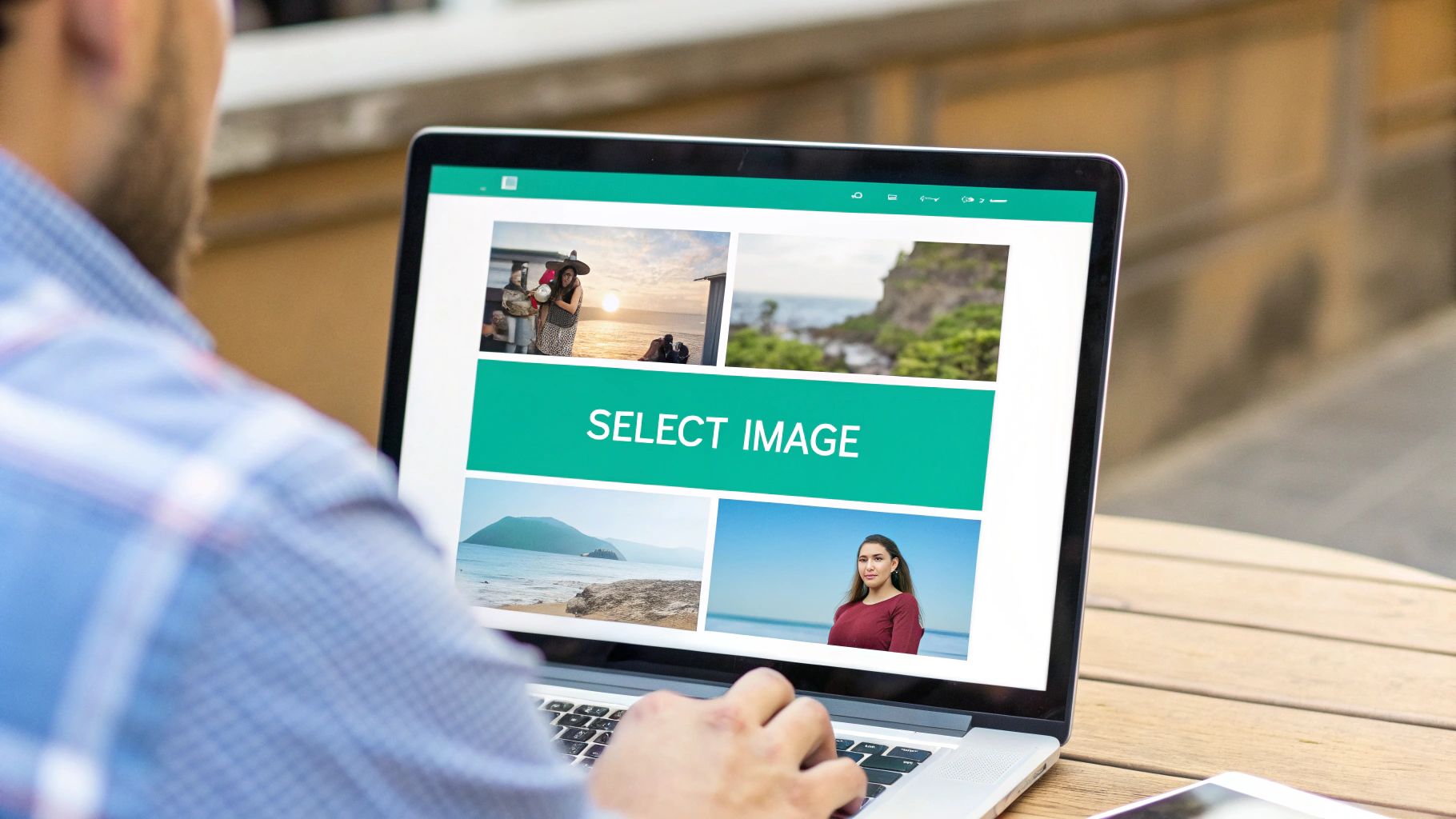
Se cerchi il modo più veloce in assoluto per salvare un Pin da un sito web, il pulsante ufficiale di Pinterest per il browser è quello che fa per te. È uno strumento che trovi nella barra degli strumenti del browser e che puoi usare con un clic, ogni volta che ti imbatti in un’idea interessante.
Dimentica di copiare URL o salvare prima le immagini sul computer. Questa piccola estensione elimina tutti i passaggi noiosi e ti permette di salvare contenuti mentre navighi, senza interruzioni.
Configurare il pulsante per il browser
Iniziare è semplicissimo. L’estensione è disponibile per i principali browser, come Chrome, Firefox e Safari. Vai alla pagina ufficiale del pulsante Pinterest per il browser e segui le istruzioni. Ci vuole meno di un minuto.
Una volta installata, vedrai la classica icona rossa con la «P» di Pinterest nella barra degli strumenti. A quel punto, si comincia.
Mentre navighi sul web, ti basta fare clic sull’icona quando trovi una pagina con un’immagine che vuoi salvare. L’estensione analizza subito la pagina e mostra una griglia con tutte le immagini che puoi salvare, proprio come nello screenshot qui sopra.
Questa griglia visiva è il suo punto di forza: puoi vedere tutto a colpo d’occhio senza lasciare il sito che stai visitando. Passa il cursore sull’immagine che preferisci e fai clic su «Salva».
Consiglio: se una pagina contiene più immagini, scegli sempre quella di alta qualità e con orientamento verticale. Su Pinterest le immagini verticali sono molto importanti: occupano più spazio nei feed da mobile e ottengono un coinvolgimento decisamente maggiore. Fidati.
Personalizzare il nuovo Pin
Dopo aver scelto l’immagine, si apre una finestra pop-up. Qui puoi fare qualche modifica per aiutare le persone a trovare il tuo Pin.
Non saltare questi passaggi:
- Scegli la bacheca giusta: non salvare il Pin in una bacheca generica come «Cose carine». Sii specifico. Una ricetta per il pane a lievitazione naturale dovrebbe andare nella bacheca «Pane artigianale», non in una bacheca chiamata semplicemente «Ricette». Le bacheche di nicchia funzionano meglio.
- Scrivi una descrizione efficace: di solito il pulsante recupera del testo dalla pagina, ma quasi sempre vale la pena modificarlo. Aggiungi keyword pertinenti e magari un invito all’azione. Invece di limitarti al nome del prodotto, prova con qualcosa come: «Ho trovato questa splendida poltrona in stile scandinavo: perfetta per un angolo lettura accogliente!»
Usare il pulsante per il browser in questo modo non ti aiuta solo a tenere tutto in ordine. Ogni Pin è anche più facile da trovare per chi cerca proprio quel tipo di contenuto. È senza dubbio il modo più efficiente per trasformare la navigazione di tutti i giorni in una raccolta di idee curata e ricca di ispirazione.
Quando salvare i Pin manualmente per avere più controllo
Il pulsante Pinterest per il browser è una scorciatoia fantastica per salvare Pin al volo, ma diciamolo: non è sempre perfetto.
A volte il codice di un sito non è compatibile con l’estensione. Altre volte, l’estensione potrebbe non riuscire a recuperare l’immagine esatta che vuoi salvare. Quando succede, sapere come salvare un Pin da un sito web manualmente è la soluzione ideale. Così torni tu al comando.
Pensa al salvataggio manuale come a un’alternativa sempre utile. Ti permette di salvare quell’idea perfetta praticamente da qualsiasi sito, anche da quelli che sembrano bloccare gli strumenti per i Pin. Servono qualche clic in più, ma in cambio hai il pieno controllo su cosa salvi e sul link a cui rimanda.
Due metodi per salvare i Pin manualmente
Ci sono un paio di modi per farlo, ciascuno utile in situazioni diverse.
- Salvare un Pin tramite URL: è il metodo manuale più semplice. Copia l’URL della pagina che ti interessa, apri Pinterest e incollalo nello strumento per creare Pin. Pinterest farà il lavoro più impegnativo: analizzerà la pagina e ti mostrerà tutte le immagini che riesce a trovare. A te non resta che scegliere quella che vuoi. Semplice.
- Salvare e caricare: è la soluzione migliore quando un sito blocca attivamente il salvataggio diretto dei pin o se vuoi usare solo una piccola parte specifica di un’immagine più grande. Per prima cosa, salva l’immagine direttamente sul computer. Poi, ti servirà sapere come caricare immagini su Pinterest. Il passaggio finale, fondamentale? Aggiungere manualmente l’URL della fonte originale. Non saltarlo!
Questa tabella riassume a colpo d’occhio i vantaggi e gli svantaggi di ciascun metodo.
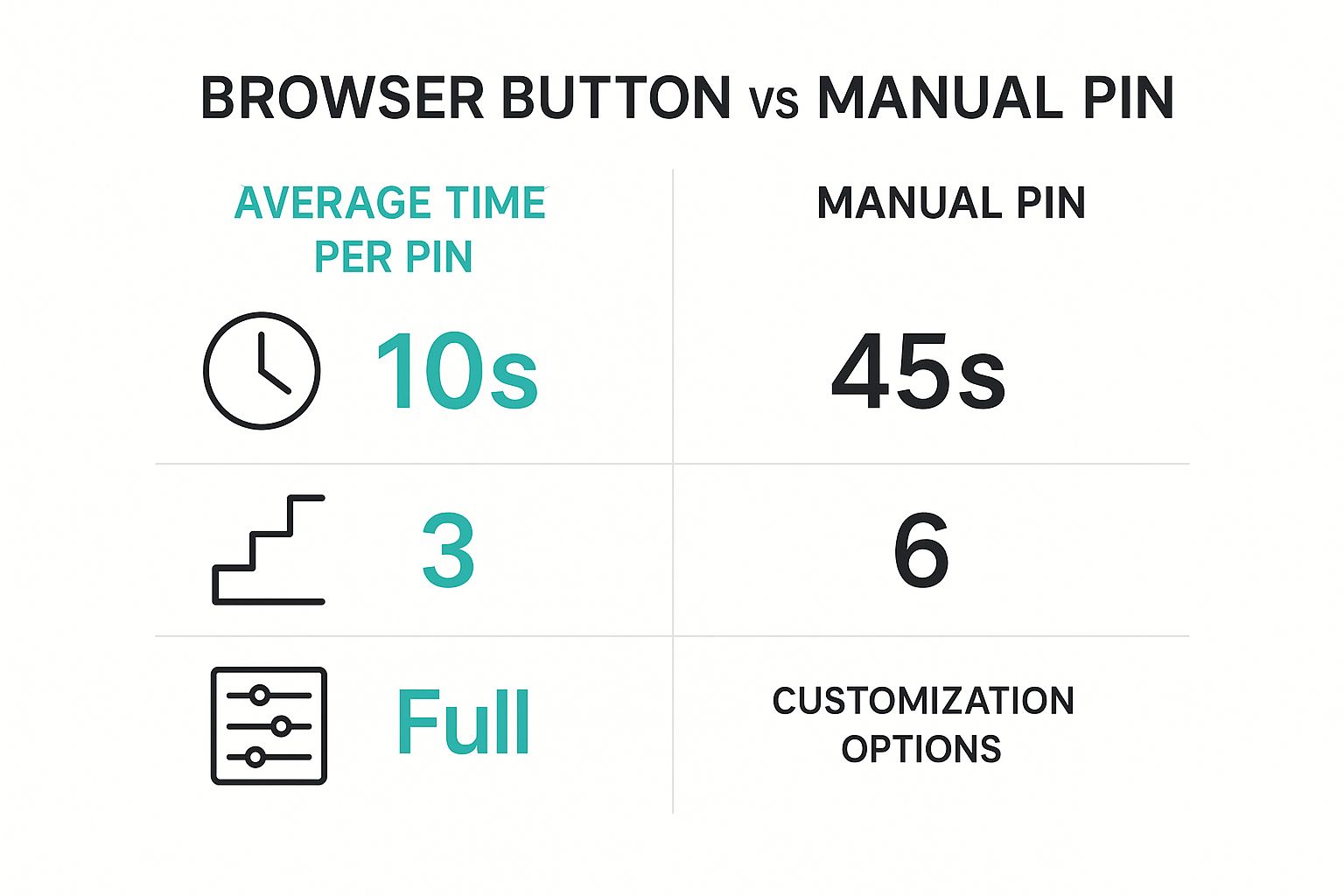
Come puoi vedere, con il pinning manuale rinunci alla velocità, ma guadagni in controllo e possibilità di personalizzazione.
Confronto tra i metodi per creare pin
Per aiutarti a scegliere al volo il metodo più adatto, ecco un rapido confronto tra le tre opzioni principali per creare pin da un sito web.
| Metodo | Velocità e semplicità | Controllo | Ideale per |
|---|---|---|---|
| Pulsante del browser | Molto veloce | Basso | Salvare rapidamente immagini dai siti che supportano il pinning. |
| Pin tramite URL | Moderata | Medio | Quando il pulsante del browser non funziona, ma il sito consente di estrarre le immagini. |
| Salvare e caricare | Il più lento | Alto | Siti web difficili o situazioni in cui devi modificare un’immagine prima di creare il pin. |
In definitiva, avere a disposizione tutte e tre queste tecniche significa non restare mai senza una soluzione, qualunque ostacolo ti presenti un sito web.
Un promemoria fondamentale: inserisci sempre, sempre e sempre un link alla fonte originale. Attribuire correttamente i contenuti è imprescindibile su Pinterest. Significa rispettare il lavoro di chi li ha creati e, cosa altrettanto importante, offrire a chi ti segue un modo per scoprire l’articolo, la ricetta o il prodotto originale. È questo che rende la piattaforma così preziosa.
Ottimizza i pin per raggiungere più persone

Bene, ora sai come portare un’immagine da un sito web a Pinterest. Ma questo è solo il punto di partenza. Se vuoi che i tuoi Pin vengano scoperti e portino traffico, devi fare qualche passo in più.
Bastano poche semplici modifiche per fare la differenza tra un Pin che passa inosservato e uno che diventa virale. Sono i dettagli a contare. Una descrizione accattivante e ottimizzata per la SEO è indispensabile. Mettiti nei panni del tuo pubblico: quali parole digiterebbe nella barra di ricerca per trovare ciò che offri? Inseriscile nel testo in modo naturale.
Scrivi una descrizione efficace per il tuo Pin
Pensa alla descrizione del tuo Pin come a un testo promozionale. Lasciarla vuota o usare semplicemente il testo predefinito del sito non ti aiuterà affatto a farti trovare. L’obiettivo è scrivere qualcosa che parli sia a chi scorre il feed sia all’algoritmo di Pinterest.
Immagina di creare un pin per una ricetta di lasagne vegane.
- Prima (generica): «Ricetta di lasagne vegane»
- Dopo (ottimizzata): «Scopri la migliore ricetta per preparare lasagne vegane cremose! Questa facile idea per una cena a base vegetale è perfetta per una serata in famiglia. Preparata con ingredienti semplici, è un classico piatto sano e gustoso, perfetto per una coccola che piacerà a tutti.»
Noti la differenza? La versione «dopo» include keyword come «idea per una cena a base vegetale», «facile» e «comfort food sano», che possono attirare un pubblico molto più ampio. Per ottenere il massimo dalle tue attività su Pinterest, è utile capire come il pinning si inserisce nelle tue più ampie strategie di pianificazione dei contenuti per i social media.
Scegli bacheche e immagini in modo strategico
La bacheca in cui salvi il tuo Pin è importante quanto il Pin stesso. Salvando i tuoi contenuti in una bacheca pertinente e con un nome descrittivo, dai a Pinterest un indizio prezioso sull’argomento. Così la piattaforma può mostrare il Pin alle persone giuste.
Evita bacheche generiche come «Cibo». Sii specifico. Crea bacheche come «Ricette veloci per cene vegane» o «Cene sane per i giorni feriali». Questo approccio mirato aiuta i tuoi Pin a comparire più in alto nei risultati di ricerca per quegli argomenti specifici.
Anche la forma dell’immagine è un fattore decisivo. Su Pinterest le immagini verticali sono le più efficaci, perché occupano più spazio nei feed da mobile, dove si trova la maggior parte degli utenti. Se non sai quali dimensioni usare, dai un’occhiata alla nostra guida sulle dimensioni ideali delle immagini per Pinterest. Ti aiuterà a preparare immagini perfette per ottenere il massimo impatto.
Non limitarti a salvare i pin e dimenticartene. Usa gli strumenti di Pinterest per capire cosa funziona. Controllando le statistiche, puoi individuare i Pin che generano più traffico e coinvolgimento e puntare ancora di più sui contenuti che piacciono al tuo pubblico.
Le statistiche di Pinterest sono una miniera d’oro. Puoi monitorare metriche importanti come impression, coinvolgimento, Pin con le prestazioni migliori e clic verso il tuo sito web. In questo modo si crea un circolo virtuoso: ti consiglio di controllare questi dati almeno una volta al mese per perfezionare la tua strategia e capire meglio cosa interessa davvero al tuo pubblico.
Cosa fare se Pinterest non ti permette di salvare un Pin
Hai mai provato a salvare un Pin da un sito web, ma ti sei trovato davanti a un muro? È frustrante. Il pulsante del browser potrebbe non esserci oppure potresti ricevere un messaggio di errore incomprensibile. Non arrenderti subito: quasi sempre si tratta di un problema tecnico, non di un vicolo cieco.
Potresti visualizzare un avviso come «impossibile recuperare le immagini». Succede spesso sui siti che usano formati di immagine moderni, come WebP, o codice complesso che l’estensione di Pinterest non riesce a interpretare. Altre volte, le uniche immagini disponibili sono miniature piccole e sfocate, del tutto inutili per creare un Pin che catturi l’attenzione.
Individuare la causa
Prima di risolvere il problema, devi fare un po’ di indagini. Nella maggior parte dei casi, la causa è una di queste.
- Tag «No-Pin»: alcuni proprietari di siti bloccano intenzionalmente la possibilità di salvare i Pin. Aggiungono alle pagine un frammento di codice (
<meta name="pinterest" content="nopin" />) che dice a Pinterest di «stare alla larga». Non è un errore: è una scelta deliberata. - Design del sito insolito: il problema potrebbe dipendere dal design del sito. Se le immagini sono inserite come elementi di sfondo o nascoste in una galleria JavaScript complessa, spesso l’estensione di Pinterest non riesce a «vederle» come immagini separate da salvare.
- Immagini troppo piccole: la pagina potrebbe contenere solo foto piccole e a bassa risoluzione. Pinterest richiede dimensioni minime, quindi se le immagini sono troppo piccole l’estensione le ignorerà.
Quando gli strumenti automatici non funzionano, puoi procedere manualmente. La soluzione più semplice è salvare l’immagine che ti interessa direttamente sul computer. Poi puoi caricarla su Pinterest. Ricordati solo di sempre aggiungere al Pin l’URL della fonte originale, così da riconoscere il merito a chi ha creato l’immagine.
Domande frequenti su come salvare i Pin
Anche con gli strumenti migliori, quando impari a salvare i Pin da un sito web ti vengono sempre alcuni dubbi. Vediamo le domande più frequenti, così potrai salvare i Pin in tutta tranquillità.
Sono i piccoli dettagli e le regole non scritte a fare la differenza tra salvare Pin per divertimento e farlo per far crescere la tua attività. L’importante è condividere contenuti di qualità e riconoscere sempre il merito a chi li ha creati.
Posso salvare qualsiasi immagine da un sito web?
È una domanda importante. Anche se gran parte del web è pensata per la condivisione, devi rispettare il copyright. La regola è semplice: se un sito mostra ovunque un bel pulsante «Salva», è molto probabile che voglia che tu condivida i suoi contenuti. Hai il via libera.
Se non trovi il pulsante, ti conviene dare un’occhiata alla pagina con i termini di utilizzo. Può sembrare una seccatura, ma è meglio non rischiare.
La regola d’oro? Assicurati sempre che il tuo Pin rimandi alla fonte originale. Evita di salvare immagini con watermark evidenti sul copyright o con testi che vietano esplicitamente la condivisione.
Perché in una pagina non ci sono immagini adatte da salvare?
Che frustrazione, vero? Trovi l’articolo perfetto, ma quando provi a salvare un Pin le immagini disponibili sono pessime o non ce ne sono affatto.
Di solito succede per alcuni motivi tecnici. Il sito potrebbe usare un formato immagine che Pinterest non supporta, le immagini potrebbero essere troppo piccole oppure chi gestisce il sito potrebbe aver inserito un codice specifico per impedire del tutto di salvare i Pin.
Quando ti capita, la soluzione migliore è procedere manualmente:
- Salva un’immagine dalla pagina oppure fai uno screenshot (se hai il permesso).
- Caricala direttamente sul tuo account Pinterest.
- Aggiungi manualmente l’URL corretto della fonte. È un passaggio fondamentale per dare credito a chi ha creato il contenuto e indirizzare traffico al suo sito.
Puoi salvare Pin da Instagram o da altri social?
Tecnicamente sì, certo. Di solito basta copiare l’URL del post e incollarlo su Pinterest per creare un Pin. Ma solo perché puoi farlo, non significa sempre che dovresti.
Il punto è questo: il vero potenziale di Pinterest sta nella sua capacità di portare traffico verso i tuoi spazi online: il blog, il negozio o il sito web.
Quando salvi un Pin da un altro social, come Instagram, spesso fai solo passare le persone da un’app all’altra. E questo non ti aiuta molto. Per ottenere i risultati migliori, salva i Pin direttamente dal sito web originale ogni volta che riesci a trovarlo.
Stai passando troppo tempo a creare contenuti per Pinterest? Con Pin Generator puoi creare e programmare decine di Pin in pochi secondi. È il modo più rapido per portare traffico al tuo sito senza dover fare tutto manualmente. Inizia ad automatizzare il tuo marketing su Pinterest oggi stesso.