
Como salvar Pins de um site: guia prático
13 de setembro de 2025
Então, você quer salvar no Pinterest uma imagem que encontrou em um site? Há algumas maneiras de fazer isso. A mais fácil provavelmente é usar o botão do Pinterest para navegador, que permite salvar conteúdo com apenas um clique. Você também pode fazer do jeito tradicional: copiar manualmente o URL do site e colá-lo no Pinterest, ou até baixar uma imagem e depois enviá-la, incluindo o link da fonte.
Com qualquer um desses métodos, você organiza e salva o conteúdo diretamente da fonte nas suas Pastas do Pinterest.
Por que salvar Pins diretamente de sites é importante
Antes de entrar no “como fazer”, vamos falar sobre por que isso é tão importante. Salvar conteúdo diretamente de um site vai muito além de guardar uma imagem bonita. Isso cria um link direto para a fonte original. Essa ação simples ajuda as pessoas a descobrir conteúdo e gera muito tráfego de referência na plataforma.
Pense só: uma pessoa que tem um blog de culinária vê uma onda de visitantes chegar à nova receita depois que ela começa a ser salva no Pinterest. Ou uma pessoa que trabalha com design de interiores monta um painel de inspiração para um cliente com produtos específicos de várias lojas online. Nos dois casos, salvar Pins diretamente do site de origem é uma decisão estratégica, não apenas uma forma casual de guardar conteúdo.
O impacto real na descoberta e no tráfego
Aprender a salvar Pins de um site não é apenas uma habilidade técnica: é uma estratégia essencial para quem quer fortalecer uma marca, planejar um projeto ou reunir conteúdos incríveis da internet para se inspirar. O objetivo é conectar conteúdos excelentes ao público altamente engajado do Pinterest.
E esse público é enorme. A influência da plataforma é gigantesca e continua crescendo.
Veja por que isso é tão importante:
- Ajuda as pessoas a descobrir conteúdo: cada Pin funciona como uma placa digital, levando novos públicos de volta ao artigo de blog, à página de produto ou ao conteúdo original.
- Gera tráfego de alta qualidade: quem clica em um Pin geralmente tem interesse genuíno no conteúdo. Isso significa que essas pessoas passam mais tempo no seu site, reduzindo a taxa de rejeição e aumentando o engajamento.
- Fortalece sua autoridade e gera backlinks: quando outras pessoas salvam seu conteúdo, isso cria uma rede de backlinks. É um sinal para os mecanismos de busca de que seu conteúdo é valioso, o que ajuda no SEO.
O Pinterest não é apenas mais uma rede social: é uma plataforma de descoberta visual. Cada Pin salvo de um site funciona como um voto de confiança naquele conteúdo, aumentando sua visibilidade para um público enorme, pronto para comprar.
A escala desse ecossistema impressiona. No início de 2026, o Pinterest tinha cerca de 570 milhões de usuários ativos mensais. Essas pessoas salvam aproximadamente 1,5 bilhão de Pins por semana.
E tem mais: nada menos que 85% das pessoas que usam o Pinterest toda semana já compraram algo diretamente por causa de um conteúdo que encontraram na plataforma. Veja mais dados sobre as estatísticas de usuários do Pinterest e o impacto delas. Aprender a salvar Pins do jeito certo é o que conecta conteúdos incríveis da internet a essa comunidade enorme e ativa.
Use o botão do Pinterest para navegador e salve Pins com facilidade
Se você quer encontrar a maneira mais rápida de salvar algo de um site no Pinterest, o botão oficial do Pinterest para navegador é seu melhor aliado. É uma ferramenta de um clique que fica na barra do navegador, sempre à mão quando você encontra uma ideia incrível.
Esqueça copiar URLs ou salvar imagens no computador antes. Essa extensão elimina todas as etapas demoradas e permite salvar conteúdo enquanto você navega.
Como configurar o botão para navegador
Começar é muito fácil. A extensão está disponível para os principais navegadores, como Chrome, Firefox e Safari. Acesse a página oficial do botão do Pinterest para navegador e siga as instruções. O processo todo leva menos de um minuto.
Depois de instalar, você verá o clássico ícone vermelho “P” do Pinterest na barra do navegador. Aí a diversão começa.
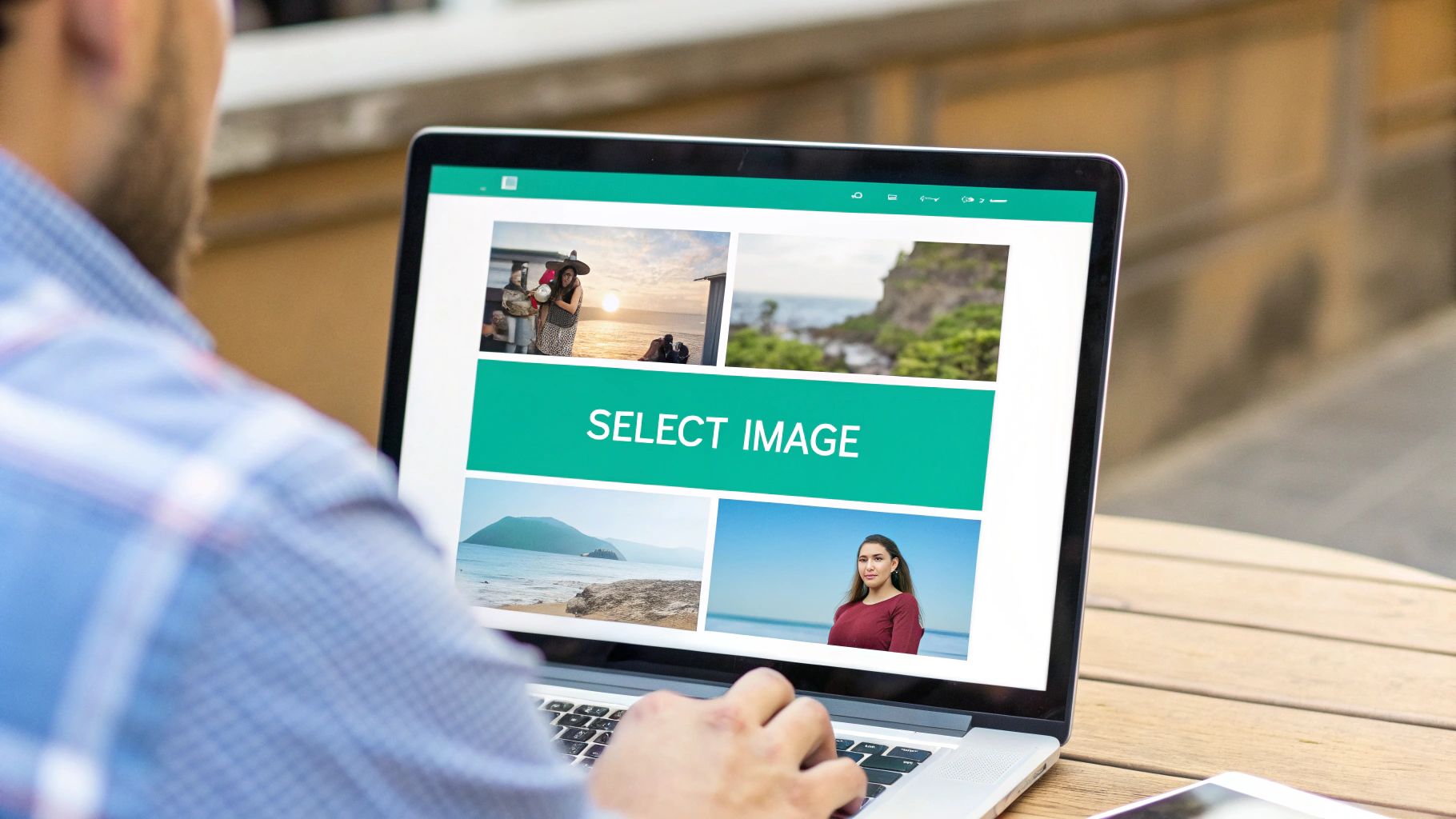
Agora, enquanto navega pela internet, basta clicar no ícone quando encontrar uma página com uma imagem que queira salvar. A extensão analisa a página na hora e mostra uma grade com todas as imagens que podem ser salvas, como na captura de tela acima.
Essa grade visual é o que torna a ferramenta tão útil: você vê tudo de uma vez sem sair do site. Passe o cursor sobre a imagem que preferir e clique em “Salvar”.
Dica profissional: Se a página tiver várias imagens, escolha uma de alta qualidade e na vertical. Imagens verticais fazem toda a diferença no Pinterest: ocupam muito mais espaço no feed do celular e geram bem mais engajamento. Pode confiar.
Personalize seu novo Pin
Depois de escolher a imagem, uma janela pop-up será exibida. É nela que você pode dar os toques finais para ajudar as pessoas a encontrar seu Pin.
Não pule estas etapas:
- Escolha a Pasta certa: Não salve o Pin em uma Pasta genérica como “Coisas legais”. Seja específico. Uma receita de pão de fermentação natural deve ir para a Pasta “Pães artesanais”, não apenas para “Receitas”. Pastas de nicho têm melhor desempenho.
- Escreva uma descrição incrível: O botão geralmente puxa um trecho de texto da página, mas quase sempre vale a pena ajustá-lo. Inclua keywords relevantes e, se fizer sentido, uma chamada para ação. Em vez de usar apenas o nome do produto, experimente algo como: “Olha só esta poltrona incrível em estilo escandinavo — perfeita para um cantinho de leitura aconchegante!”
Usar o botão para navegador dessa forma não ajuda apenas a manter tudo organizado. Também prepara cada Pin para ser descoberto por outras pessoas que procuram exatamente a mesma coisa. É, sem dúvida, a maneira mais eficiente de transformar sua navegação casual em uma coleção poderosa de inspirações selecionadas.
Quando salvar Pins manualmente para ter mais controle
O botão do Pinterest para navegador é um ótimo atalho para salvar Pins rapidamente, mas, para falar a verdade, nem sempre funciona perfeitamente.
Às vezes, o código de um site não funciona bem com a extensão. Em outros casos, ela pode simplesmente não encontrar a imagem exata que você quer salvar. Quando isso acontecer, saber como salvar um Pin de um site manualmente é sua carta na manga. Assim, você volta a ter o controle.
Pense em salvar Pins manualmente como uma solução alternativa. Isso garante que você consiga salvar aquela inspiração perfeita de praticamente qualquer lugar, até mesmo de sites que parecem bloquear ferramentas de salvamento. Sim, são necessários alguns cliques a mais, mas você ganha controle total sobre o que está salvando e para onde o Pin leva.
Dois métodos para salvar Pins manualmente
Há algumas maneiras de fazer isso, e cada uma é útil em situações diferentes.
- Salvar um Pin por URL: Esta é a maneira manual mais simples. Copie a URL da página que você gostou, acesse o Pinterest e cole-a no criador de Pins. O Pinterest faz o trabalho pesado: analisa a página e mostra todas as imagens que encontra. Depois, é só escolher a que você quer. Simples assim.
- Salvar e fazer upload: essa é a melhor opção quando um site bloqueia a publicação direta de Pins ou quando você quer usar apenas uma parte específica de uma imagem maior. Primeiro, salve a imagem diretamente no seu computador. Depois, você precisa saber como fazer upload de imagens para o Pinterest. O passo final, e essencial, é adicionar manualmente o URL da fonte original. Não pule essa etapa!
Este gráfico mostra rapidamente os prós e contras de cada método.
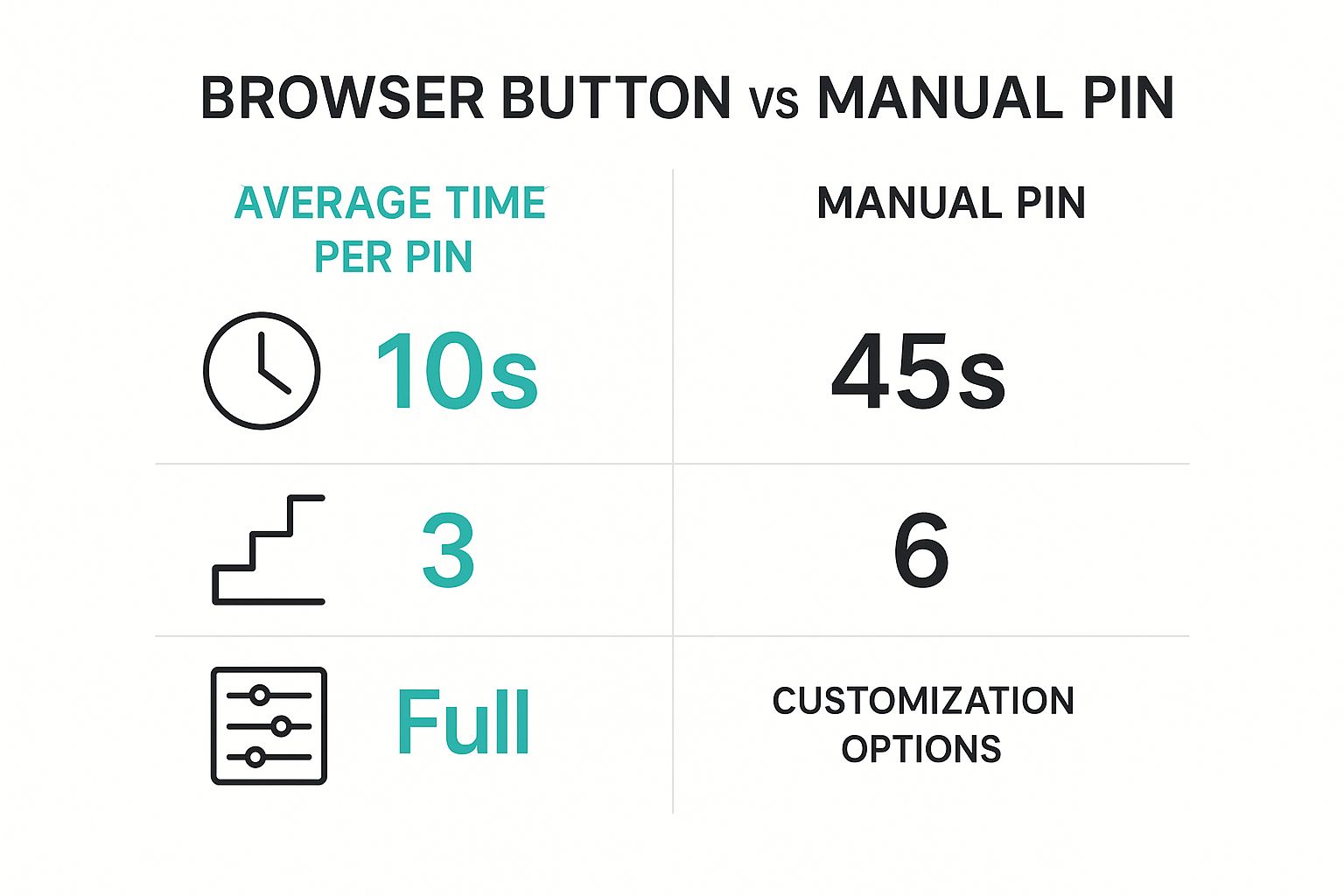
Como você pode ver, o que se perde em velocidade ao publicar Pins manualmente se ganha em controle e personalização.
Comparação entre métodos de publicação de Pins
Para ajudar você a escolher rapidamente qual método usar, veja uma comparação das três principais opções para publicar Pins a partir de um site.
| Método | Velocidade e facilidade | Controle | Ideal para |
|---|---|---|---|
| Botão do navegador | Muito rápido | Baixo | Salvar rapidamente imagens de sites que permitem publicar Pins. |
| Pin por URL | Moderado | Médio | Quando o botão do navegador não funciona, mas o site permite extrair imagens. |
| Salvar e fazer upload | Mais lento | Alto | Sites complicados ou situações em que você precisa editar uma imagem antes de publicar o Pin. |
No fim das contas, ter essas três técnicas à disposição significa que você nunca vai ficar sem opções, seja qual for o obstáculo que um site apresentar.
Lembrete importante: sempre, sempre inclua um link para a fonte original. Dar os créditos corretamente é indispensável no Pinterest. É uma forma de respeitar o trabalho de quem criou o conteúdo e, tão importante quanto, oferecer às pessoas que seguem você um caminho para encontrar o artigo, a receita ou o produto original. É isso que torna a plataforma tão valiosa.
Como otimizar seus Pins para ampliar o alcance

Certo, agora você já sabe como levar uma imagem de um site para o Pinterest. Mas isso é só o começo. Se você quer que as pessoas encontrem seus Pins e que eles gerem tráfego, precisa dedicar um pouco mais de atenção a eles.
Alguns ajustes simples de otimização podem fazer toda a diferença entre um Pin que passa despercebido e outro que viraliza. Tudo está nos detalhes. Uma descrição atraente e otimizada para SEO é indispensável. Pense como seu público: que palavras as pessoas digitariam na barra de busca para encontrar o que você oferece? Inclua essas palavras no texto.
Como criar uma descrição eficaz para o Pin
Pense na descrição do seu Pin como um argumento de venda. Deixá-la em branco ou usar apenas o texto padrão do site não ajuda em nada as pessoas a encontrarem seu conteúdo. O objetivo é escrever algo que chame a atenção tanto de quem está navegando pelo Feed quanto do algoritmo do Pinterest.
Imagine que você vai publicar um Pin de uma receita de lasanha vegana.
- Antes (sem graça): “Receita de lasanha vegana”
- Depois (otimizada): “Conheça a melhor receita de lasanha vegana cremosa! Esta ideia fácil de jantar à base de plantas é perfeita para uma refeição aconchegante em família. Feita com ingredientes simples, é um clássico saudável e delicioso de comida reconfortante que todo mundo vai adorar.”
Percebeu a diferença? A versão “depois” traz keywords como “ideia de jantar à base de plantas”, “fácil” e “comida reconfortante saudável”, que ajudam a atrair um público muito maior. Para aproveitar ainda mais seus esforços no Pinterest, vale entender como a publicação de Pins se encaixa nas suas estratégias de planejamento de conteúdo para redes sociais.
Escolhas estratégicas de Pastas e imagens
A Pasta em que você salva seu Pin é tão importante quanto o próprio Pin. Ao salvar seu conteúdo em uma Pasta relevante e com um nome claro, você dá ao Pinterest uma pista importante sobre o assunto. Isso ajuda a plataforma a mostrar seu Pin para as pessoas certas.
Evite Pastas genéricas como “Comida”. Seja específico. Crie Pastas como “Receitas rápidas de jantar vegano” ou “Refeições saudáveis para os dias de semana”. Essa abordagem direcionada ajuda seus Pins a aparecerem melhor nos resultados de busca desses temas específicos.
O formato da imagem também faz toda a diferença. Imagens verticais são as favoritas no Pinterest porque ocupam mais espaço na tela dos feeds para dispositivos móveis, onde está a maioria das pessoas. Se você não sabe quais são as dimensões ideais, confira nosso guia sobre as dimensões ideais de imagens para o Pinterest. Assim, suas imagens ficam no formato certo para causar o maior impacto possível.
Não basta salvar Pins e esquecer deles. Use as ferramentas do próprio Pinterest para descobrir o que está funcionando. Ao conferir suas estatísticas, você identifica quais Pins geram mais tráfego e engajamento e pode investir ainda mais no que seu público adora.
As estatísticas do próprio Pinterest são uma mina de ouro. Você pode acompanhar métricas importantes, como impressões, engajamento, Pins com melhor desempenho e cliques para seu site. Isso cria um ciclo de feedback poderoso. Recomendo conferir esses dados pelo menos uma vez por mês para ajustar sua estratégia e entender melhor o que realmente interessa ao seu público.
O que fazer quando o Pinterest não deixa você salvar um Pin
Já tentou salvar algo de um site e deu de cara com um bloqueio? É frustrante. O botão do navegador pode não aparecer, ou você pode receber uma mensagem de erro difícil de entender. Mas não desista ainda. Quase sempre é só um problema técnico, não um beco sem saída.
Você pode ver um aviso como “não foi possível buscar imagens”. Isso é muito comum em sites que usam formatos de imagem modernos, como WebP, ou códigos mais complexos que a extensão do Pinterest não consegue interpretar. Em outros casos, as únicas imagens disponíveis são miniaturas pequenas e borradas — inúteis para criar um Pin que chame a atenção.
Como descobrir o que está acontecendo
Antes de resolver o problema, você precisa investigar. Algumas causas comuns estão por trás da maioria das falhas ao salvar Pins.
- Tags que bloqueiam Pins: Algumas pessoas que administram sites bloqueiam intencionalmente a opção de salvar Pins. Elas adicionam um trecho de código (
<meta name="pinterest" content="nopin" />) às páginas para dizer ao Pinterest: “não mexa”. Isso não é um erro; é uma escolha deliberada. - Design complicado do site: O problema pode estar no design do site. Se as imagens estiverem inseridas como elementos de fundo ou escondidas em uma galeria complexa feita com JavaScript, muitas vezes a extensão do Pinterest não consegue “enxergá-las” como imagens separadas que podem ser salvas.
- Imagens pequenas: A página pode ter apenas fotos pequenas e com baixa resolução. O Pinterest exige um tamanho mínimo, então, se as imagens forem pequenas demais, a extensão simplesmente vai ignorá-las.
Quando as ferramentas automáticas não funcionam, é hora de fazer isso manualmente. A solução mais simples é salvar a imagem desejada diretamente no computador. Depois, você pode enviá-la para o Pinterest. Só não se esqueça de sempre adicionar o URL da fonte ao Pin para dar os devidos créditos a quem criou a imagem.
Dúvidas comuns sobre como salvar Pins
Mesmo com as melhores ferramentas, sempre surgem algumas dúvidas quando você está aprendendo a salvar Pins de sites. Vamos responder às mais comuns para que você possa fazer isso com toda a confiança.
Entender os detalhes e as regras não ditas é o que diferencia salvar Pins por diversão de usá-los para fazer seu negócio crescer. O segredo é compartilhar conteúdo de qualidade e dar os devidos créditos.
Posso salvar qualquer imagem de um site?
Essa é uma dúvida importante. Embora a maioria dos sites seja feita para compartilhar conteúdo, é preciso respeitar os direitos autorais. É simples: se um site exibe um botão “Salvar no Pinterest” por toda parte, é porque quer que você compartilhe o conteúdo. Pode salvar.
Se não encontrar esse botão, vale a pena conferir rapidamente os termos de uso do site. Pode parecer trabalhoso, mas é melhor prevenir.
A regra de ouro? Sempre, sempre confira se o Pin leva à fonte original. Evite salvar imagens com marcas d’água evidentes de direitos autorais ou com textos que proíbam explicitamente o compartilhamento.
Por que não encontro boas imagens para salvar em uma página?
Ah, que frustração, né? Você encontra o artigo perfeito, mas, na hora de salvar um Pin, as imagens disponíveis são péssimas — ou nem existem.
Isso geralmente acontece por alguns motivos técnicos. O site pode usar um formato de imagem que o Pinterest não aceita, as imagens podem ser pequenas demais ou o proprietário do site pode ter adicionado um código especial para bloquear a criação de Pins.
Quando isso acontecer, o melhor é fazer do jeito tradicional:
- Salve uma imagem da página ou faça uma captura de tela (desde que você tenha permissão).
- Envie a imagem diretamente para sua conta do Pinterest.
- Adicione manualmente o URL de origem correto. Essa etapa é essencial para garantir que a pessoa que criou o conteúdo receba os créditos e o tráfego.
É possível criar Pins a partir do Instagram ou de outras redes sociais?
Tecnicamente, sim. Em geral, basta copiar o URL da publicação e colá-lo no Pinterest para criar um Pin. Mas só porque você pode fazer isso, não significa que deve.
O segredo é que a verdadeira força do Pinterest está em levar tráfego de volta para o que é seu: seu blog, sua loja ou seu site.
Quando você cria Pins a partir de outra rede social, como o Instagram, muitas vezes só faz as pessoas ficarem pulando de um aplicativo para outro. Isso não ajuda muito. Para ter os melhores resultados, priorize sempre criar Pins diretamente do site de origem, quando conseguir encontrá-lo.
Cansado de passar a vida criando conteúdo para o Pinterest? Com o Pin Generator, você pode criar e agendar dezenas de Pins incríveis em poucos segundos. É a maneira mais rápida de levar tráfego de verdade para seu site sem todo o trabalho manual. Comece a automatizar seu marketing no Pinterest hoje mesmo.