
वेबसाइट से Pinterest पर पिन कैसे करें: आसान गाइड
13 सितंबर 2025
तो, आपको किसी वेबसाइट पर मिली इमेज को पिन करना है? इसके कुछ तरीके हैं। सबसे आसान तरीका शायद आधिकारिक Pinterest ब्राउज़र बटन है, जिससे आप बस एक क्लिक में चीज़ें सेव कर सकते हैं। आप पुराने तरीके से भी कर सकते हैं: वेबसाइट का URL मैन्युअल रूप से कॉपी करके Pinterest में पेस्ट करें, या इमेज डाउनलोड करके अपलोड करें और साथ में उसका सोर्स लिंक ज़रूर जोड़ें।
इनमें से हर तरीका आपके कंटेंट को व्यवस्थित करता है और उसे सीधे सोर्स से आपके Pinterest बोर्ड पर सेव करता है।
वेबसाइट से सीधे पिन करना क्यों ज़रूरी है
“कैसे करें” पर आने से पहले, बात करते हैं कि यह इतना ज़रूरी क्यों है। किसी वेबसाइट से सीधे कंटेंट पिन करने का मतलब सिर्फ़ एक सुंदर तस्वीर सेव करना नहीं है। इससे उस कंटेंट के मूल पेज का सीधा लिंक बनता है। यही आसान-सा काम प्लेटफ़ॉर्म पर कंटेंट को खोजने में मदद करता है और रेफ़रल ट्रैफ़िक बढ़ाता है।
सोचिए। किसी फ़ूड ब्लॉगर की नई रेसिपी को लोग पिन करना शुरू करते हैं और उसके तुरंत बाद वेबसाइट पर विज़िटर्स की बड़ी संख्या आने लगती है। या कोई इंटीरियर डिज़ाइनर एक दर्जन ऑनलाइन स्टोर के खास प्रोडक्ट इस्तेमाल करके क्लाइंट के लिए मूड बोर्ड बनाता है। दोनों ही मामलों में, सोर्स वेबसाइट से पिन करना सिर्फ़ यूँ ही सेव करना नहीं, बल्कि एक सोच-समझकर उठाया गया कदम है।
डिस्कवरी और ट्रैफ़िक पर इसका असली असर
वेबसाइट से पिन करना सीखना सिर्फ़ एक तकनीकी हुनर नहीं है—यह उन सभी के लिए एक अहम कदम है जो अपना ब्रांड बढ़ाना चाहते हैं, किसी प्रोजेक्ट की योजना बना रहे हैं या अपनी प्रेरणा के लिए वेब का बेहतरीन कंटेंट इकट्ठा करना चाहते हैं। इसका मकसद शानदार कंटेंट को Pinterest के बेहद सक्रिय दर्शकों तक पहुंचाना है।
और ये दर्शक बहुत बड़ी संख्या में हैं। प्लेटफ़ॉर्म का असर बहुत बड़ा है और लगातार बढ़ रहा है।
यह इतना मायने क्यों रखता है:
- कंटेंट को खोजने में मदद करता है: हर पिन एक डिजिटल संकेत की तरह काम करता है, जो नए दर्शकों को मूल ब्लॉग पोस्ट, प्रोडक्ट पेज या लेख तक पहुंचाता है।
- बेहतर क्वालिटी का ट्रैफ़िक लाता है: पिन पर क्लिक करके आने वाले लोग आम तौर पर उस कंटेंट में सचमुच दिलचस्पी रखते हैं। इसलिए वे आपकी वेबसाइट पर ज़्यादा समय बिताते हैं, जिससे बाउंस रेट कम होता है और एंगेजमेंट बेहतर होता है।
- विश्वसनीयता और बैकलिंक बनाता है: जब दूसरे लोग आपका कंटेंट पिन करते हैं, तो बैकलिंक का एक पूरा नेटवर्क बनता है। इससे सर्च इंजन को संकेत मिलता है कि आपका कंटेंट उपयोगी है, जो SEO के लिए अच्छा है।
Pinterest सिर्फ़ एक और सोशल नेटवर्क नहीं है; यह विज़ुअल डिस्कवरी इंजन है। वेबसाइट से सेव किया गया हर पिन उस कंटेंट पर भरोसे की मुहर जैसा है, जो उसे खरीदारी के लिए तैयार बड़े दर्शक वर्ग तक पहुंचाता है।
इस पूरे इकोसिस्टम का पैमाना वाकई चौंकाने वाला है। 2025 की शुरुआत तक, Pinterest पर हर महीने लगभग 570 मिलियन सक्रिय यूज़र थे। ये यूज़र हर हफ़्ते करीब 1.5 बिलियन पिन सेव करते हैं।
और भी हैरानी की बात? हर हफ़्ते पिन करने वाले लोगों में से पूरे 85% ने प्लेटफ़ॉर्म पर मिले कंटेंट की वजह से सीधे कुछ न कुछ खरीदा है। आप यहां Pinterest यूज़र के आँकड़ों और उनके असर के बारे में और जान सकते हैं। सही तरीके से पिन करना सीखने से वेब का शानदार कंटेंट इस बड़े और सक्रिय समुदाय तक पहुंचता है।
आसानी से पिन सेव करने के लिए Pinterest ब्राउज़र बटन
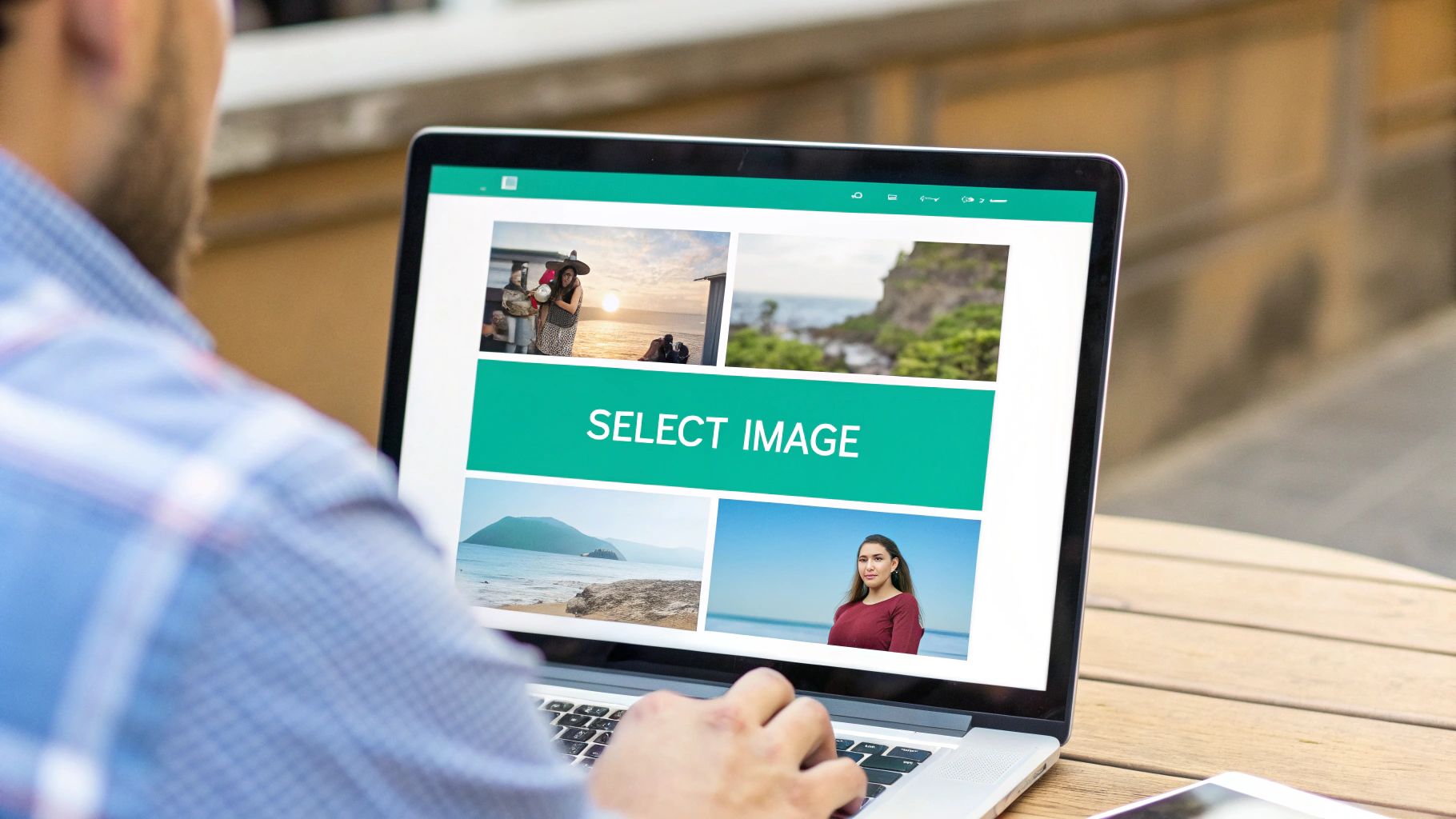
अगर आप किसी वेबसाइट से पिन सेव करने का सबसे तेज़ तरीका ढूंढ रहे हैं, तो Pinterest का आधिकारिक ब्राउज़र बटन आपके बहुत काम आएगा। सच में, यह एक क्लिक वाला टूल है जो आपके ब्राउज़र के टूलबार में रहता है और कोई बढ़िया आइडिया दिखते ही इस्तेमाल के लिए तैयार होता है।
URL कॉपी करने या पहले इमेज को अपने डेस्कटॉप पर सेव करने की झंझट छोड़ें। यह छोटा-सा एक्सटेंशन सारे उबाऊ स्टेप हटा देता है और ब्राउज़ करते समय कंटेंट को आसानी से सेव करने देता है।
ब्राउज़र बटन सेट अप करें
शुरुआत करना बहुत आसान है। यह एक्सटेंशन Chrome, Firefox और Safari जैसे सभी बड़े ब्राउज़र के लिए उपलब्ध है। बस आधिकारिक Pinterest ब्राउज़र बटन पेज पर जाएं और दिए गए निर्देशों का पालन करें। पूरी प्रक्रिया में एक मिनट से भी कम समय लगता है।
इंस्टॉल होने के बाद, आपको टूलबार में Pinterest का जाना-पहचाना लाल “P” आइकन दिखेगा। बस, अब मज़ा शुरू होता है।
अब वेब ब्राउज़ करते समय, जब भी आपको कोई ऐसा पेज दिखे जिसकी इमेज आप सेव करना चाहते हैं, तो उस आइकन पर क्लिक करें। एक्सटेंशन तुरंत पेज को स्कैन करके पिन की जा सकने वाली सभी इमेज का ग्रिड दिखाएगा, ठीक ऊपर दिए गए स्क्रीनशॉट की तरह।
यह विज़ुअल ग्रिड इसे इतना काम का बनाता है—आप जिस वेबसाइट पर हैं, उसे छोड़े बिना एक नज़र में सब कुछ देख सकते हैं। अपनी पसंद की इमेज पर कर्सर ले जाएं और “सेव करें” पर क्लिक करें।
प्रो टिप: अगर किसी पेज पर कई इमेज हैं, तो हमेशा अच्छी क्वालिटी वाली और वर्टिकल इमेज चुनें। Pinterest पर वर्टिकल इमेज बहुत मायने रखती हैं; ये मोबाइल फ़ीड में ज़्यादा जगह लेती हैं और इन पर एंगेजमेंट भी बेहतर मिलता है। मेरी बात मानें।
अपने नए पिन को बेहतर बनाएं
इमेज चुनने के बाद एक पॉप-अप विंडो खुलेगी। यहां आप अपने पिन को इस तरह तैयार कर सकते हैं कि लोग उसे आसानी से ढूंढ सकें।
इन स्टेप को न छोड़ें:
- सही बोर्ड चुनें: इसे किसी आम-से “अच्छी चीज़ें” बोर्ड में न डालें। सही बोर्ड चुनें। खट्टी रोटी की रेसिपी को “कारीगरी वाली ब्रेड बेकिंग” बोर्ड में सेव करें, सिर्फ़ “रेसिपी” बोर्ड में नहीं। खास विषयों वाले बोर्ड बेहतर प्रदर्शन करते हैं।
- ज़बरदस्त विवरण लिखें: बटन आम तौर पर पेज से कुछ टेक्स्ट ले लेता है, लेकिन आपको उसे लगभग हमेशा बेहतर बनाना चाहिए। उससे जुड़े कीवर्ड शामिल करें और चाहें तो कार्रवाई के लिए एक छोटा-सा संदेश भी जोड़ें। फीके-से प्रोडक्ट नाम की जगह कुछ ऐसा लिखें: “यह शानदार स्कैंडिनेवियन स्टाइल की आर्मचेयर देखी—आराम से बैठकर पढ़ने के कोने के लिए एकदम सही!”
ब्राउज़र बटन को इस तरह इस्तेमाल करने से सिर्फ़ आपकी चीज़ें व्यवस्थित नहीं रहतीं। इससे हर पिन उन लोगों को दिखने के लिए तैयार होता है जो ठीक उसी चीज़ को ढूंढ रहे हैं। अपनी आम ब्राउज़िंग को चुनिंदा प्रेरणादायक आइडिया के शानदार संग्रह में बदलने का यह सबसे आसान तरीका है।
ज़्यादा नियंत्रण के लिए पिन मैन्युअली कब सेव करें
Pinterest ब्राउज़र बटन जल्दी से पिन सेव करने का शानदार शॉर्टकट है, लेकिन सच कहें तो यह हर बार सही काम नहीं करता।
कभी-कभी वेबसाइट का कोड एक्सटेंशन के साथ ठीक से काम नहीं करता। कभी यह उस सटीक इमेज को चुनने से मना कर देता है जिसे आप सेव करना चाहते हैं। ऐसी अड़चन आने पर, वेबसाइट से मैन्युअली पिन सेव करने का तरीका जानना आपके बहुत काम आता है। इससे नियंत्रण फिर आपके हाथ में आ जाता है।
मैन्युअल तरीके को अपना भरोसेमंद विकल्प समझें। इससे आप लगभग कहीं से भी प्रेरणा देने वाली सही चीज़ सेव कर सकते हैं—उन वेबसाइटों से भी जो पिनिंग टूल को रोकती हुई लगती हैं। हां, इसमें कुछ अतिरिक्त क्लिक लगते हैं, लेकिन बदले में आपको इस बात पर पूरा नियंत्रण मिलता है कि आप क्या पिन कर रहे हैं और उसका लिंक कहां जाएगा।
मैन्युअल तरीके से पिन सेव करने के दो अहम तरीके
इसे करने के कुछ तरीके हैं और हर तरीका अलग-अलग स्थिति में काम आता है।
- URL से पिन सेव करना: मैन्युअल तरीके से पिन सेव करने का यह सबसे सीधा तरीका है। जिस पेज को आप पसंद करते हैं उसका URL कॉपी करें, Pinterest खोलें और उसे पिन क्रिएटर में पेस्ट करें। इसके बाद Pinterest पेज को स्कैन करके वहां मौजूद सभी इमेज दिखाएगा। आपको बस अपनी पसंद की इमेज चुननी है। बस इतना ही।
- सेव करना और अपलोड करना: जब कोई वेबसाइट सीधे पिन करने से रोकती है, या आपको किसी बड़ी इमेज का सिर्फ़ एक छोटा-सा खास हिस्सा इस्तेमाल करना हो, तो यह तरीका सबसे अच्छा है। सबसे पहले इमेज को सीधे अपने कंप्यूटर पर सेव करें। फिर आपको यह जानना होगा कि तस्वीरें Pinterest पर कैसे अपलोड करें। आख़िरी ज़रूरी कदम है मूल स्रोत का URL मैन्युअल रूप से जोड़ना। इसे छोड़ें नहीं!
यह चार्ट हर तरीके के फ़ायदों और नुकसानों को एक नज़र में दिखाता है।
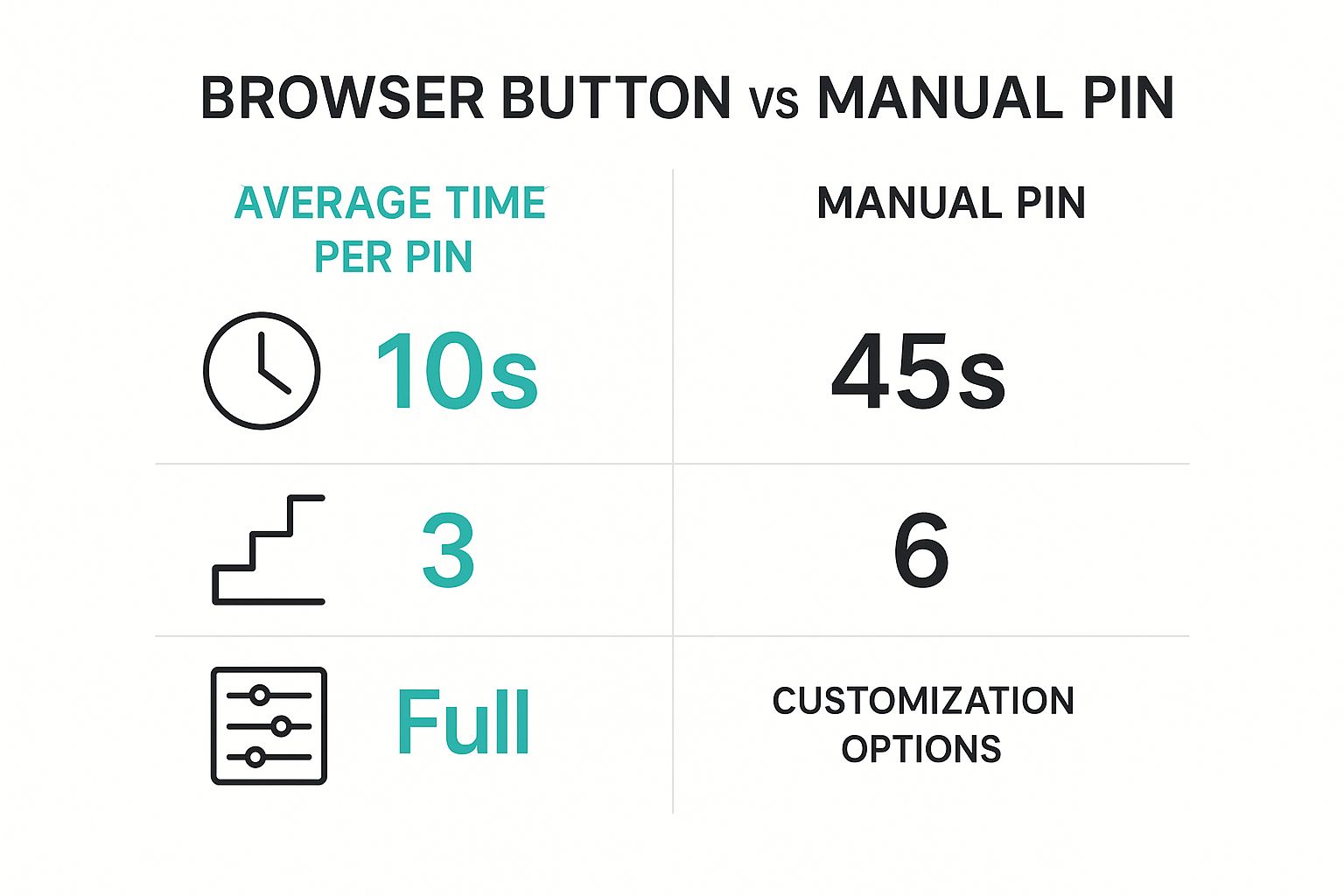
जैसा कि आप देख सकते हैं, मैन्युअल तरीके से पिन करने में लगने वाले समय के बदले आपको ज़्यादा कंट्रोल और कस्टमाइज़ेशन मिलता है।
पिन करने के तरीकों की तुलना
तुरंत यह तय करने में मदद के लिए कि कौन-सा तरीका अपनाएं, वेबसाइट से पिन करने के तीन मुख्य तरीकों की यह छोटी-सी तुलना देखें।
| तरीका | रफ़्तार और आसानी | कंट्रोल | किसके लिए सबसे अच्छा |
|---|---|---|---|
| ब्राउज़र बटन | बहुत तेज़ | कम | ऐसी वेबसाइटों से इमेज जल्दी सेव करने के लिए, जहां पिन करना आसान हो। |
| URL से पिन करें | ठीक-ठाक | मध्यम | जब ब्राउज़र बटन काम न करे, लेकिन वेबसाइट से इमेज निकाली जा सकती हो। |
| सेव करें और अपलोड करें | सबसे धीमा | ज़्यादा | मुश्किल वेबसाइटों के लिए, या पिन करने से पहले इमेज एडिट करनी हो। |
आख़िरकार, ये तीनों तरीके आपके पास हों, तो कोई भी वेबसाइट आपको पिन करने से नहीं रोक पाएगी।
ज़रूरी बात: हमेशा, हमेशा, हमेशा मूल स्रोत का लिंक दें। Pinterest पर कंटेंट का सही श्रेय देना ज़रूरी है। यह क्रिएटर की मेहनत का सम्मान करने के लिए तो है ही, साथ ही आपके फ़ॉलोअर्स को मूल लेख, रेसिपी या प्रोडक्ट तक पहुंचने का रास्ता भी देता है। इसी वजह से यह प्लेटफ़ॉर्म इतना उपयोगी है।
ज़्यादा लोगों तक पहुंचने के लिए अपने पिन बेहतर बनाएं
ठीक है, अब आप जानते हैं कि वेबसाइट से इमेज Pinterest पर कैसे लाएं। लेकिन यह तो बस शुरुआत है। अगर आप चाहते हैं कि लोग आपके पिन खोजें और उनसे आपकी वेबसाइट पर आएं, तो आपको थोड़ा और काम करना होगा।
कुछ आसान बदलावों से आपका पिन बिना किसी का ध्यान खींचे गुम हो सकता है या वायरल हो सकता है। फ़र्क छोटी-छोटी बातों से पड़ता है। एक दिलचस्प और SEO के लिहाज़ से बेहतर विवरण बेहद ज़रूरी है। अपने दर्शकों की तरह सोचें: आप जो दे रहे हैं, उसे खोजने के लिए वे सर्च बार में कौन-से शब्द लिखेंगे? उन शब्दों को अपने टेक्स्ट में शामिल करें।
पिन का असरदार विवरण लिखें
अपने पिन के विवरण को उसकी बिक्री की पिच समझें। इसे खाली छोड़ने या वेबसाइट का डिफ़ॉल्ट टेक्स्ट इस्तेमाल करने से लोग आपका पिन नहीं ढूंढ पाएंगे। आपका मकसद ऐसा टेक्स्ट लिखना है जो फ़ीड स्क्रॉल कर रहे लोगों और Pinterest के एल्गोरिदम—दोनों को पसंद आए।
मान लीजिए आप वीगन लज़ान्या की रेसिपी पिन कर रहे हैं।
- पहले (साधारण): “वीगन लज़ान्या रेसिपी”
- बाद में (बेहतर बनाया हुआ): “सबसे क्रीमी वीगन लज़ान्या रेसिपी जानें! पौधों से बनी यह आसान डिनर डिश परिवार के साथ आरामदायक शाम के खाने के लिए एकदम सही है। आसान सामग्री से बनी यह हेल्दी और स्वादिष्ट कम्फ़र्ट फ़ूड की क्लासिक डिश सभी को पसंद आएगी।”
फ़र्क दिख रहा है? बेहतर किए गए विवरण में “पौधों से बनी डिनर डिश”, “आसान” और “हेल्दी कम्फ़र्ट फ़ूड” जैसे कीवर्ड हैं, जो ज़्यादा लोगों को आकर्षित करेंगे। Pinterest पर अपने प्रयासों का पूरा फ़ायदा उठाने के लिए यह समझना मददगार है कि पिन करना आपकी बड़ी सोशल मीडिया कंटेंट प्लानिंग रणनीतियों का हिस्सा कैसे बनता है।
बोर्ड और इमेज सोच-समझकर चुनें
आप अपना पिन कहां सेव करते हैं, यह पिन जितना ही ज़रूरी है। जब आप अपना कंटेंट किसी सही और अच्छे नाम वाले बोर्ड पर सेव करते हैं, तो Pinterest को साफ़ संकेत मिलता है कि आपका कंटेंट किस बारे में है। इससे प्लेटफ़ॉर्म आपका पिन सही लोगों को दिखा पाता है।
“खाना” जैसे आम बोर्ड छोड़ें। विषय को खास बनाएं। “जल्दी बनने वाली वीगन डिनर रेसिपी” या “हफ़्ते के दिनों के लिए हेल्दी खाना” जैसे बोर्ड बनाएं। इस तरह आपके पिन इन खास विषयों के सर्च नतीजों में ऊपर आ सकते हैं।
आपकी इमेज का आकार भी एक बड़ा फ़र्क डालता है। Pinterest पर वर्टिकल इमेज सबसे अच्छी रहती हैं, क्योंकि मोबाइल फ़ीड में ये स्क्रीन की ज़्यादा जगह घेरती हैं और ज़्यादातर लोग Pinterest मोबाइल पर ही इस्तेमाल करते हैं। अगर आपको सही साइज़ का पता नहीं है, तो Pinterest इमेज के सही साइज़ पर हमारी गाइड देखें। इससे आपकी इमेज ज़्यादा असरदार दिखने के लिए सही फ़ॉर्मैट में रहेंगी।
सिर्फ़ पिन करके भूल न जाएं। क्या काम कर रहा है, यह देखने के लिए Pinterest के अपने टूल इस्तेमाल करें। आँकड़े देखकर आप जान सकते हैं कि किन पिनों से सबसे ज़्यादा ट्रैफ़िक और एंगेजमेंट मिल रहा है। फिर आप उस कंटेंट पर ज़्यादा ध्यान दे सकते हैं जो आपकी ऑडियंस को पसंद है।
Pinterest के अपने आँकड़े बहुत काम के हैं। आप इंप्रेशन, एंगेजमेंट, सबसे अच्छा प्रदर्शन करने वाले पिन और आपकी वेबसाइट पर आने वाले क्लिक जैसे ज़रूरी मेट्रिक्स ट्रैक कर सकते हैं। इससे आपको लगातार फ़ीडबैक मिलता रहता है। अपनी रणनीति को बेहतर बनाने और यह समझने के लिए कि आपकी ऑडियंस को क्या पसंद है, मेरा सुझाव है कि आप महीने में कम से कम एक बार ये आँकड़े देखें।
जब Pinterest आपको पिन न करने दे, तो क्या करें
क्या आपने कभी किसी वेबसाइट से कुछ पिन करने की कोशिश की है, लेकिन आगे बढ़ ही नहीं पाए? यह बहुत परेशान करने वाला है। ब्राउज़र बटन गायब हो सकता है या कोई समझ न आने वाला एरर मैसेज दिख सकता है। अभी हार न मानें। ज़्यादातर मामलों में यह तकनीकी गड़बड़ी होती है, कोई बड़ी रुकावट नहीं।
आपको “इमेज फ़ेच नहीं हो सकीं” जैसा चेतावनी मैसेज दिख सकता है। यह उन वेबसाइटों पर आम है जो नए इमेज फ़ॉर्मैट (जैसे WebP) या ऐसा जटिल कोड इस्तेमाल करती हैं जिसे Pinterest एक्सटेंशन समझ नहीं पाता। कभी-कभी आपको सिर्फ़ छोटी और धुंधली थंबनेल इमेज मिलती हैं—जो ऐसा पिन बनाने के बिल्कुल काम की नहीं होती जिसे देखकर लोग स्क्रॉल करना रोक दें।
समस्या की वजह पता करें
समस्या ठीक करने से पहले, आपको उसकी वजह पता करनी होगी। पिन न हो पाने के पीछे अक्सर कुछ आम कारण होते हैं।
- “पिन न करें” टैग: कुछ वेबसाइट मालिक जान-बूझकर पिन करने से रोकते हैं। वे अपने पेज में कोड का एक छोटा हिस्सा (
<meta name="pinterest" content="nopin" />) जोड़ते हैं, जो Pinterest को इमेज इस्तेमाल न करने का निर्देश देता है। यह कोई बग नहीं, बल्कि जान-बूझकर लिया गया फ़ैसला है। - अजीब वेब डिज़ाइन: वेबसाइट का डिज़ाइन भी समस्या की वजह हो सकता है। अगर इमेज बैकग्राउंड एलिमेंट के तौर पर जोड़ी गई हैं या जटिल JavaScript गैलरी में छिपी हैं, तो Pinterest एक्सटेंशन अक्सर उन्हें अलग पिन की जा सकने वाली इमेज के रूप में “देख” नहीं पाता।
- बहुत छोटी इमेज: हो सकता है कि पेज पर सिर्फ़ कम रिज़ॉल्यूशन वाली छोटी तस्वीरें हों। Pinterest में इमेज के लिए न्यूनतम साइज़ की शर्तें हैं, इसलिए अगर इमेज बहुत छोटी हों, तो एक्सटेंशन उन्हें नज़रअंदाज़ कर देगा।
जब ऑटोमेटेड टूल काम न करें, तो मैन्युअल तरीका आज़माएं। सबसे आसान उपाय है कि आप अपनी पसंद की इमेज सीधे कंप्यूटर पर सेव कर लें। फिर उसे Pinterest पर अपलोड कर सकते हैं। बस पिन में सोर्स URL जोड़ना हमेशा याद रखें, ताकि असली क्रिएटर को श्रेय मिले।
पिन करने से जुड़े आम सवाल
सबसे अच्छे टूल होने पर भी, वेबसाइट से पिन करना सीखते समय कुछ सवाल ज़रूर आते हैं। आइए, कुछ आम सवालों के जवाब जानें, ताकि आप पूरे भरोसे के साथ पिन कर सकें।
छोटी-छोटी बातों और अनकहे नियमों को समझना ही मज़े के लिए पिन करने और अपने बिज़नेस को बढ़ाने के लिए पिन करने में फ़र्क पैदा करता है। मकसद है अच्छा कंटेंट शेयर करना और साथ ही सही क्रेडिट देना।
क्या वेबसाइट से कोई भी इमेज पिन करना ठीक है?
यह बहुत ज़रूरी सवाल है। इंटरनेट पर ज़्यादातर कंटेंट शेयर करने के लिए ही बनाया जाता है, लेकिन कॉपीराइट का सम्मान करना ज़रूरी है। बात सीधी है: अगर किसी वेबसाइट पर हर जगह बड़ा-सा “पिन करें” बटन लगा है, तो वे चाहते हैं कि आप उनका कंटेंट शेयर करें। यह आपके लिए हरी झंडी है।
अगर आपको ऐसा बटन न दिखे, तो उनकी इस्तेमाल की शर्तों वाला पेज जल्दी से देख लें। इसमें थोड़ी मेहनत लग सकती है, लेकिन सावधानी बरतना बेहतर है।
सबसे ज़रूरी नियम? हमेशा, हमेशा यह पक्का करें कि आपका पिन असली सोर्स से लिंक हो। ऐसी इमेज पिन न करें जिन पर कॉपीराइट का वॉटरमार्क साफ़ दिख रहा हो या जिन पर शेयर न करने की साफ़ हिदायत दी गई हो।
पेज पर पिन करने लायक अच्छी इमेज क्यों नहीं हैं?
उफ़, यह कितना परेशान करने वाला है, है न? आपको एकदम सही आर्टिकल मिलता है, लेकिन पिन करने जाते हैं तो इमेज के विकल्प बहुत खराब होते हैं या कोई विकल्प होता ही नहीं।
ऐसा आमतौर पर कुछ तकनीकी वजहों से होता है। हो सकता है साइट पर ऐसा इमेज फ़ॉर्मैट इस्तेमाल हो रहा हो जिसे Pinterest सपोर्ट नहीं करता, तस्वीरें बहुत छोटी हों, या साइट के मालिक ने पिन करने से रोकने के लिए खास कोड जोड़ा हो।
ऐसी स्थिति में सबसे अच्छा तरीका है पुराने ढंग से काम करना:
- पेज से इमेज सेव करें या स्क्रीनशॉट लें (अगर आपके पास इसकी अनुमति है)।
- इसे सीधे अपने Pinterest अकाउंट पर अपलोड करें।
- सही सोर्स URL मैन्युअल रूप से जोड़ें। यह ज़रूरी है, ताकि असली क्रिएटर को क्रेडिट मिले और ट्रैफ़िक भी उसी तक पहुंचे।
क्या आप Instagram या दूसरे सोशल मीडिया से पिन कर सकते हैं?
तकनीकी रूप से, हाँ, बिल्कुल। आमतौर पर आप पोस्ट का URL कॉपी करके Pinterest में पेस्ट कर सकते हैं और पिन बना सकते हैं। लेकिन सिर्फ़ इसलिए कि आप ऐसा कर सकते हैं, यह ज़रूरी नहीं कि आपको ऐसा करना भी चाहिए।
बात यह है कि Pinterest की असली ताकत लोगों को वापस आपकी अपनी जगह—आपके ब्लॉग, दुकान या वेबसाइट—पर लाने में है।
Instagram जैसे दूसरे सोशल मीडिया प्लेटफ़ॉर्म से पिन करने पर अक्सर लोग बस एक ऐप से दूसरे ऐप पर जाते रहते हैं। इससे आपको ज़्यादा फ़ायदा नहीं होता। बेहतर नतीजों के लिए, जब भी मूल सोर्स वेबसाइट मिल सके, वहीं से सीधे पिन करें।
Pinterest के लिए कंटेंट बनाते-बनाते थक गए हैं? Pin Generator से आप कुछ ही सेकंड में दर्जनों शानदार पिन बना और शेड्यूल कर सकते हैं। बिना सारा काम मैन्युअल रूप से किए, अपनी वेबसाइट पर असली ट्रैफ़िक लाने का यह सबसे तेज़ तरीका है। आज ही अपनी Pinterest मार्केटिंग को ऑटोमेट करना शुरू करें।