
Een pin maken van een website: praktische gids
13 september 2025
Wil je een afbeelding van een website opslaan als pin? Dat kan op verschillende manieren. De makkelijkste is waarschijnlijk de officiële Pinterest-browserknop, waarmee je met één klik iets kunt opslaan. Je kunt het ook op de ouderwetse manier doen: de URL van de website handmatig kopiëren en in Pinterest plakken. Of download een afbeelding en upload die vervolgens zelf, met de bronlink erbij.
Met elk van deze methoden kun je content rechtstreeks vanaf de bron opslaan en ordenen op je Pinterest-borden.
Waarom rechtstreeks vanaf websites opslaan belangrijk is
Voordat we uitleggen hoe je dit doet, kijken we eerst naar waarom het zo belangrijk is. Content rechtstreeks vanaf een website opslaan doet veel meer dan alleen een mooie afbeelding bewaren. Zo maak je een directe link naar de oorspronkelijke bron. Deze eenvoudige handeling helpt mensen content te ontdekken en zorgt voor veel verwijzingsverkeer op Pinterest.
Denk maar eens aan een foodblogger die ineens veel bezoekers op een nieuw recept krijgt zodra mensen het beginnen op te slaan. Of aan een interieurontwerper die voor een klant een moodboard samenstelt met specifieke producten uit allerlei webshops. In beide gevallen is een pin opslaan vanaf de website van de bron een strategische keuze, niet zomaar iets bewaren.
De echte impact op vindbaarheid en verkeer
Leren hoe je pins opslaat vanaf een website is niet alleen een technische vaardigheid. Het is een belangrijke stap voor iedereen die een merk wil laten groeien, een project wil plannen of gewoon de beste content op internet wil verzamelen ter inspiratie. Het draait allemaal om het verbinden van geweldige content met het zeer betrokken Pinterest-publiek.
En dat publiek is enorm. De invloed van Pinterest is groot en blijft groeien.
Daarom is dit zo belangrijk:
- Het helpt mensen content te ontdekken: Elke pin is een digitaal wegwijzerbord dat nieuwe doelgroepen naar het oorspronkelijke blogartikel, de productpagina of het artikel leidt.
- Het zorgt voor kwalitatief verkeer: Mensen die doorklikken vanaf een pin zijn meestal echt geïnteresseerd in de content. Daardoor blijven ze langer op je website, wat leidt tot een lager bouncepercentage en meer betrokkenheid.
- Het versterkt je autoriteit en levert backlinks op: Wanneer anderen je content opslaan, ontstaat er een heel netwerk van backlinks. Dat laat zoekmachines zien dat je content waardevol is, wat goed is voor je SEO.
Pinterest is niet zomaar een sociaal netwerk, maar een visuele zoekmachine om nieuwe dingen te ontdekken. Elke pin die vanaf een website wordt opgeslagen, is een blijk van vertrouwen in die content. Zo wordt die zichtbaarder voor een groot publiek dat klaar is om iets te kopen.
De omvang van dit ecosysteem is indrukwekkend. Begin 2026 heeft Pinterest ongeveer 570 miljoen maandelijks actieve gebruikers. Samen slaan zij elke week zo'n 1,5 miljard pins op.
Nog indrukwekkender? Maar liefst 85% van de wekelijkse Pinterest-gebruikers heeft iets gekocht dankzij content die ze op het platform ontdekten. Ontdek hier meer inzichten over Pinterest-gebruikersstatistieken en hun impact. Als je weet hoe je pins goed opslaat, kun je geweldige webcontent verbinden met deze enorme, actieve community.
De Pinterest-browserknop gebruiken om eenvoudig pins op te slaan
Zoek je de snelste manier om iets van een website op Pinterest op te slaan? Dan is de officiële Pinterest-browserknop je beste vriend. Het is een handige tool met één klik, die in de werkbalk van je browser staat en klaar is voor gebruik zodra je een leuk idee tegenkomt.
Je hoeft geen URL’s meer te kopiëren of afbeeldingen eerst op je computer op te slaan. Deze kleine extensie slaat alle omslachtige stappen over, zodat je tijdens het browsen moeiteloos content kunt opslaan.
De browserknop installeren
Aan de slag gaan is heel eenvoudig. De extensie is beschikbaar voor alle grote browsers, zoals Chrome, Firefox en Safari. Ga naar de officiële pagina van de Pinterest-browserknop en volg de aanwijzingen. Binnen een minuut is alles geregeld.
Na de installatie zie je het bekende rode Pinterest-pictogram met de “P” in de werkbalk. Dan kan het leuke gedeelte beginnen.
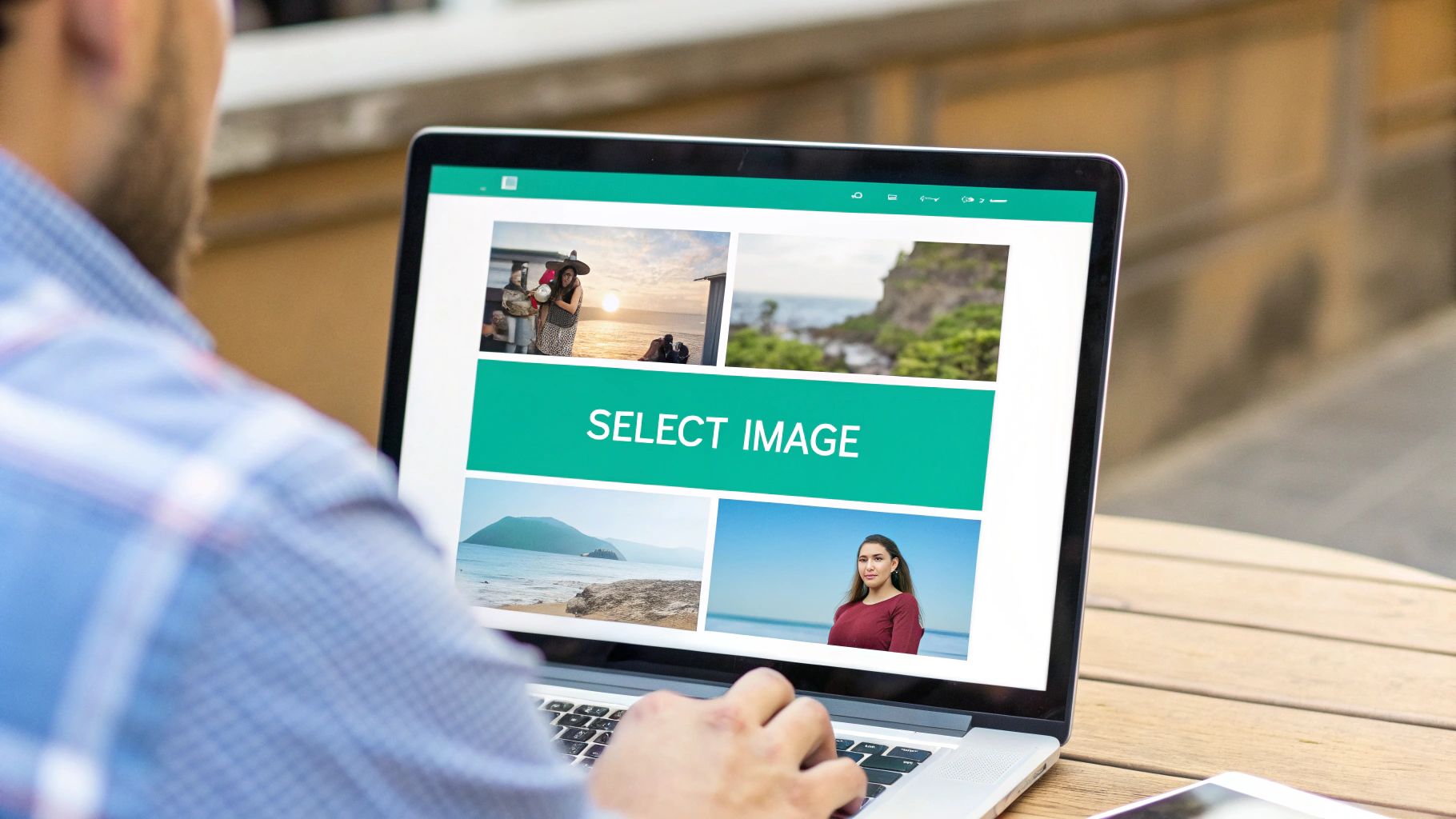
Klik tijdens het browsen op het pictogram zodra je een pagina vindt met een afbeelding die je wilt opslaan. De extensie scant de pagina meteen en toont een raster met alle afbeeldingen die je kunt opslaan, net als in de screenshot hierboven.
Dankzij dit visuele raster zie je alles in één oogopslag, zonder de website te verlaten. Beweeg de muis over de afbeelding die je het mooist vindt en klik op “Opslaan”.
Tip: Bevat een pagina meerdere afbeeldingen? Kies dan altijd een afbeelding van hoge kwaliteit in staand formaat. Staande afbeeldingen zijn belangrijk op Pinterest: ze nemen meer ruimte in op mobiele feeds en zorgen voor veel meer betrokkenheid. Echt waar.
Je nieuwe pin verfijnen
Zodra je een afbeelding hebt gekozen, verschijnt er een pop-upvenster. Hier kun je je pin zo aanpassen dat mensen hem ook echt kunnen vinden.
Sla deze stappen niet over:
- Kies het juiste bord: Sla je pin niet zomaar op in een algemeen bord als “Leuke dingen”. Wees specifiek. Een recept voor zuurdesembrood hoort op je bord “Ambachtelijk brood bakken”, niet op een algemeen bord met recepten. Borden met een specifiek onderwerp presteren beter.
- Schrijf een pakkende beschrijving: De knop haalt meestal wat tekst van de pagina op, maar die kun je bijna altijd beter aanpassen. Verwerk relevante keywords en voeg eventueel een oproep tot actie toe. Gebruik niet alleen een saaie productnaam, maar bijvoorbeeld: “Deze prachtige Scandinavische fauteuil is perfect voor een knus leeshoekje!”
Door de browserknop op deze manier te gebruiken, houd je niet alleen alles overzichtelijk. Je vergroot ook de kans dat anderen je pins ontdekken wanneer ze naar precies hetzelfde zoeken. Het is zonder twijfel de efficiëntste manier om van je gewone browsersessies een schat aan zorgvuldig verzamelde inspiratie te maken.
Wanneer je pins handmatig opslaat voor meer controle
De Pinterest-browserknop is een handige snelkoppeling om snel pins op te slaan, maar laten we eerlijk zijn: hij werkt niet altijd perfect.
Soms werkt de code van een website niet goed samen met de extensie. Of de extensie haalt koppig niet de juiste afbeelding op die je wilt opslaan. Loop je hiertegenaan, dan is het handig om te weten hoe je handmatig een pin van een website opslaat. Zo houd je zelf de controle.
Zie handmatig pins opslaan als je vaste oplossing. Zo kun je die perfecte inspiratiebron bijna overal opslaan, zelfs op websites die tools voor het opslaan van pins lijken te blokkeren. Het kost een paar klikken extra, maar je hebt volledige controle over wat je opslaat en waar de pin naartoe linkt.
Twee manieren om handmatig pins op te slaan
Je kunt dit op een paar manieren aanpakken. Welke het handigst is, hangt af van de situatie.
- Een pin opslaan via een URL: Dit is de eenvoudigste handmatige methode. Kopieer de URL van de pagina die je leuk vindt, ga naar Pinterest en plak de URL in de pinmaker. Pinterest doet vervolgens het meeste werk: de pagina wordt gescand en alle gevonden afbeeldingen worden getoond. Kies de afbeelding die je wilt gebruiken. Klaar.
- Opslaan en uploaden: Dit is je beste optie als een website het rechtstreeks opslaan van pins actief blokkeert, of als je maar een klein, specifiek deel van een grotere afbeelding wilt gebruiken. Sla de afbeelding eerst rechtstreeks op je computer op. Daarna moet je weten hoe je afbeeldingen uploadt naar Pinterest. De cruciale laatste stap? Voeg handmatig de URL van de oorspronkelijke bron toe. Sla dit niet over!
In deze tabel zie je in één oogopslag de voor- en nadelen van elke methode.
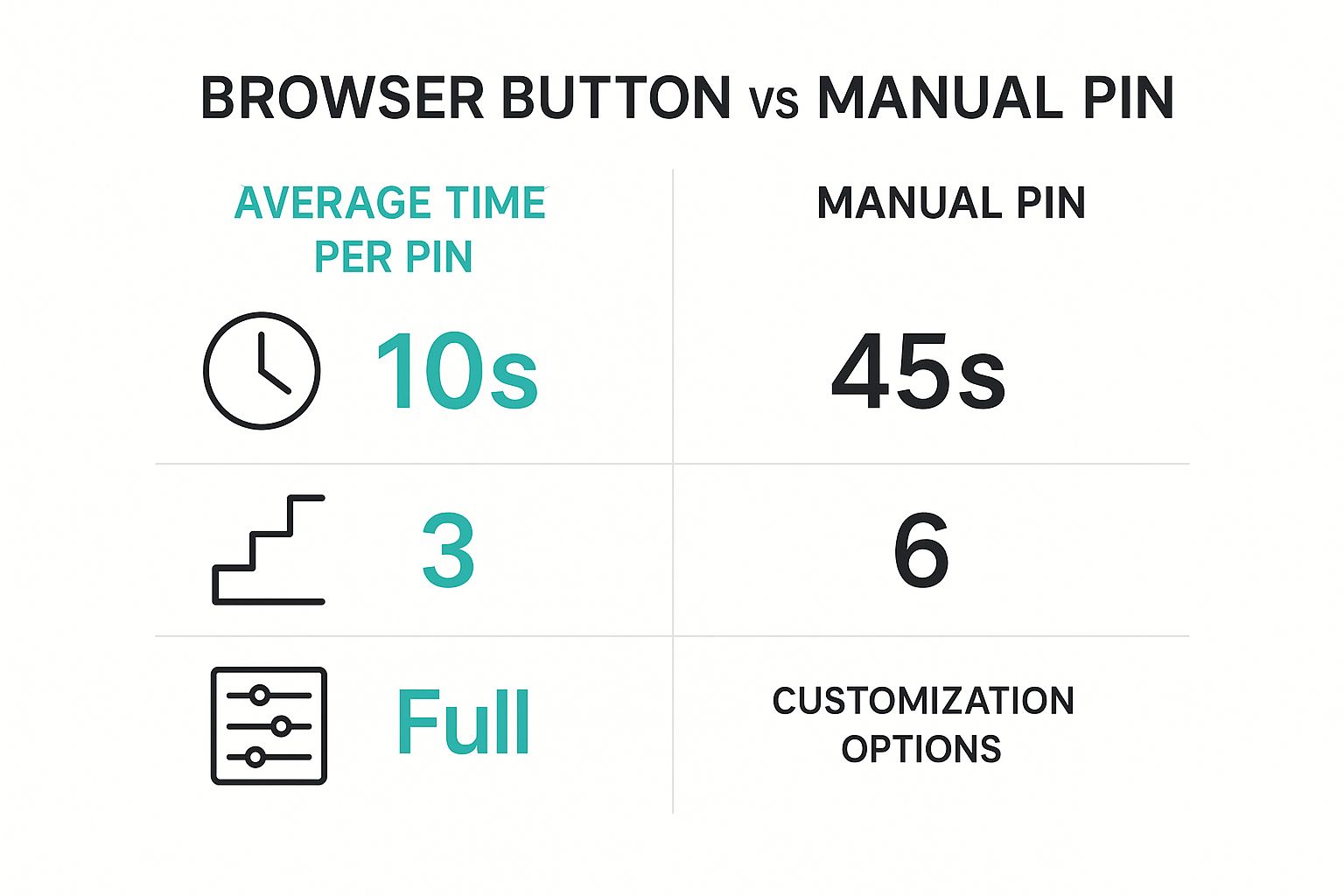
Zoals je ziet, lever je met handmatig pinnen snelheid in, maar krijg je er controle en aanpassingsmogelijkheden voor terug.
Methoden voor pinnen vergelijken
Wil je snel bepalen welke methode je gebruikt? Hier vind je een korte vergelijking van de drie belangrijkste manieren om vanaf een website te pinnen.
| Methode | Snelheid en gemak | Controle | Ideaal voor |
|---|---|---|---|
| Browserknop | Heel snel | Weinig | Snel afbeeldingen opslaan van websites die pinnen ondersteunen. |
| Pinnen via URL | Gemiddeld | Gemiddeld | Als de browserknop niet werkt, maar de website het ophalen van afbeeldingen toestaat. |
| Opslaan en uploaden | Het langzaamst | Veel | Lastige websites of situaties waarin je een afbeelding wilt bewerken voordat je die pint. |
Als je alle drie deze methoden achter de hand hebt, kom je nooit voor verrassingen te staan, wat een website ook in de weg legt.
Belangrijke herinnering: Link altijd, maar dan ook altijd, naar de oorspronkelijke bron. Op Pinterest moet je content altijd correct aan de maker toeschrijven. Zo toon je respect voor het harde werk van de maker en geef je je volgers bovendien de kans om het oorspronkelijke artikel, recept of product te ontdekken. Dat maakt het platform zo waardevol.
Optimaliseer je pins voor een groter bereik

Je weet nu hoe je een afbeelding van een website op Pinterest zet. Maar dat is nog maar het begin. Wil je dat mensen je pins ontdekken en dat ze verkeer naar je website opleveren? Dan moet je er nog wat extra werk in steken.
Met een paar eenvoudige optimalisaties kan je pin onopgemerkt blijven of juist viraal gaan. Het zit ’m in de details. Een aantrekkelijke beschrijving die is geoptimaliseerd voor SEO is onmisbaar. Verplaats je in je doelgroep: welke woorden zouden ze in de zoekbalk typen om te vinden wat jij aanbiedt? Verwerk die woorden in je tekst.
Een sterke pindescription schrijven
Zie de beschrijving van je pin als een verkooppraatje. Als je die leeg laat of alleen de standaardtekst van de website gebruikt, help je mensen niet om je pin te vinden. Schrijf een tekst die zowel mensen aanspreekt die door hun feed scrollen als het Pinterest-algoritme.
Stel dat je een recept voor vegan lasagne pint.
- Voor (saai): “Recept voor vegan lasagne”
- Na (geoptimaliseerd): “Ontdek het lekkerste recept voor romige vegan lasagne! Dit eenvoudige plantaardige gerecht is perfect voor een gezellige maaltijd met het gezin. Met simpele ingrediënten maak je een gezonde, heerlijke klassieker waar iedereen van zal smullen.”
Zie je het verschil? De tweede versie staat vol keywords als “plantaardig avondeten”, “eenvoudig” en “gezond comfortfood”. Daarmee bereik je een veel groter publiek. Wil je meer uit je Pinterest-activiteiten halen, kijk dan hoe pinnen past binnen je bredere strategieën voor het plannen van socialmediacontent.
Kies strategisch je borden en afbeeldingen
Het bord waarop je je pin opslaat, is net zo belangrijk als de pin zelf. Sla je content op in een relevant bord met een duidelijke naam, dan geef je Pinterest een belangrijke aanwijzing over het onderwerp. Zo kan het platform je pin aan de juiste mensen laten zien.
Vermijd algemene bordnamen zoals ‘Eten’. Wees specifiek. Maak bijvoorbeeld borden met namen als ‘Snelle recepten voor vegan avondeten’ of ‘Gezonde maaltijden voor doordeweeks’. Zo vergroot je de kans dat je pins hoger verschijnen in de zoekresultaten voor die specifieke onderwerpen.
Ook de vorm van je afbeelding speelt een grote rol. Verticale afbeeldingen zijn ideaal voor Pinterest, omdat ze meer ruimte innemen in mobiele feeds, waar de meeste gebruikers Pinterest bekijken. Weet je niet zeker welke afmetingen je nodig hebt? Bekijk dan onze gids met de ideale afmetingen voor Pinterest-afbeeldingen. Zo weet je zeker dat je afbeeldingen perfect zijn opgemaakt voor een maximaal effect.
Plaats je pins niet zomaar en kijk er daarna niet meer naar om. Gebruik de eigen tools van Pinterest om te zien wat werkt. Bekijk je statistieken om te ontdekken welke pins het meeste verkeer en de meeste betrokkenheid opleveren. Zo kun je meer doen met de content die je doelgroep aanspreekt.
De statistieken van Pinterest zelf zijn een goudmijn. Je kunt belangrijke cijfers bijhouden, zoals vertoningen, betrokkenheid, je best presterende pins en klikken naar je website. Zo ontstaat een waardevolle feedbackloop. Ik raad je aan deze gegevens minstens één keer per maand te bekijken. Zo kun je je strategie bijsturen en beter begrijpen wat je doelgroep echt interessant vindt.
Wat kun je doen als Pinterest je geen pins laat opslaan?
Heb je weleens iets van een website willen opslaan als pin, maar liep je tegen een muur op? Dat is frustrerend. Misschien ontbreekt de browserknop of krijg je een onduidelijke foutmelding. Geef de moed nog niet op. Meestal gaat het om een technisch probleem, niet om een doodlopende weg.
Misschien zie je een melding als “afbeeldingen ophalen is niet gelukt”. Dit komt vaak voor op websites die moderne afbeeldingsformaten gebruiken, zoals WebP, of ingewikkelde code hebben die de Pinterest-extensie niet kan lezen. Soms kun je alleen kleine, wazige miniaturen opslaan. Daar heb je natuurlijk niets aan als je een pin wilt maken die opvalt.
Achterhaal wat er misgaat
Voordat je het probleem kunt oplossen, moet je eerst uitzoeken waar het aan ligt. Meestal is een van deze bekende boosdoeners de oorzaak.
- ‘Niet opslaan’-tags: Sommige website-eigenaren blokkeren het opslaan van pins bewust. Ze voegen een stukje code (
<meta name="pinterest" content="nopin" />) toe aan hun pagina's dat Pinterest vertelt: “Blijf ervan af.” Dit is geen fout, maar een bewuste keuze. - Onhandig webdesign: Het ontwerp van de website kan de boosdoener zijn. Als afbeeldingen als achtergrondelementen zijn ingesloten of verstopt zitten in een ingewikkelde JavaScript-galerij, kan de Pinterest-extensie ze vaak niet herkennen als afzonderlijke afbeeldingen die je kunt opslaan.
- Te kleine afbeeldingen: Misschien bevat de pagina alleen kleine foto's met een lage resolutie. Pinterest hanteert minimale afmetingen. Zijn de afbeeldingen te klein, dan negeert de extensie ze gewoon.
Als de automatische tools niet werken, kun je het handmatig proberen. De eenvoudigste oplossing is om de gewenste afbeelding rechtstreeks op je computer op te slaan. Daarna kun je die uploaden naar Pinterest. Vergeet niet om altijd de bron-URL aan de pin toe te voegen, zodat de oorspronkelijke maker de credits krijgt.
Veelgestelde vragen over pins opslaan
Zelfs met de beste tools komen er vaak vragen op als je leert hoe je pins van een website opslaat. We beantwoorden een paar veelgestelde vragen, zodat je met een gerust hart pins kunt opslaan.
Als je de details en ongeschreven regels kent, maak je het verschil tussen pins opslaan voor je plezier en pins opslaan om je bedrijf te laten groeien. Het draait allemaal om het delen van goede content en de maker de credits geven die die verdient.
Mag je zomaar elke afbeelding van een website opslaan als pin?
Dit is een belangrijke vraag. Het internet is grotendeels gemaakt om dingen te delen, maar je moet wel rekening houden met auteursrecht. Het is simpel: staat er overal op een website een grote knop met “Pin it”? Dan moedigt de eigenaar je aan om de content te delen. Dat is je groene licht.
Zie je zo'n knop niet? Bekijk dan voor de zekerheid even de gebruiksvoorwaarden. Dat lijkt misschien omslachtig, maar zo voorkom je problemen.
De gouden regel? Zorg er altijd voor dat je pin naar de oorspronkelijke bron linkt. Sla geen afbeeldingen op met duidelijke watermerken die op auteursrecht wijzen, of met tekst waarin expliciet staat dat je ze niet mag delen.
Waarom staan er geen geschikte afbeeldingen op een pagina om op te slaan?
Bah, dat is zo frustrerend, hè? Je vindt het perfecte artikel, maar als je het als pin wilt opslaan, zijn de beschikbare afbeeldingen waardeloos of ontbreken ze helemaal.
Dit gebeurt meestal om een paar technische redenen. De website gebruikt misschien een ongebruikelijk afbeeldingsformaat dat Pinterest niet ondersteunt, de afbeeldingen zijn mogelijk veel te klein of de eigenaar van de website heeft speciale code toegevoegd om opslaan op Pinterest helemaal te blokkeren.
Als je hier tegenaan loopt, kun je het het beste op de ouderwetse manier aanpakken:
- Sla een afbeelding op van de pagina of maak een screenshot (als je daar toestemming voor hebt).
- Upload de afbeelding rechtstreeks naar je Pinterest-account.
- Voeg handmatig de juiste bron-URL toe. Dit is cruciaal om ervoor te zorgen dat de oorspronkelijke maker de credits en het verkeer krijgt.
Kun je pins opslaan vanaf Instagram of andere sociale media?
Technisch gezien kan dat zeker. Meestal kun je de URL van een bericht kopiëren en in Pinterest plakken om een pin te maken. Maar alleen omdat je het kunt, betekent dat niet altijd dat je het moet.
Dit is het punt: de echte kracht van Pinterest is dat het verkeer naar je eigen plek stuurt: je blog, webshop of website.
Als je een pin opslaat vanaf een ander sociaal platform, zoals Instagram, blijven mensen vaak alleen maar tussen apps heen en weer gaan. Daar heb je weinig aan. Voor de beste resultaten sla je pins waar mogelijk rechtstreeks op vanaf de oorspronkelijke website.
Ben je het zat om al je tijd kwijt te zijn aan het maken van Pinterest-content? Met Pin Generator maak en plan je in een paar seconden tientallen geweldige pins in. Zo stuur je snel echt verkeer naar je website, zonder al het handmatige werk. Automatiseer vandaag nog je Pinterest-marketing.