
Cómo guardar Pines desde un sitio web: guía práctica
13 de septiembre de 2025
¿Quieres guardar en Pinterest una imagen que encontraste en un sitio web? Tienes varias opciones. La más fácil probablemente sea el botón oficial de Pinterest para el navegador, que te permite guardar contenido con un solo clic. También puedes hacerlo a la antigua: copiar manualmente la URL del sitio web y pegarla en Pinterest, o incluso descargar una imagen y subirla después, asegurándote de agregar el enlace a la fuente.
Con cualquiera de estos métodos, puedes organizar tu contenido y guardarlo directamente desde la fuente en tus tableros de Pinterest.
Por qué es importante guardar Pines directamente desde sitios web
Antes de entrar en el «cómo», hablemos de por qué esto es tan importante. Guardar contenido directamente desde un sitio web hace mucho más que conservar una imagen bonita: crea un enlace directo a su fuente. Esta sencilla acción impulsa el descubrimiento de contenido y genera mucho tráfico de referencia en la plataforma.
Piénsalo: una persona que tiene un blog de cocina ve cómo llegan muchísimas visitas a su nueva receta cuando la gente empieza a guardarla en Pinterest. O un diseñador de interiores crea un tablero de inspiración para un cliente con productos específicos de una docena de tiendas en línea. En ambos casos, guardar Pines desde el sitio web de origen es una decisión estratégica, no solo una forma casual de guardar algo.
El verdadero impacto en el descubrimiento y el tráfico
Aprender a guardar Pines desde un sitio web no es solo una habilidad técnica: es una estrategia clave para quienes quieren hacer crecer una marca, planear un proyecto o simplemente reunir contenido web que les inspire. Se trata de conectar contenido excelente con la audiencia tan activa de Pinterest.
Y esa audiencia es enorme. La influencia de la plataforma es inmensa y sigue creciendo.
Esto es lo que hace que sea tan importante:
- Impulsa el descubrimiento de contenido: Cada Pin funciona como un letrero digital que dirige a nuevas audiencias al artículo original del blog, la página del producto o el artículo.
- Atrae tráfico de calidad: Quienes hacen clic en un Pin suelen tener un interés genuino en el contenido. Por eso, pasan más tiempo en tu sitio, lo que reduce la tasa de rebote y mejora la interacción.
- Fortalece la autoridad y genera backlinks: Cuando otras personas guardan tu contenido, se crea una red de backlinks. Esto les indica a los motores de búsqueda que tu contenido es valioso, lo cual beneficia tu SEO.
Pinterest no es solo otra red social: es un motor de descubrimiento visual. Cada Pin que se guarda desde un sitio web es como un voto de confianza para ese contenido y aumenta su visibilidad ante una audiencia enorme, lista para comprar.
La escala de este ecosistema es impresionante. A principios de 2026, Pinterest tiene alrededor de 570 millones de usuarios activos al mes. Cada semana, estas personas guardan aproximadamente 1.500 millones de Pines.
¿Y lo más impresionante? Nada menos que el 85 % de quienes usan Pinterest cada semana ha comprado algo directamente gracias al contenido que encontró en la plataforma. Aquí puedes descubrir más datos sobre las estadísticas de usuarios de Pinterest y su impacto. Aprender a guardar Pines correctamente es lo que conecta el excelente contenido web con esta comunidad enorme y activa.
Usa el botón de Pinterest para el navegador y guarda Pines fácilmente
Si buscas la forma más rápida de guardar algo de un sitio web, el botón oficial de Pinterest para el navegador es justo lo que necesitas. En serio: es una herramienta de un solo clic que aparece en la barra de herramientas del navegador y está lista para usarse cuando encuentres una gran idea.
Olvídate de copiar URL o guardar imágenes primero en tu computadora. Esta pequeña extensión elimina todos esos pasos tediosos y te permite guardar contenido fácilmente mientras navegas.
Configura el botón para el navegador
Empezar es muy fácil. La extensión está disponible para los principales navegadores, como Chrome, Firefox y Safari. Solo visita la página oficial del botón de Pinterest para el navegador y sigue las instrucciones. Todo el proceso toma menos de un minuto.
Una vez instalada, verás el clásico ícono rojo de la «P» de Pinterest en la barra de herramientas. Ahí es cuando empieza la diversión.
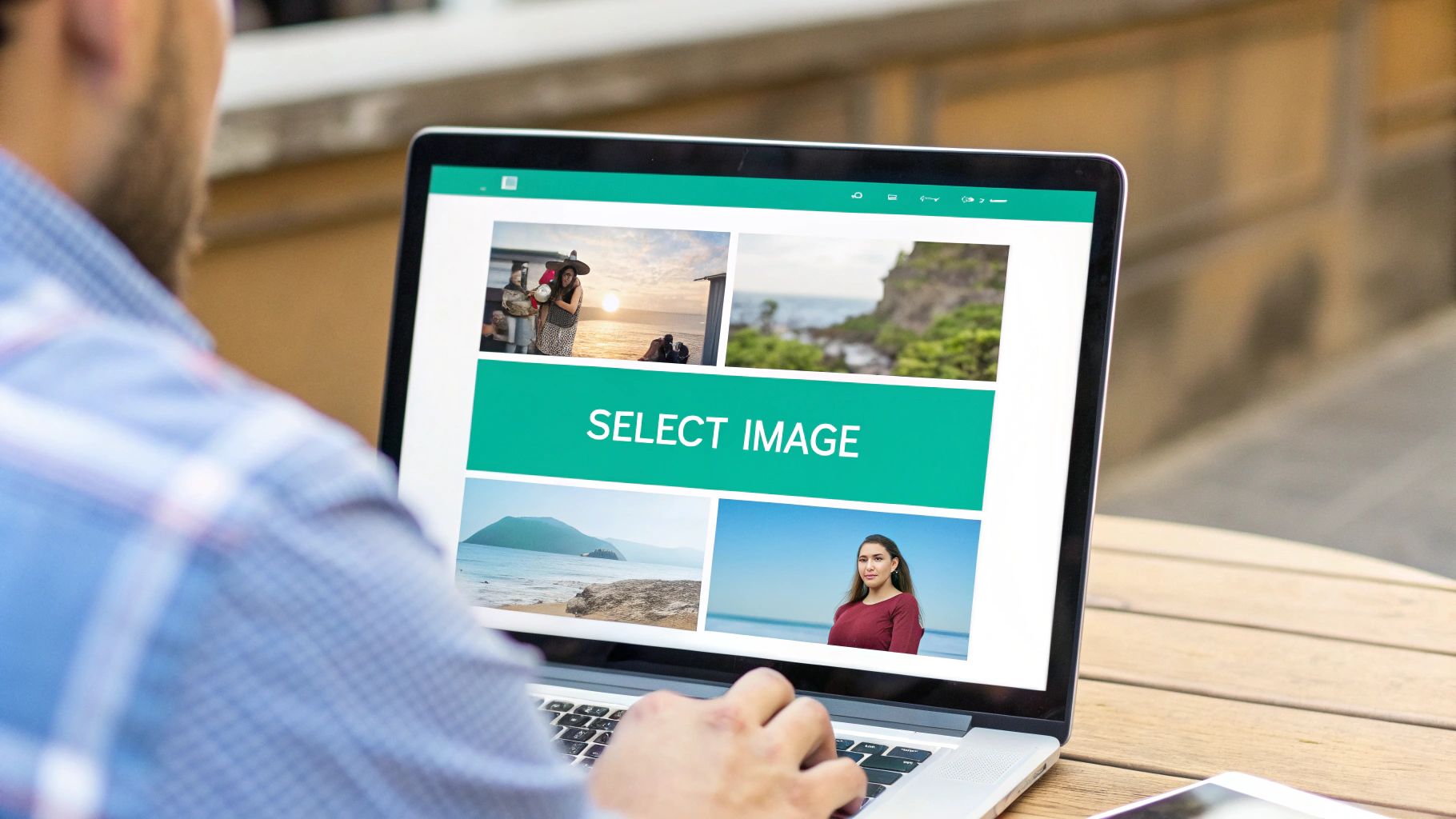
Ahora, mientras navegas por internet, solo haz clic en ese ícono cuando encuentres una página con una imagen que quieras guardar. La extensión analiza la página de inmediato y muestra una cuadrícula con todas las imágenes que puedes guardar como Pin, como en la captura de pantalla de arriba.
Esta cuadrícula visual es lo que hace que la herramienta sea tan útil: puedes ver todo de un vistazo sin salir del sitio que estás visitando. Solo coloca el cursor sobre la imagen que más te guste y haz clic en «Guardar».
Consejo: Si una página tiene varias imágenes, elige siempre una de buena calidad y orientación vertical. Las imágenes verticales son muy importantes en Pinterest: ocupan mucho más espacio en los feeds de dispositivos móviles y generan mucha más interacción. Créeme.
Personaliza tu nuevo Pin
Cuando elijas una imagen, aparecerá una ventana emergente. Aquí puedes hacer los últimos ajustes para que las personas encuentren tu Pin.
No te saltes estos pasos:
- Elige el tablero adecuado: No lo guardes sin más en un tablero genérico como «Cosas geniales». Sé específico. Una receta de pan de masa madre debería ir en tu tablero «Pan artesanal», no simplemente en «Recetas». Los tableros especializados funcionan mejor.
- Escribe una descripción atractiva: El botón suele extraer algo de texto de la página, pero casi siempre conviene editarlo. Incluye palabras clave relevantes y quizá una llamada a la acción. En lugar de dejar un nombre de producto sin más, prueba con algo como: «¡Encontré este increíble sillón de estilo escandinavo, perfecto para crear un rincón de lectura acogedor!»
Usar el botón para el navegador de esta manera no solo te ayuda a mantener todo organizado. También prepara cada Pin para que lo descubran otras personas que buscan exactamente lo mismo. Sin duda, es la forma más eficiente de convertir tu navegación casual en una fuente inagotable de inspiración seleccionada.
Cuándo guardar Pines manualmente para tener más control
El botón de Pinterest para el navegador es un atajo excelente para guardar Pines rápidamente, pero seamos sinceros: no siempre funciona a la perfección.
A veces, el código de un sitio web no es compatible con la extensión. Otras veces, puede negarse a extraer la imagen exacta que quieres guardar. Cuando te encuentres con estos obstáculos, saber cómo guardar un Pin de un sitio web manualmente será tu mejor recurso. Así vuelves a tener el control.
Piensa en guardar Pines manualmente como tu solución alternativa. Te permite guardar esa inspiración perfecta desde casi cualquier lugar, incluso en sitios que parecen bloquear las herramientas para guardar Pines. Sí, requiere unos cuantos clics más, pero a cambio tienes control total sobre qué guardas y a qué enlace lleva.
Dos métodos clave para guardar Pines manualmente
Hay un par de formas de hacerlo, y cada una resulta útil en distintas situaciones.
- Guardar un Pin con una URL: Es el método manual más sencillo. Copia la URL de la página que te gusta, ve a Pinterest y pégala directamente en el creador de Pines. Pinterest se encarga del resto: analiza la página y muestra todas las imágenes que encuentra. Solo tienes que elegir la que quieras. Así de fácil.
- Guardar y subir: Esta es tu mejor opción cuando un sitio bloquea la publicación directa de pines o si solo quieres usar una parte pequeña y específica de una imagen más grande. Primero, guarda la imagen directamente en tu computadora. Después, tendrás que saber cómo subir imágenes a Pinterest. ¿El último paso, y el más importante? Agregar manualmente la URL de la fuente original. ¡No te lo saltes!
Este cuadro te muestra rápidamente las ventajas y desventajas de cada método.
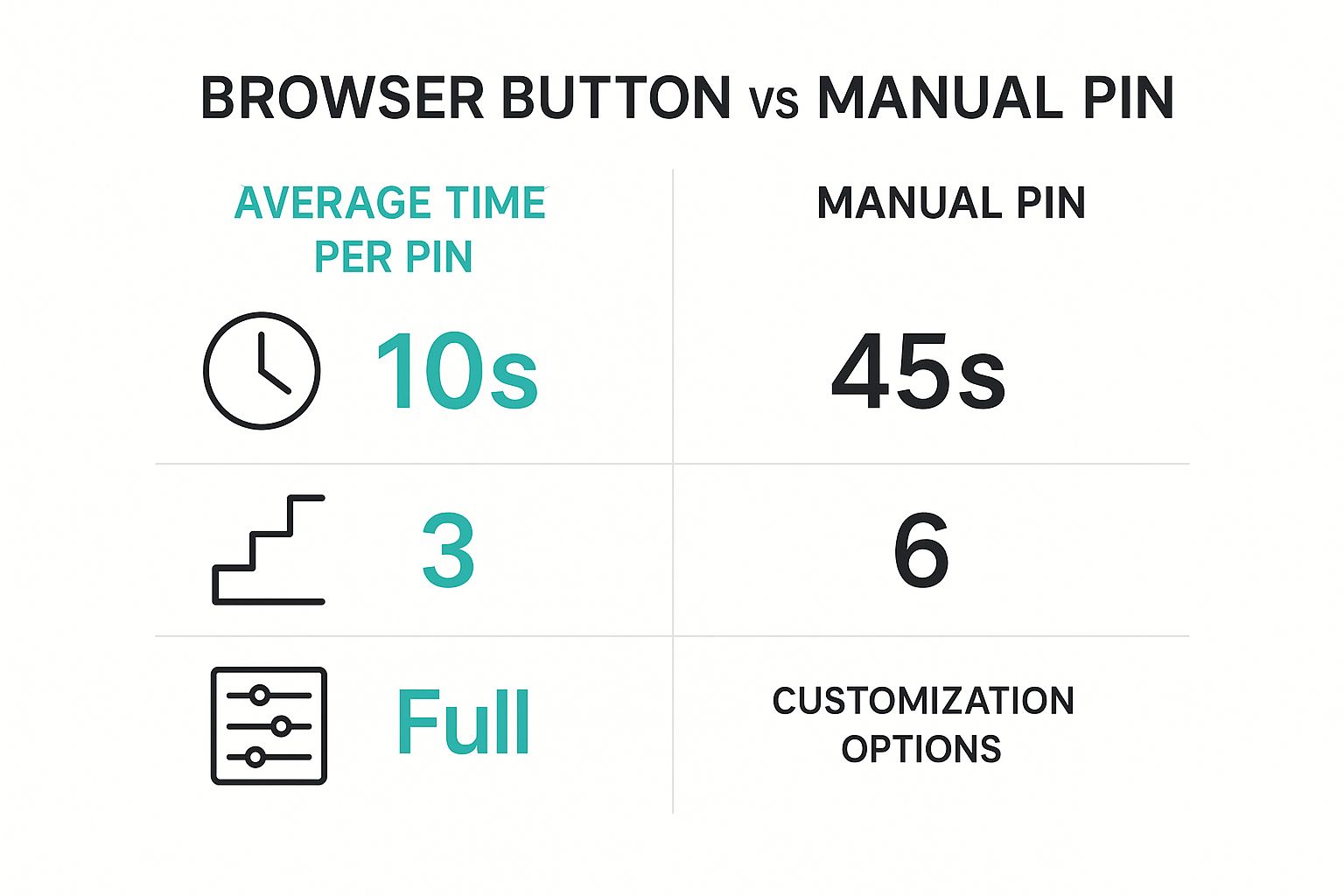
Como puedes ver, lo que pierdes en rapidez al publicar pines manualmente lo recuperas en control y personalización.
Comparación de métodos para publicar pines
Para ayudarte a elegir rápidamente qué método usar, aquí tienes una comparación de las tres opciones principales para publicar pines desde un sitio web.
| Método | Rapidez y facilidad | Control | Ideal para |
|---|---|---|---|
| Botón del navegador | Muy rápido | Bajo | Guardar rápidamente imágenes de sitios que permiten publicar pines. |
| Pin por URL | Moderado | Medio | Cuando el botón del navegador no funciona, pero el sitio permite extraer imágenes. |
| Guardar y subir | El más lento | Alto | Sitios web complicados o cuando necesitas editar una imagen antes de publicar el pin. |
En definitiva, tener estas tres técnicas a tu disposición significa que nunca te quedarás sin opciones, sin importar qué obstáculos presente un sitio web.
Recordatorio importante: Siempre, siempre, siempre incluye un enlace a la fuente original. Atribuir correctamente el contenido es indispensable en Pinterest. Se trata de respetar el trabajo de quien lo creó y, también, de darles a tus seguidores una forma de descubrir el artículo, la receta o el producto original. Eso es lo que hace que la plataforma sea tan valiosa.
Optimiza tus pines para ampliar su alcance

Muy bien, ya sabes cómo llevar una imagen de un sitio web a Pinterest. Pero eso es solo el comienzo. Si quieres que descubran tus pines y generen tráfico, tendrás que dedicarles un poco más de trabajo.
Unos cuantos ajustes sencillos de optimización pueden marcar la diferencia entre un pin que pasa desapercibido y uno que se vuelve viral. Todo está en los detalles. Una descripción atractiva y optimizada para SEO es indispensable. Ponte en el lugar de tu audiencia: ¿qué palabras escribirían en la barra de búsqueda para encontrar lo que ofreces? Inclúyelas en el texto.
Cómo escribir una descripción eficaz para tus pines
Piensa en la descripción de tu pin como su argumento de venta. Dejarla en blanco o usar el texto predeterminado del sitio web no te ayudará a que te encuentren. Tu objetivo es escribir algo que conecte tanto con las personas que exploran su feed como con el algoritmo de Pinterest.
Supongamos que vas a publicar un pin de una receta de lasaña vegana.
- Antes (poco atractivo): «Receta de lasaña vegana»
- Después (optimizado): «¡Descubre la mejor receta de lasaña vegana cremosa! Esta cena fácil y a base de plantas es perfecta para disfrutar en familia. Se prepara con ingredientes sencillos y es una comida reconfortante, saludable y deliciosa que encantará a todos»
¿Notas la diferencia? La versión «después» incluye palabras clave como «cena a base de plantas», «fácil» y «comida reconfortante y saludable», que atraerán a una audiencia mucho más amplia. Para aprovechar al máximo tus esfuerzos en Pinterest, también te conviene entender cómo encaja la publicación de pines en tus estrategias de planificación de contenido para redes sociales.
Elige tableros e imágenes estratégicamente
El tablero donde guardas tu pin es tan importante como el pin mismo. Cuando guardas tu contenido en un tablero relevante y con un nombre claro, le das a Pinterest una pista importante sobre el tema. Esto ayuda a la plataforma a mostrar tu pin a las personas adecuadas.
Evita los tableros genéricos como «Comida». Sé más específica. Crea tableros como «Recetas rápidas para cenas veganas» o «Cenas saludables entre semana». Este enfoque específico ayuda a que tus pines aparezcan mejor posicionados en los resultados de búsqueda de esos temas.
La forma de la imagen también es un factor clave. Las imágenes verticales son las favoritas en Pinterest porque ocupan más espacio en las pantallas de los celulares, donde está la mayoría de las personas. Si no tienes claro cuáles son las medidas exactas, consulta nuestra guía sobre las dimensiones ideales de las imágenes para Pinterest. Así te asegurarás de que tus imágenes tengan el formato perfecto para lograr el mayor impacto.
No publiques un Pin y te olvides de él. Usa las herramientas de Pinterest para ver qué funciona. Al revisar tus estadísticas, puedes identificar qué Pins generan más tráfico e interacción y enfocarte en lo que le gusta a tu audiencia.
Las estadísticas de Pinterest son una mina de oro. Puedes dar seguimiento a métricas clave, como las impresiones, la interacción, los Pins con mejor rendimiento y los clics a tu sitio web. Así creas un ciclo de retroalimentación muy útil. Te recomiendo revisar estos datos al menos una vez al mes para ajustar tu estrategia y entender mejor qué le interesa a tu audiencia.
Qué hacer si Pinterest no te permite guardar un Pin
¿Alguna vez intentaste guardar un Pin desde un sitio web y te topaste con un obstáculo? Es frustrante. Puede que no aparezca el botón del navegador o que recibas un mensaje de error difícil de entender. No te des por vencido todavía. Casi siempre se trata de un problema técnico, no de un callejón sin salida.
Es posible que veas una advertencia como «no se pudieron obtener las imágenes». Esto es muy común en sitios que usan formatos de imagen modernos, como WebP, o código complejo que la extensión de Pinterest no puede interpretar. Otras veces, las únicas imágenes disponibles son miniaturas diminutas y borrosas, completamente inútiles para crear un Pin que destaque.
Cómo encontrar la causa
Antes de solucionar el problema, tendrás que investigar un poco. Estas son algunas de las causas más comunes por las que no se pueden guardar Pins.
- Etiquetas que bloquean los Pins: Algunos propietarios de sitios bloquean intencionalmente la opción de guardar Pins. Agregan un fragmento de código (
<meta name="pinterest" content="nopin" />) a sus páginas para indicarle a Pinterest que no use sus imágenes. No es un error: es una decisión deliberada. - Diseño web complicado: El diseño del sitio podría ser el problema. Si las imágenes están insertadas como fondos o escondidas en una galería compleja de JavaScript, a menudo la extensión de Pinterest no puede «verlas» como imágenes independientes que se puedan guardar.
- Imágenes demasiado pequeñas: Es posible que la página solo tenga fotos pequeñas y de baja resolución. Pinterest exige un tamaño mínimo, así que si las imágenes son demasiado pequeñas, la extensión simplemente las ignorará.
Cuando las herramientas automáticas no funcionan, puedes hacerlo manualmente. La solución más sencilla es guardar la imagen que quieres directamente en tu computadora. Después, puedes subirla a Pinterest. Recuerda siempre agregar el enlace de origen al Pin para dar crédito a quien creó la imagen.
Preguntas frecuentes sobre cómo guardar Pins
Aunque tengas las mejores herramientas, siempre surgen algunas dudas cuando empiezas a guardar Pins desde un sitio web. Veamos algunas de las más comunes para que puedas hacerlo con confianza.
Conocer los detalles y las reglas no escritas es lo que distingue a quienes guardan Pins por diversión de quienes lo hacen para hacer crecer su negocio. Se trata de compartir contenido de calidad y dar el crédito correspondiente.
¿Está bien guardar cualquier imagen de un sitio web?
Esta es una pregunta importante. Aunque gran parte de internet está hecha para compartir, debes respetar los derechos de autor. Es bastante sencillo: si un sitio web tiene por todas partes un botón grande que dice «Guardar en Pinterest», prácticamente te está invitando a compartir su contenido. Tienes luz verde.
Si no ves ese botón, lo mejor es revisar rápidamente la página de términos de uso. Puede parecer una molestia, pero es mejor prevenir que lamentar.
¿La regla de oro? Asegúrate siempre de que tu Pin enlace a la fuente original. Evita guardar imágenes con marcas de agua de derechos de autor evidentes o con texto que indique claramente que no se deben compartir.
¿Por qué no hay buenas imágenes para guardar en una página?
Uf, esto es muy frustrante, ¿verdad? Encuentras el artículo perfecto, pero cuando intentas guardar un Pin, las imágenes disponibles son pésimas o no hay ninguna.
Esto suele pasar por algunas razones técnicas. Es posible que el sitio use un formato de imagen que Pinterest no admite, que las imágenes sean demasiado pequeñas o que quien administra el sitio haya agregado un código especial para impedir que se guarden Pines.
Cuando te encuentres con este problema, lo mejor es hacerlo a la antigua:
- Guarda una imagen de la página o toma una captura de pantalla (siempre que tengas permiso).
- Sube la imagen directamente a tu cuenta de Pinterest.
- Agrega manualmente la URL de origen correcta. Este paso es fundamental para que se reconozca a quien creó el contenido y reciba el tráfico.
¿Puedes guardar Pines desde Instagram u otras redes sociales?
Técnicamente, sí, claro que puedes. Por lo general, basta con copiar la URL de la publicación y pegarla en Pinterest para crear un Pin. Pero que puedas hacerlo no siempre significa que debas.
La clave es esta: lo que hace especial a Pinterest es su capacidad para atraer tráfico a tus propios espacios: tu blog, tu tienda o tu sitio web.
Cuando guardas Pines desde otra red social, como Instagram, muchas veces solo haces que las personas pasen de una aplicación a otra. Eso no te ayuda mucho. Para obtener los mejores resultados, procura guardar Pines directamente desde el sitio web de origen siempre que puedas encontrarlo.
¿Ya te cansaste de pasar horas creando contenido para Pinterest? Con Pin Generator, puedes crear y programar decenas de Pines increíbles en solo unos segundos. Es la forma más rápida de atraer tráfico real a tu sitio sin todo el trabajo manual. Empieza a automatizar tu marketing en Pinterest hoy mismo.