
Jak zapisać Pina ze strony internetowej? Praktyczny poradnik
13 września 2025
Chcesz zapisać na Pintereście obraz znaleziony na stronie internetowej? Możesz to zrobić na kilka sposobów. Najłatwiej skorzystać z oficjalnego przycisku Pinterest w przeglądarce, który pozwala zapisywać treści jednym kliknięciem. Możesz też zrobić to ręcznie: skopiować adres URL strony i wkleić go na Pintereście albo pobrać obraz, a następnie przesłać go na Pinterest, pamiętając o dodaniu linku do źródła.
Każda z tych metod pozwala uporządkować treści i zapisać je na tablicach Pinterest bezpośrednio ze źródła.
Dlaczego warto zapisywać piny bezpośrednio ze stron internetowych
Zanim przejdziemy do tego, „jak to zrobić”, porozmawiajmy o tym, dlaczego to takie ważne. Zapisywanie treści bezpośrednio ze strony internetowej to znacznie więcej niż zachowanie ładnego obrazka. Tworzy bezpośredni link do miejsca, z którego pochodzi treść. Ten prosty krok pomaga odkrywać nowe treści i kieruje na stronę duży ruch z Pinteresta.
Pomyśl o blogerce kulinarnej, która zauważa nagły wzrost liczby odwiedzin nowego przepisu, gdy użytkownicy zaczynają go zapisywać na Pintereście. Albo o projektantce wnętrz, która tworzy dla klienta tablicę inspiracji z konkretnymi produktami z kilkunastu sklepów internetowych. W obu przypadkach zapisanie pina bezpośrednio ze strony źródłowej to przemyślane działanie, a nie zwykłe dodanie czegoś do zapisanych.
Jak wpływa to na odkrywanie treści i ruch
Umiejętność zapisywania pinów ze stron internetowych to nie tylko kwestia techniczna — to ważny krok dla każdej osoby, która chce rozwijać markę, planować projekt albo zbierać w sieci najlepsze treści i czerpać z nich inspirację. Chodzi o to, by połączyć świetne treści z bardzo zaangażowaną społecznością Pinterest.
A ta społeczność jest ogromna. Wpływ Pinteresta jest olbrzymi i stale rośnie.
Oto dlaczego to takie ważne:
- Pomaga odkrywać treści: Każdy Pin działa jak drogowskaz, który kieruje nowe osoby do oryginalnego wpisu na blogu, strony produktu lub artykułu.
- Przyciąga wartościowy ruch: Osoby, które przechodzą na stronę z pina, zazwyczaj naprawdę interesują się daną treścią. Dzięki temu dłużej zostają na stronie, co przekłada się na niższy współczynnik odrzuceń i większe zaangażowanie.
- Buduje wiarygodność i zdobywa linki zwrotne: Gdy inne osoby zapisują Twoje treści na Pintereście, powstaje sieć linków zwrotnych. To sygnał dla wyszukiwarek, że Twoje treści są wartościowe, co wspiera SEO.
Pinterest to nie kolejny portal społecznościowy, lecz wyszukiwarka wizualna. Każdy Pin zapisany ze strony internetowej jest jak wyraz uznania dla danej treści i zwiększa jej widoczność wśród ogromnej grupy osób gotowych do zakupu.
Skala tego ekosystemu robi wrażenie. Na początku 2025 roku Pinterest miał około 570 milionów aktywnych użytkowników miesięcznie. Co tydzień zapisują oni około 1,5 miliarda Pinów.
A to nie wszystko. Aż 85% osób korzystających z Pinteresta co tydzień kupiło coś bezpośrednio pod wpływem treści znalezionych na tej platformie. Tutaj znajdziesz więcej informacji o statystykach użytkowników Pinterest i ich wpływie. Umiejętność prawidłowego zapisywania pinów pozwala połączyć świetne treści z internetu z ogromną, aktywną społecznością.
Przycisk Pinterest w przeglądarce — łatwe zapisywanie pinów
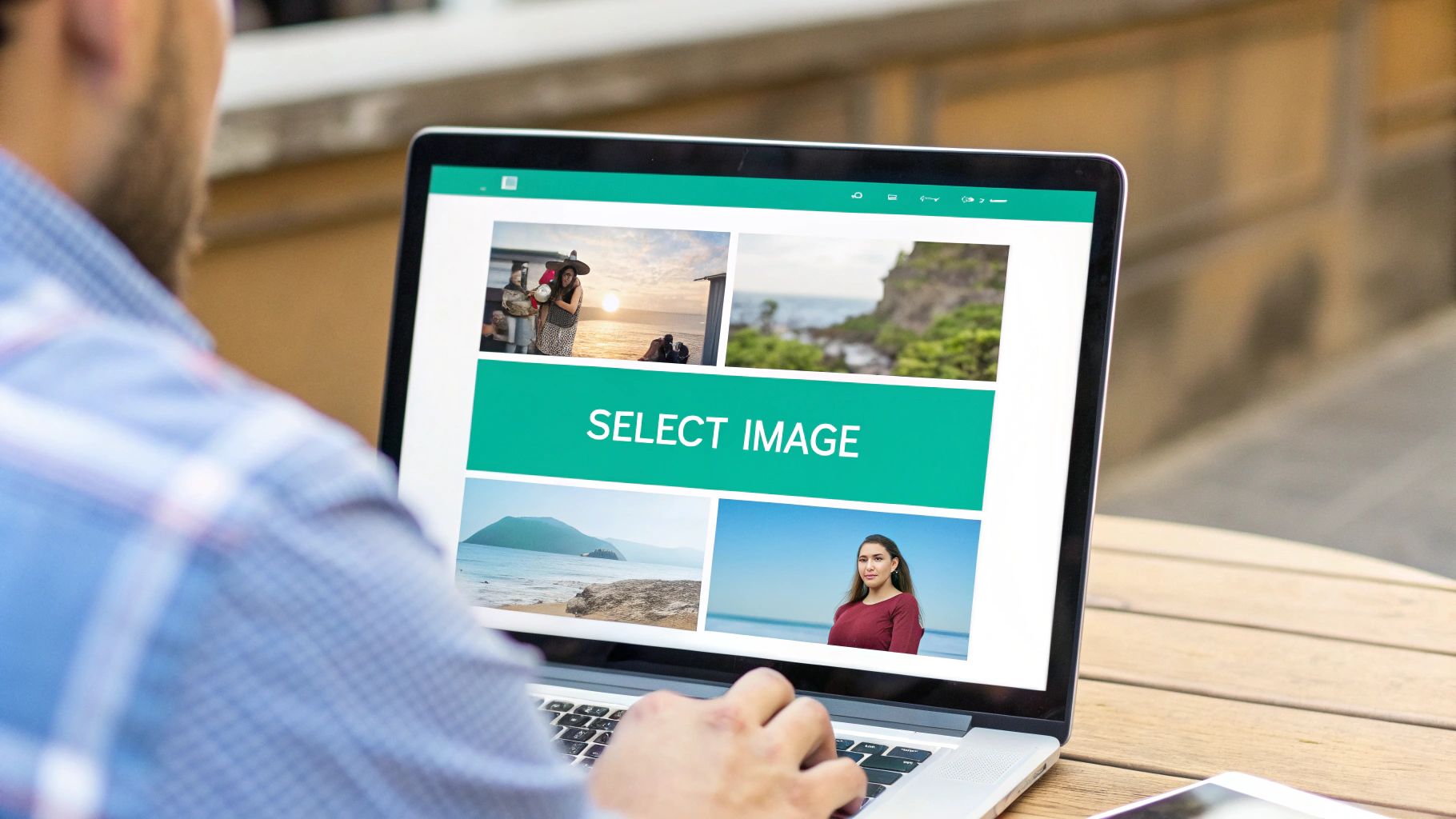
Jeśli szukasz najszybszego sposobu na zapisanie czegoś ze strony internetowej, oficjalny przycisk Pinterest w przeglądarce będzie idealnym rozwiązaniem. To narzędzie, które masz zawsze pod ręką na pasku przeglądarki — wystarczy jedno kliknięcie, gdy trafisz na coś ciekawego.
Nie musisz kopiować adresów URL ani najpierw zapisywać obrazów na komputerze. To niewielkie rozszerzenie eliminuje wszystkie żmudne kroki i pozwala wygodnie zapisywać treści podczas przeglądania internetu.
Konfiguracja przycisku w przeglądarce
Konfiguracja jest bardzo prosta. Rozszerzenie działa w najpopularniejszych przeglądarkach, takich jak Chrome, Firefox i Safari. Wejdź na oficjalną stronę przycisku Pinterest w przeglądarce i postępuj zgodnie z instrukcjami. Całość zajmie mniej niż minutę.
Po instalacji na pasku przeglądarki pojawi się charakterystyczna czerwona ikona „P” Pinterest. I wtedy zaczyna się zabawa.
Podczas przeglądania internetu kliknij ikonę, gdy znajdziesz stronę z obrazem, który chcesz zapisać. Rozszerzenie od razu przeskanuje stronę i wyświetli siatkę wszystkich obrazów, które można zapisać na Pintereście — tak jak na zrzucie ekranu powyżej.
Dzięki tej siatce od razu widzisz wszystkie dostępne obrazy i nie musisz opuszczać przeglądanej strony. Najedź kursorem na wybrany obraz i kliknij „Zapisz”.
Wskazówka: Jeśli na stronie jest kilka obrazów, wybierz ten wysokiej jakości i w pionowym formacie. Pionowe obrazy są na Pintereście bardzo ważne — zajmują znacznie więcej miejsca w aktualnościach na urządzeniach mobilnych i generują większe zaangażowanie. Naprawdę warto.
Dopracuj nowy pin
Po wybraniu obrazu pojawi się wyskakujące okno. Możesz tu dopracować pin, aby inni mogli go znaleźć.
Nie pomijaj tych kroków:
- Wybierz odpowiednią tablicę: Nie zapisuj go po prostu na ogólnej tablicy „Fajne rzeczy”. Wybierz konkretną tablicę. Przepis na chleb na zakwasie powinien trafić na tablicę „Wypiek chleba rzemieślniczego”, a nie po prostu „Przepisy”. Tablice poświęcone konkretnej tematyce sprawdzają się lepiej.
- Napisz świetny opis: Przycisk zwykle pobiera tekst ze strony, ale prawie zawsze warto go poprawić. Dodaj odpowiednie słowa kluczowe i zachętę do działania. Zamiast nudnej nazwy produktu napisz na przykład: „Zobacz ten niesamowity fotel w stylu skandynawskim — idealny do przytulnego kącika do czytania!”.
Korzystanie z przycisku w przeglądarce pomaga nie tylko utrzymać porządek. Dzięki temu każdy pin ma większą szansę dotrzeć do osób szukających podobnych treści. To zdecydowanie najprostszy sposób, by zamienić zwykłe przeglądanie internetu w skarbnicę inspiracji.
Kiedy ręczne zapisywanie pinów daje większą kontrolę
Przycisk Pinterest w przeglądarce to świetny skrót, gdy chcesz szybko zapisać pin, ale nie zawsze działa idealnie.
Czasem kod strony nie współpracuje z rozszerzeniem. Innym razem rozszerzenie uparcie nie chce pobrać dokładnie tego obrazu, który chcesz zapisać. W takich sytuacjach przyda Ci się umiejętność ręcznego zapisywania pinów ze strony internetowej. Dzięki temu znów masz wszystko pod kontrolą.
Ręczne zapisywanie pinów to sprawdzony sposób na obejście problemu. Pozwala zapisać idealną inspirację niemal z każdej strony, nawet jeśli wygląda na to, że blokuje ona narzędzia do zapisywania pinów. Wymaga kilku dodatkowych kliknięć, ale daje pełną kontrolę nad tym, co zapisujesz i dokąd prowadzi link.
Dwie podstawowe metody ręcznego zapisywania pinów
Możesz zrobić to na kilka sposobów — każdy sprawdzi się w nieco innej sytuacji.
- Zapisywanie za pomocą adresu URL: To najprostsza metoda ręczna. Skopiuj adres URL strony, która Ci się podoba, przejdź na Pinterest i wklej go w kreatorze pinów. Pinterest przeskanuje stronę i wyświetli znalezione obrazy. Wystarczy wybrać ten, który chcesz zapisać. Proste.
- Zapisywanie i przesyłanie: To najlepsze rozwiązanie, gdy witryna blokuje bezpośrednie zapisywanie pinów albo chcesz wykorzystać tylko niewielki, konkretny fragment większego obrazu. Najpierw zapisz obraz bezpośrednio na komputerze. Potem sprawdź, jak przesyłać zdjęcia na Pinterest. Na koniec ręcznie dodaj adres URL oryginalnego źródła. Nie pomijaj tego kroku!
Ten wykres pozwala szybko porównać zalety i wady każdej metody.
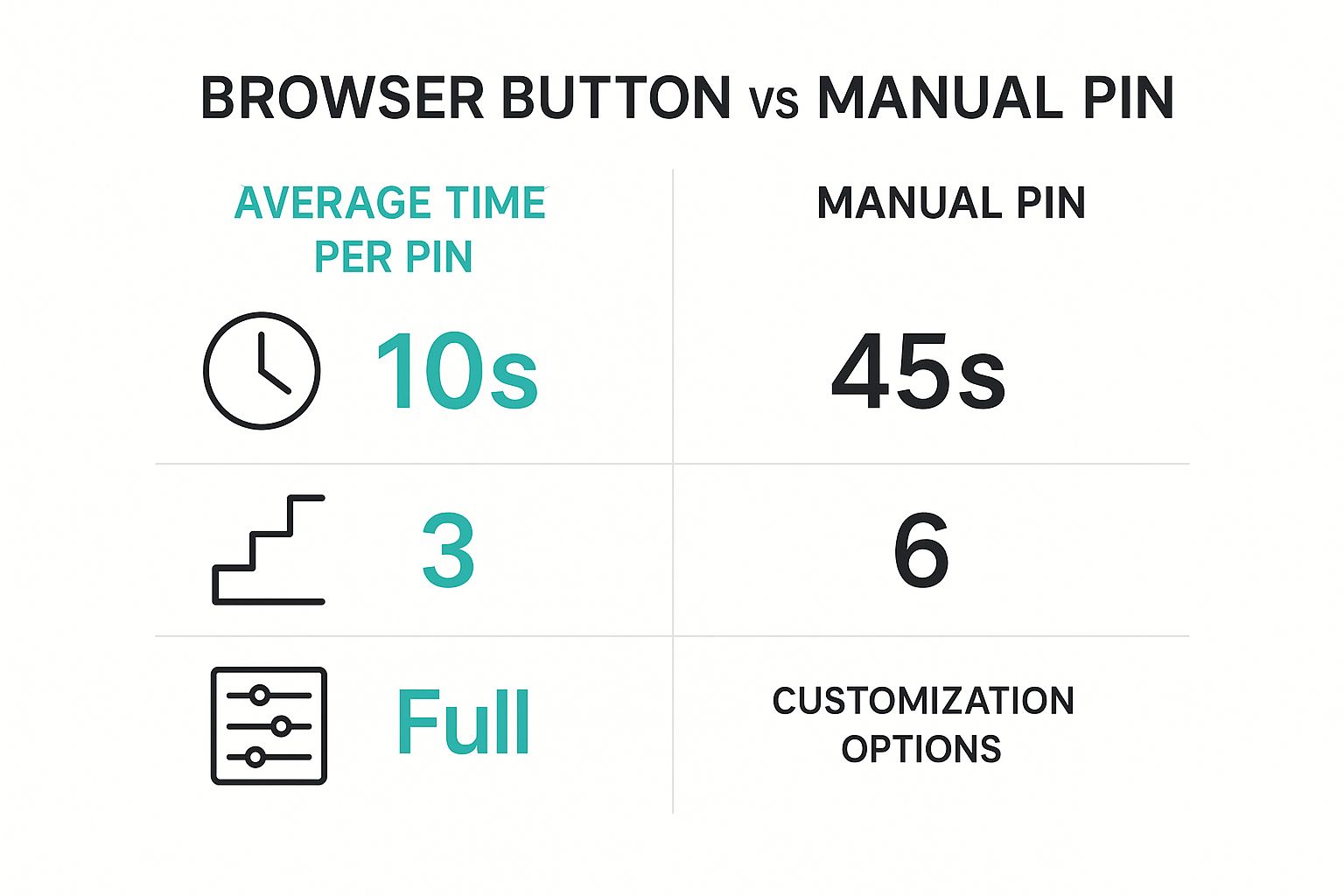
Jak widać, ręczne zapisywanie pinów zajmuje więcej czasu, ale daje większą kontrolę i więcej możliwości personalizacji.
Porównanie metod zapisywania pinów
Oto krótkie porównanie trzech głównych sposobów zapisywania pinów z witryny. Pomoże ci szybko zdecydować, którego użyć.
| Metoda | Szybkość i łatwość | Kontrola | Najlepsze zastosowanie |
|---|---|---|---|
| Przycisk w przeglądarce | Bardzo szybko | Niewielka | Szybkie zapisywanie obrazów z witryn, które obsługują tę funkcję. |
| Pin z adresu URL | Umiarkowanie szybko | Średnia | Gdy przycisk w przeglądarce nie działa, ale witryna pozwala pobierać obrazy. |
| Zapisz i prześlij | Najwolniej | Duża | W przypadku problematycznych witryn lub gdy przed zapisaniem pinu chcesz edytować obraz. |
Jeśli opanujesz wszystkie trzy metody, żadna witryna cię nie zaskoczy.
Ważne przypomnienie: Zawsze, ale to zawsze, zawsze dodawaj link do oryginalnego źródła. Na Pintereście prawidłowe podanie autora treści to podstawa. Chodzi o szacunek dla pracy twórcy, ale też o to, by osoby obserwujące twoje konto mogły znaleźć oryginalny artykuł, przepis lub produkt. Dzięki temu Pinterest jest tak wartościową platformą.
Jak zoptymalizować piny, by zwiększyć ich zasięg

Wiesz już, jak zapisać obraz z witryny na Pintereście. To jednak dopiero początek. Jeśli chcesz, by twoje piny były widoczne i przyciągały ruch, musisz poświęcić chwilę na ich optymalizację.
Kilka prostych zmian może zdecydować o tym, czy pin zniknie bez śladu, czy stanie się viralem. Liczą się szczegóły. Atrakcyjny opis zoptymalizowany pod SEO to podstawa. Pomyśl jak osoba, do której chcesz dotrzeć: jakie słowa wpisze w wyszukiwarkę, by znaleźć to, co oferujesz? Wpleć je w opis.
Jak napisać skuteczny opis pinu
Potraktuj opis pinu jak tekst reklamowy. Puste pole albo domyślny tekst skopiowany z witryny nie pomoże ci dotrzeć do odbiorców. Napisz opis, który zainteresuje zarówno osoby przeglądające swój feed, jak i algorytm Pinterest.
Załóżmy, że zapisujesz pin z przepisem na wegańską lasagne.
- Przed optymalizacją (mało zachęcająco): „Przepis na wegańską lasagne”
- Po optymalizacji: „Poznaj przepis na najlepszą kremową wegańską lasagne! Ten prosty pomysł na roślinny obiad sprawdzi się podczas przytulnego rodzinnego posiłku. Przygotowana z łatwo dostępnych składników, to zdrowa i pyszna wersja klasycznego dania na poprawę humoru, którą pokocha każdy”
Widzisz różnicę? W zoptymalizowanym opisie pojawiają się słowa kluczowe, takie jak „pomysł na roślinny obiad”, „prosty” i „zdrowe danie na poprawę humoru”. Dzięki nim pin może dotrzeć do większej liczby osób. Aby w pełni wykorzystać możliwości Pinteresta, warto uwzględnić zapisywanie pinów w szerszym planie tworzenia treści do mediów społecznościowych.
Przemyślany wybór tablicy i obrazu
Tablica, na której zapisujesz pin, jest równie ważna jak sam pin. Zapisując treść na odpowiedniej tablicy o konkretnej nazwie, podpowiadasz Pinterestowi, czego dotyczy. Dzięki temu platforma może pokazywać pin właściwym osobom.
Zrezygnuj z ogólnych nazw tablic, takich jak „Jedzenie”. Postaw na konkrety. Utwórz tablice o nazwach „Szybkie przepisy na wegański obiad” lub „Zdrowe obiady w tygodniu”. Dzięki temu twoje piny mają większą szansę pojawić się wyżej w wynikach wyszukiwania dla konkretnych tematów.
Kształt obrazu ma ogromne znaczenie. Pionowe obrazy sprawdzają się na Pintereście najlepiej, bo zajmują więcej miejsca na ekranie w aktualnościach na urządzeniach mobilnych, z których korzysta większość osób. Nie wiesz, jakie wymiary wybrać? Zajrzyj do naszego poradnika o idealnych wymiarach obrazów na Pinterest. Dzięki niemu przygotujesz grafiki w odpowiednim formacie, by przyciągały jak najwięcej uwagi.
Nie publikuj pinów i nie zostawiaj ich samym sobie. Skorzystaj z narzędzi Pinterest, żeby sprawdzić, co działa. Analizując statystyki, zobaczysz, które piny generują najwięcej ruchu i zaangażowania. Dzięki temu możesz skupić się na tym, co podoba się Twoim odbiorcom.
Statystyki dostępne na samej platformie to prawdziwa kopalnia wiedzy. Możesz śledzić kluczowe wskaźniki, takie jak wyświetlenia, zaangażowanie, najlepiej działające piny i kliknięcia prowadzące do Twojej strony internetowej. W ten sposób powstaje skuteczna pętla informacji zwrotnej. Polecam sprawdzać te dane co najmniej raz w miesiącu, żeby dopracowywać strategię i lepiej rozumieć, co naprawdę interesuje Twoich odbiorców.
Co zrobić, gdy Pinterest nie pozwala zapisać pina
Zdarzyło Ci się próbować zapisać coś ze strony internetowej i nagle natrafić na mur? To frustrujące. Może brakować przycisku w przeglądarce albo pojawia się niezrozumiały komunikat o błędzie. Nie poddawaj się jeszcze. Prawie zawsze chodzi o problem techniczny, a nie ślepą uliczkę.
Możesz zobaczyć ostrzeżenie w rodzaju „nie udało się pobrać obrazów”. To częsty problem na stronach korzystających z nowoczesnych formatów obrazów, takich jak WebP, albo skomplikowanego kodu, którego rozszerzenie Pinterest nie potrafi odczytać. Czasem jedyne dostępne obrazy to małe, rozmazane miniatury — zupełnie nieprzydatne do tworzenia pina, który przyciąga uwagę.
Jak znaleźć przyczynę
Zanim rozwiążesz problem, musisz najpierw ustalić jego przyczynę. Za większością problemów z zapisywaniem pinów stoi kilka typowych winowajców.
- Tagi blokujące zapisywanie: Niektórzy właściciele stron celowo blokują możliwość zapisywania pinów. Dodają do swoich stron fragment kodu (
<meta name="pinterest" content="nopin" />), który mówi Pinterest: „nie ruszaj”. To nie błąd, tylko celowe działanie. - Nietypowy projekt strony: Przyczyną może być sposób zaprojektowania strony. Jeśli obrazy są ustawione jako tło albo ukryte w skomplikowanej galerii JavaScript, rozszerzenie Pinterest często nie widzi ich jako osobnych obrazów, które można zapisać.
- Za małe obrazy: Na stronie mogą być tylko małe zdjęcia o niskiej rozdzielczości. Pinterest wymaga minimalnych wymiarów, więc jeśli obrazy są za małe, rozszerzenie po prostu je pominie.
Gdy automatyczne narzędzia zawodzą, czas działać ręcznie. Najprostsze rozwiązanie to zapisać wybrany obraz bezpośrednio na komputerze, a potem przesłać go na Pinterest. Pamiętaj tylko, żeby zawsze dodać do pina adres URL źródła, by podać autora oryginału.
Częste pytania o zapisywanie pinów
Nawet przy najlepszych narzędziach podczas nauki zapisywania pinów ze stron internetowych zawsze pojawia się kilka pytań. Odpowiedzmy na najczęstsze z nich, żebyś móc zapisywać piny bez obaw.
To właśnie znajomość szczegółów i niepisanych zasad odróżnia zapisywanie pinów dla przyjemności od robienia tego z myślą o rozwoju firmy. Chodzi o udostępnianie wartościowych treści i jednoczesne podawanie źródła.
Czy można zapisać dowolny obraz ze strony internetowej?
To ważna kwestia. Większość stron internetowych zachęca do udostępniania treści, ale trzeba szanować prawa autorskie. Zasada jest prosta: jeśli na stronie wszędzie widać duży przycisk „Zapisz na Pintereście”, jej właściciel wyraźnie zachęca do udostępniania. To zielone światło.
Jeśli go nie widzisz, warto szybko sprawdzić regulamin strony. Może to być kłopotliwe, ale lepiej dmuchać na zimne.
Złota zasada? Zawsze, zawsze upewnij się, że pin prowadzi do oryginalnego źródła. Nie zapisuj obrazów z widocznymi znakami wodnymi informującymi o prawach autorskich ani takich, którym towarzyszy wyraźna prośba o nieudostępnianie.
Dlaczego na stronie nie ma dobrych obrazów do zapisania?
Ech, to naprawdę frustrujące, prawda? Znajdujesz idealny artykuł, ale gdy próbujesz zapisać pin, dostępne obrazy są kiepskie albo nie ma ich wcale.
Zwykle wynika to z kilku przyczyn technicznych. Witryna może używać nietypowego formatu obrazu, którego Pinterest nie obsługuje, zdjęcia mogą być zbyt małe albo właściciel witryny mógł dodać specjalny kod, który całkowicie blokuje zapisywanie pinów.
W takiej sytuacji najlepiej zrobić to po staremu:
- Zapisz obraz ze strony albo zrób zrzut ekranu (o ile masz na to zgodę).
- Prześlij go bezpośrednio na swoje konto Pinterest.
- Dodaj ręcznie prawidłowy adres URL źródła. To kluczowy krok, dzięki któremu oryginalny twórca otrzyma uznanie i ruch na swojej stronie.
Czy można zapisywać piny z Instagrama i innych mediów społecznościowych?
Technicznie rzecz biorąc — tak. Zwykle wystarczy skopiować adres URL posta i wkleić go na Pintereście, aby utworzyć Pin. Ale to, że możesz to zrobić, nie zawsze oznacza, że warto.
Chodzi o to, że największą zaletą Pinteresta jest możliwość kierowania ruchu z powrotem do Twoich własnych miejsc w sieci — na bloga, do sklepu czy na stronę internetową.
Gdy zapisujesz piny z innej platformy społecznościowej, takiej jak Instagram, często tylko sprawiasz, że odbiorcy przeskakują między aplikacjami. Niewiele na tym zyskujesz. Aby osiągnąć najlepsze wyniki, zawsze zapisuj piny bezpośrednio z oryginalnej strony internetowej, jeśli uda Ci się ją znaleźć.
Masz dość poświęcania całego czasu na tworzenie treści na Pinterest? Z Pin Generator utworzysz i zaplanujesz dziesiątki świetnych pinów w kilka sekund. To najszybszy sposób na zwiększenie ruchu na Twojej stronie bez ręcznej pracy. Zacznij automatyzować marketing na Pintereście już dziś.